이 번역은 기계에 의해 생성된 것이며, 아직 사람이 검토하지 않았습니다. 이 언어를 아세요? 리뷰 보기.

노트북 RAM/메모리 교체

최종 수정일 2026년 8월 4일
조회수: 4.1만
통계 보기:
- 지난 24시간
- 23
- 지난 7일:
- 141
- 지난 30일:
- 600
- 전체 시간:
- 40,537
댓글: 4
4 guide comments.
Go to guide comments완료함: 25 26
25명이 이 안내서를 "완료"로 표시했습니다. 다음은 귀하의 차례입니까?
26명이 이 안내서를 "완료"로 표시했습니다. 귀하를 포함해서요 — 수고하셨어요!
즐겨찾기: 9 10
9명이 이 가이드를 즐겨찾기 (및 구독) 했습니다. 다음은 귀하의 차례입니까?
10명이 이 가이드를 즐겨찾기 (및 구독) 했습니다 — 귀하를 포함해서요!
커뮤니티-기여 안내서
이 안내서는 저희 커뮤니티의 멋진 회원이 작성하였습니다. iFixit 직원이 작성하지 않습니다.
소개
1단계로 이동하기 ↓이 안내서에서는 노트북 SODIMM RAM 또는 메모리를 교체하는 방법을 알려드립니다.
필요한 것
도구

-
-
-
많은 노트북에는 RAM을 위한 도어가 있습니다. 하지만 종종 뒷면 커버 전체를 제거해야 하는 경우도 있습니다.
-
RAM 도어의 나사를 제거하세요.
-
이제 RAM에 접근할 수 있습니다.
 FixBot에 문의하기
-
-
-
-
RAM 스틱을 하나만 교체할 경우, DIMM A 또는 DIMM 1 슬롯에 장착해야 한다는 점을 기억하세요.
-
노트북 RAM에는 DDR, DDR2, DDR3, DDR3L, DDR4 등 다섯 가지 유형이 있습니다.
-
노트북에서 사용하던 RAM과 동일한 유형으로 교체해야 합니다. 메모리는 데스크톱 메모리와 호환되지 않으므로, RAM이 노트북용 SODIMM 메모리인지 확인하세요. SODIMM은 보통 약 3인치(약 7.6cm) 길이인 반면, 데스크톱 DIMM은 약 4~5인치(약 10~12.7cm) 길이입니다.
-
-
-
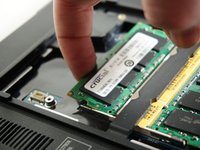
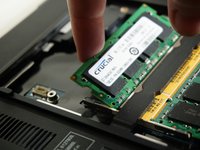
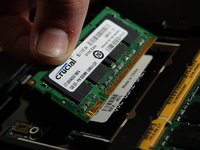
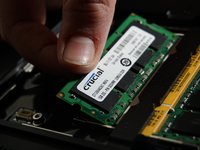
RAM을 45도 각도로 다시 삽입하고 클립이 제자리에 고정되거나 나사가 다시 조여질 때까지 아래로 누르세요.
-
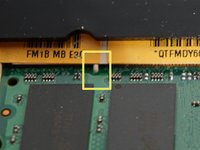
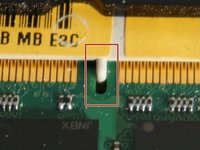
핀이 올바르게 정렬되었는지, 메모리가 끝까지 제대로 장착되었는지 확인하세요.
-
이는 잘못된 방법입니다.
-
RAM 도어를 다시 닫으세요.
-
-




다른 25명이 해당 안내서를 완성하였습니다.
4가이드 댓글
Thank you! Your photographs and simple directions gave me the courage to try this. It’s kind of exhilarating to see those memory sticks pop up and then to hear them click in.
@curiousandcheap I'm glad I could help! It's really one of the simplest upgrades you can do as long as your laptop doesn't specifically block access to the RAM compartment, but most brands make a door like the one shown to make it easier.
merci beaucoup pour ces tutoriels sa n
ma beaucoup aider
abdoul kader - 답글 공유
very interested with demostrations,easy and understood
