이 번역은 기계에 의해 생성된 것이며, 아직 사람이 검토하지 않았습니다. 이 언어를 아세요? 리뷰 보기.

ASUS E210MA-TB.CL464BK Wi-Fi 카드 교체

최종 수정일 2026년 8월 4일
조회수: 743
통계 보기:
- 지난 24시간
- 1
- 지난 7일:
- 16
- 지난 30일:
- 71
- 전체 시간:
- 743
댓글: 0
해당 안내서에 댓글을 남긴 사람이 없습니다. 첫 번째가 되시겠습니까?
Go to guide comments완료함: 0 1
이 가이드를 "완료"로 표시한 사람은 아직 없습니다. 첫 번째 주인공이 되시겠어요?
1명이 이 안내서를 "완료"로 표시했습니다. 바로 귀하입니다 — 수고하셨어요!
즐겨찾기: 0 1
해당 안내서에 좋아요를 누르고 구독한 사람이 아직 없습니다. 첫 번째 주인공이 되시겠습니까?
1명이 이 안내서를 즐겨찾기 (및 구독) 했습니다 — 바로 귀하입니다!
소개
1단계로 이동하기 ↓네트워크 연결에 문제가 있다면 무선 카드에 결함이 있을 수 있습니다. 이 안내서에서는 무선 카드를 올바르게 교체하는 절차를 살펴봅니다. 무선 카드는 사양과 표준에 따라 종류가 다르며, 이 제품의 경우 (802.11ac) (듀얼 밴드)가 사용됩니다.
필요한 것
도구


-
-
-
노트북의 바닥면이 위로 오도록 뒤집으세요. 전면(터치 패드가 있는 쪽)이 사용자를 향하게 하세요.
-
JIS #00 스크루드라이버를 사용하여 노트북 바닥에 있는 7mm 나사 10개를 푸는 것으로 시작하세요.
 FixBot에 문의하기
-
-
-
-
모든 나사가 제거되었는지 다시 한번 확인하세요.
-
Jimmy 또는 다른 평평하고 곧은 모서리가 있는 도구가 있다면, 케이스의 양쪽 절반이 만나는 틈새에 밀어 넣으세요.
-
부품이 분리되면, 케이스 내부가 드러나도록 부품을 잡아당겨 분리하세요.
-
-


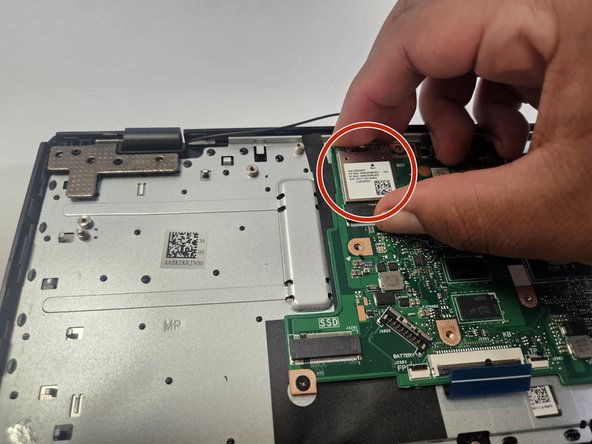
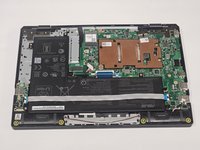
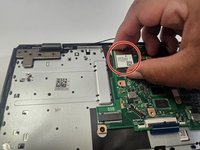
기기를 재조립하려면 이 지침을 역순으로 따르세요.
팀

Gateway, Team 73-6, Gonzalez Spring 2023 Gateway, Team 73-6, Gonzalez Spring 2023 회원
GCC-GONZALEZ-S23S73G6
5 회원들
안내서 60개를 작성함
