주요 콘텐츠로 건너뛰기
수리 커뮤니티 가입 - 계정 만들기

이 번역은 기계에 의해 생성된 것이며, 아직 사람이 검토하지 않았습니다. 이 언어를 아세요? 리뷰 보기.

Acer Aspire One ZG5 하드 드라이브 교체

조회수: 29만

통계 보기:

지난 24시간
9
지난 7일:
75
지난 30일:
320
전체 시간:
286,943
댓글: 23

9 comments on steps, 14 guide comments.

Go to guide comments
완료함: 115

115명이 이 안내서를 "완료"로 표시했습니다. 다음은 귀하의 차례입니까?

즐겨찾기: 33

33명이 이 가이드를 즐겨찾기 (및 구독) 했습니다. 다음은 귀하의 차례입니까?

소요 시간: 20 분
난이도: 조정
Acer Aspire One ZG5 하드 드라이브 교체

이 안내서를 사용하여 Acer Aspire One ZG5의 하드 드라이브를 교체하세요. 마더보드를 제거하면 하드 드라이브를 쉽게 교체할 수 있습니다.

필요한 것

수리 키트

이 키트는 이 안내서를 완료하는데 필요한 모든 부품과 도구를 포함하고 있습니다.

부품

도구

    1. Acer Aspire One ZG5 하드 드라이브 교체, 배터리: 1 단계, 이미지 1개 중 1개
      • 넷북을 뒤집어 배터리가 위쪽으로 오고, 사용자를 등지도록 놓으세요.

      댓글 쓰기

    2. Acer Aspire One ZG5 하드 드라이브 교체: 2 단계, 이미지 1개 중 1개
      • 왼쪽 힌지 근처에 있는 스위치를 왼쪽 '잠금 해제(unlocked)' 위치로 밀어 배터리 잠금을 해제하세요.

      댓글 쓰기

    3. Acer Aspire One ZG5 하드 드라이브 교체: 3 단계, 이미지 1개 중 1개
      • 잠금장치 반대쪽 힌지에 있는 래치를 밀면서 배터리를 위로 밀어 올리세요.

      댓글 쓰기

    1. Acer Aspire One ZG5 하드 드라이브 교체, 무선 카드: 4 단계, 이미지 1개 중 1개
      • 무선랜 카드를 덮고 있는 작은 패널의 필립스 나사 2개를 살살 풀어 주세요.

      • 이 나사들은 패널에 일체형으로 고정되어 있으며, 완전히 분리되지 않습니다.

      댓글 쓰기

    2. Acer Aspire One ZG5 하드 드라이브 교체: 5 단계, 이미지 1개 중 1개
      • 패널을 들어 올려 케이스에서 분리하세요.

      댓글 쓰기

    3. Acer Aspire One ZG5 하드 드라이브 교체: 6 단계, 이미지 1개 중 1개
      • 무선 카드 왼쪽의 안테나 케이블 2개를 분리하세요.

      댓글 쓰기

    4. Acer Aspire One ZG5 하드 드라이브 교체: 7 단계, 이미지 1개 중 1개
      • 무선 카드 왼쪽 하단에서 3.9 mm 필립스 나사 1개를 제거하세요.

      댓글 쓰기

    5. Acer Aspire One ZG5 하드 드라이브 교체: 8 단계, 이미지 1개 중 1개
      • 무선 카드 왼쪽을 부드럽게 들어 올린 다음, 소켓에서 카드를 밀어서 빼내세요.

      댓글 쓰기

    1. Acer Aspire One ZG5 하드 드라이브 교체, 키보드: 9 단계, 이미지 1개 중 1개
      • 넷북을 뒤집은 다음, 키보드가 앞을 향하도록 디스플레이를 여세요.

      댓글 쓰기

    2. Acer Aspire One ZG5 하드 드라이브 교체: 10 단계, 이미지 3개 중 1개 Acer Aspire One ZG5 하드 드라이브 교체: 10 단계, 이미지 3개 중 2개 Acer Aspire One ZG5 하드 드라이브 교체: 10 단계, 이미지 3개 중 3개
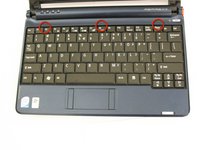
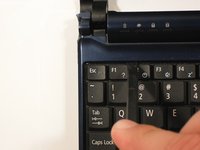
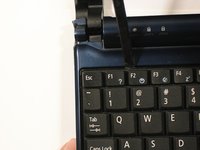
      • 키보드 상단에는 세 개의 탭이 있습니다.

      • 스퍼저를 디스플레이 방향으로 향하게 하여 들어 올리면서 각 탭을 키보드에서 분리하세요.

      • 다음 탭으로 이동할 때, 이미 분리한 탭이 다시 제자리로 돌아가지 않도록 주의하세요.

      댓글 쓰기

    3. Acer Aspire One ZG5 하드 드라이브 교체: 11 단계, 이미지 2개 중 1개 Acer Aspire One ZG5 하드 드라이브 교체: 11 단계, 이미지 2개 중 2개
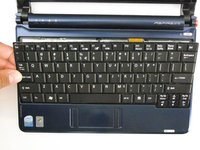
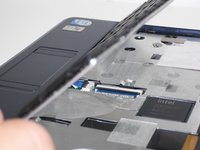
      • 키보드 상단을 들어 올리세요. 쉽게 들리지 않는다면 측면에 탭이 있을 수 있으니 도구를 사용하여 옆으로 밀어내거나 키보드를 좌우로 움직여 보세요.

      • 키보드와 넷북을 연결하는 짧은 리본 케이블이 있습니다.

      댓글 쓰기

    4. Acer Aspire One ZG5 하드 드라이브 교체: 12 단계, 이미지 2개 중 1개 Acer Aspire One ZG5 하드 드라이브 교체: 12 단계, 이미지 2개 중 2개
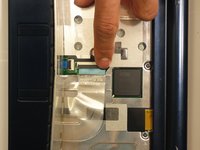
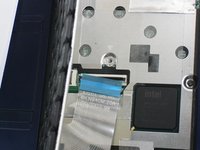
      • 검은색 플라스틱 힌지를 들어 올리고 투명한 파란색 리본 케이블을 분리하여 리본 케이블 연결을 해제하세요.

      댓글 쓰기

    1. Acer Aspire One ZG5 하드 드라이브 교체, 상단 케이스: 13 단계, 이미지 1개 중 1개
      • 디스플레이를 닫고 ZG5를 뒤집어 배터리함이 사용자 반대쪽을 향하게 하세요.

      댓글 쓰기

    2. Acer Aspire One ZG5 하드 드라이브 교체: 14 단계, 이미지 2개 중 1개 Acer Aspire One ZG5 하드 드라이브 교체: 14 단계, 이미지 2개 중 2개
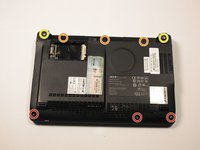
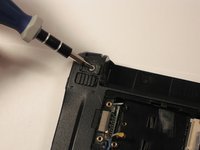
      • 케이스 하단에서 5.8 mm 필립스 #0 나사 3개를 제거하세요.

      • 배터리실에서 3.9 mm 필립스 #1 나사 3개를 제거하세요.

      • 힌지 근처의 받침대 아래에서 5.8 mm 필립스 #0 나사 2개를 제거하세요.

      댓글 쓰기

    3. Acer Aspire One ZG5 하드 드라이브 교체: 15 단계, 이미지 1개 중 1개
      • 넷북을 다시 뒤집은 다음, 키보드 홈이 사용자를 향하도록 디스플레이를 여세요.

      댓글 쓰기

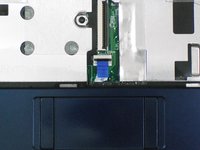
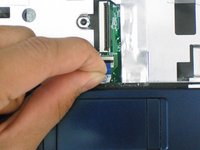
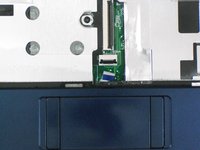
    4. Acer Aspire One ZG5 하드 드라이브 교체, 트랙 패드 리본 케이블 분리: 16 단계, 이미지 3개 중 1개 Acer Aspire One ZG5 하드 드라이브 교체, 트랙 패드 리본 케이블 분리: 16 단계, 이미지 3개 중 2개 Acer Aspire One ZG5 하드 드라이브 교체, 트랙 패드 리본 케이블 분리: 16 단계, 이미지 3개 중 3개
      • 트랙 패드 리본 케이블 ZIF 커넥터의 유지 플랩을 들어 올리세요.

      • 파란색 당김 탭을 사용하여 마더보드의 소켓에서 트랙 패드 리본 케이블을 당겨 분리하세요.

      댓글 쓰기

    5. Acer Aspire One ZG5 하드 드라이브 교체: 17 단계, 이미지 2개 중 1개 Acer Aspire One ZG5 하드 드라이브 교체: 17 단계, 이미지 2개 중 2개
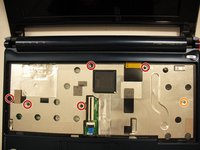
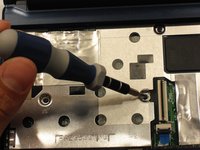
      • 금속 케이스에서 4.7 mm 필립스 #0 나사 5개를 제거하세요.

      • 금속 케이스 오른쪽에서 4.3 mm 필립스 #00 나사 1개를 제거하세요.

      댓글 쓰기

    6. Acer Aspire One ZG5 하드 드라이브 교체: 18 단계, 이미지 2개 중 1개 Acer Aspire One ZG5 하드 드라이브 교체: 18 단계, 이미지 2개 중 2개
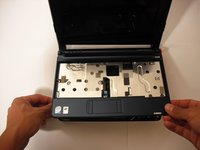
      • 힌지를 따라 빨간색 링이 있는 부분부터 시작하여, 스퍼저 또는 플라스틱 여는 도구를 케이스의 두 반쪽 사이 틈새에 삽입하세요.

      • 스퍼저를 기기 앞쪽으로 밀어 상단 케이스를 고정하고 있는 작은 클립들을 분리하세요.

      • 상단 케이스를 조심스럽게 들어 올려 분리하세요.

      댓글 쓰기

    1. Acer Aspire One ZG5 하드 드라이브 교체, 내장 무선 카드: 19 단계, 이미지 1개 중 1개
      • 무선랜 카드 오른쪽에서 두 개의 안테나 케이블을 분리하세요.

      댓글 쓰기

    2. Acer Aspire One ZG5 하드 드라이브 교체: 20 단계, 이미지 1개 중 1개
      • 무선 카드에서 3.9 mm 필립스 나사 1개를 제거하세요.

      댓글 쓰기

    3. Acer Aspire One ZG5 하드 드라이브 교체: 21 단계, 이미지 1개 중 1개
      • 무선랜 카드를 오른쪽으로 조심스럽게 당겨 소켓에서 빼내세요.

      댓글 쓰기

    1. Acer Aspire One ZG5 하드 드라이브 교체, 마더보드: 22 단계, 이미지 1개 중 1개
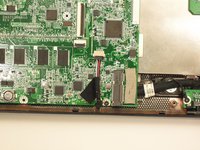
      • 마더보드 왼쪽 상단에서 디스플레이 케이블을 분리하세요.

      댓글 쓰기

    2. Acer Aspire One ZG5 하드 드라이브 교체: 23 단계, 이미지 2개 중 1개 Acer Aspire One ZG5 하드 드라이브 교체: 23 단계, 이미지 2개 중 2개
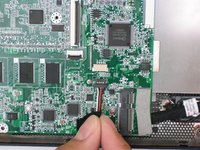
      • 마더보드에 있는 소켓에서 스피커 케이블을 분리하세요.

      댓글 쓰기

    3. Acer Aspire One ZG5 하드 드라이브 교체: 24 단계, 이미지 1개 중 1개
      • 작은 I/O 보드에서 3.9mm 필립스 #1 나사 3개를 제거하세요.

      • 마더보드 앞쪽에서 3.9mm 필립스 #0 나사 1개를 제거하세요.

      • 일부 노트북에는 대신 4.7mm 필립스 #0 나사 1개가 있을 수 있습니다.

      댓글 쓰기

    4. Acer Aspire One ZG5 하드 드라이브 교체: 25 단계, 이미지 1개 중 1개
      • 디스플레이와 마더보드를 연결하는 4.7 mm 필립스 #1 나사 두 개를 제거하세요.

      댓글 쓰기

    5. Acer Aspire One ZG5 하드 드라이브 교체: 26 단계, 이미지 1개 중 1개
      • 케이스 오른쪽에서 I/O 보드를 조심스럽게 들어 올리세요.

      • I/O 보드는 짧은 케이블로 마더보드에 연결되어 있습니다.

      댓글 쓰기

    6. Acer Aspire One ZG5 하드 드라이브 교체: 27 단계, 이미지 1개 중 1개
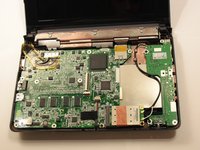
      • 마더보드 조립 부품 전체를 케이스에서 들어 올리세요.

      댓글 쓰기

    1. Acer Aspire One ZG5 하드 드라이브 교체, 하드 드라이브: 28 단계, 이미지 1개 중 1개
      • 마더보드를 뒤집어 RAM이 위를 향하게 하세요.

      댓글 쓰기

    2. Acer Aspire One ZG5 하드 드라이브 교체: 29 단계, 이미지 2개 중 1개 Acer Aspire One ZG5 하드 드라이브 교체: 29 단계, 이미지 2개 중 2개
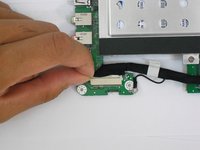
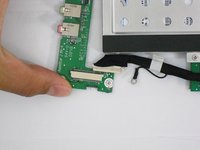
      • 마더보드에서 I/O 보드를 분리하세요.

      댓글 쓰기

    3. Acer Aspire One ZG5 하드 드라이브 교체: 30 단계, 이미지 1개 중 1개
      • 하드 드라이브를 고정하고 있는 4.7 mm 필립스 나사 2개를 제거하세요.

      댓글 쓰기

    4. Acer Aspire One ZG5 하드 드라이브 교체: 31 단계, 이미지 1개 중 1개
      • 마더보드에서 하드 드라이브를 똑바로 당겨 분리하세요.

      댓글 쓰기

    5. Acer Aspire One ZG5 하드 드라이브 교체: 32 단계, 이미지 1개 중 1개
      • 하드 드라이브 케이싱에서 3.9 mm 필립스 나사 4개를 제거하세요.

      • 케이싱 양쪽에 각각 2개의 나사가 있습니다.

      댓글 쓰기

    6. Acer Aspire One ZG5 하드 드라이브 교체: 33 단계, 이미지 1개 중 1개
      • 하드 드라이브에서 상단 및 하단 케이싱을 분리하세요.

      댓글 쓰기

결론

기기를 재조립하려면 이 지침을 역순으로 따르세요.

취소: 해당 안내서를 완성하지 않았습니다.

다른 115명이 해당 안내서를 완성하였습니다.

작성자

7다른 기여자

Doug Gallatin

회원 가입일: 10/05/10

6,385 평판

안내서 10개를 작성함

팀

Cal Poly, Team 7-49, Amido Fall 2010 Cal Poly, Team 7-49, Amido Fall 2010 회원

CPSU-AMIDO-F10S7G49

5 회원들

안내서 120개를 작성함

14가이드 댓글

Excellent guide. This "student" should be promoted to "instructor" right away. Many thanks.

Rudy Fernandes - 답글 공유

This guide helped a lot with refurbishing my old ZG5. It now has a case that is not cracked, 1.5 GB memory, and a 240GB SSD. I get to put off Windows 10 for a while longer.

James Stallings - 답글 공유

Thanks a lot! i already upgrade memory from 1 to 1.5 on my acer. But i have a question, does the aoa 150 works faster with a ssd disk? i want to try with one of 240 gb. Anyone try it?

Martiniano Vera Enrique - 답글 공유

Not the easiest upgrade I've ever done (perhaps the most difficult, actually), but I got it done. Removing the keyboard was the trickiest step for me. Be patient. If you can work one of the corner releases, you can put a flat-blade screwdriver under the corner of the keyboard and work on the other releases (starting at the far corner, then the centre).

The other tricky problem I had was getting the little ribbon cable for the trackpad properly reconnected after completing the project. (I thought the keyboard cable would be the tricky part, but it turns out to be pretty easy.) Be patient and you'll be fine. You may want to test (with a mouse handy) before you reinsert the keyboard.

Thanks very much for this howto!

Jim MacKenzie - 답글 공유

I had one of these little beasts that my son gave away about 6 years ago. The person he gave it to returned it to him a month later because it would not turn on. It was a case of the boot sector problem that plagues the ZG5. I performed the repair described on the Acer web site and it has been running fine ever since. After installing Linux Mint (dual boot), it was finally given away again last summer. Now it seems it is coming back to me. This might be the time to upgrade it with an SSD. Thanks for this tutorial. I will probably be making use of it over the next few weeks.

Chuck Pilger - 02/23/2017

Chuck Pilger - 답글 공유

댓글 쓰기

조회 통계:

지난 24시간: 9

지난 7일: 75

지난 30일: 320

전체 시간: 286,943