주요 콘텐츠로 건너뛰기
수리 커뮤니티 가입 - 계정 만들기

이 번역은 기계에 의해 생성된 것이며, 아직 사람이 검토하지 않았습니다. 이 언어를 아세요? 리뷰 보기.

Apple Cinema Display M8149 LCD 화면 교체

필요한 것

    1. Apple Cinema Display M8149 LCD 화면 교체, 컨트롤 보드: 1 단계, 이미지 3개 중 1개 Apple Cinema Display M8149 LCD 화면 교체, 컨트롤 보드: 1 단계, 이미지 3개 중 2개 Apple Cinema Display M8149 LCD 화면 교체, 컨트롤 보드: 1 단계, 이미지 3개 중 3개
      • 시작하기 전에 디스플레이가 연결되어 있지 않은지 확인하세요.

      • Cinema Display의 전면이 바닥을 향하도록 눕히고 발 받침대가 몸 반대쪽을 향하게 놓으세요.

      • 헥스 키(Hex Key)를 사용하여 뒷면 발 받침대를 힌지에 고정하고 있는 나사 3개(9.52 x 4.43mm)를 푸세요.

      • 발 받침대를 잡고 위로 당겨 힌지 마운트에서 뒷면 발 받침대를 분리하세요.

      댓글 쓰기

    2. Apple Cinema Display M8149 LCD 화면 교체: 2 단계, 이미지 3개 중 1개 Apple Cinema Display M8149 LCD 화면 교체: 2 단계, 이미지 3개 중 2개 Apple Cinema Display M8149 LCD 화면 교체: 2 단계, 이미지 3개 중 3개
      • Hex 키를 사용하여 백플레이트 가장자리에 있는 18개의 (5.25 x 4.43 mm) 나사를 제거하세요.

      • 디스플레이의 전원 버튼으로 이어지는 작은 흰색 커넥터를 분리하세요.

      • 백플레이트를 조심스럽게 들어 올려 디스플레이에서 분리하세요. 백플레이트를 완전히 제거한 다음 따로 치워 두세요.

      댓글 쓰기

    3. Apple Cinema Display M8149 LCD 화면 교체: 3 단계, 이미지 2개 중 1개 Apple Cinema Display M8149 LCD 화면 교체: 3 단계, 이미지 2개 중 2개
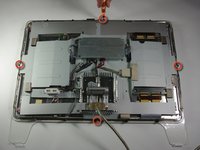
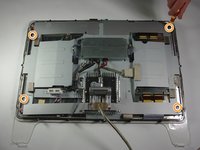
      • 필립스 #2 스크루드라이버를 사용하여 금속 커버 바깥쪽 테두리에 있는 나사 4개(9.52 x 3.43 mm)를 제거하세요.

      • 다음으로, 필립스 #2 스크루드라이버를 사용하여 금속 커버 모서리에 위치한 커버 나사 4개(11.91 x 2.89 mm)를 제거하세요.

      댓글 쓰기

    4. Apple Cinema Display M8149 LCD 화면 교체: 4 단계, 이미지 3개 중 1개 Apple Cinema Display M8149 LCD 화면 교체: 4 단계, 이미지 3개 중 2개 Apple Cinema Display M8149 LCD 화면 교체: 4 단계, 이미지 3개 중 3개
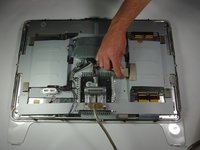
      • 컨트롤 보드와 디스플레이의 나머지 부분을 연결하는 중앙 우측의 커다란 갈색 플러그를 뽑으세요.

      • 컨트롤 보드 우측의 파란색 및 회색 플러그를 뽑으세요. 왼쪽도 동일하게 반복하세요.

      댓글 쓰기

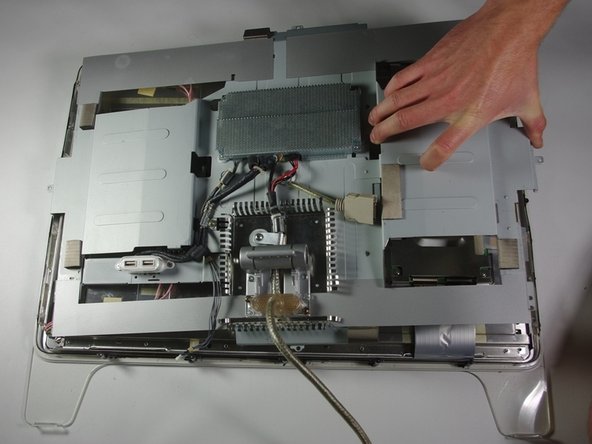
    5. Apple Cinema Display M8149 LCD 화면 교체: 5 단계, 이미지 2개 중 1개 Apple Cinema Display M8149 LCD 화면 교체: 5 단계, 이미지 2개 중 2개
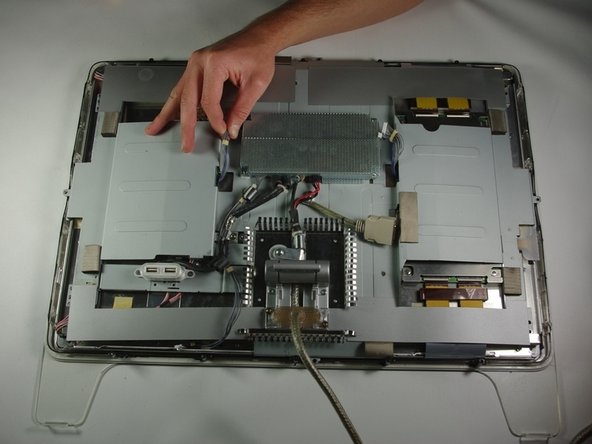
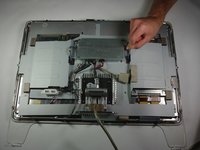
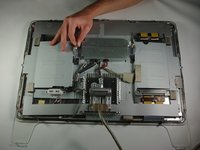
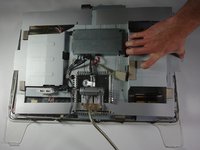
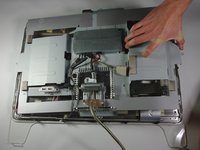
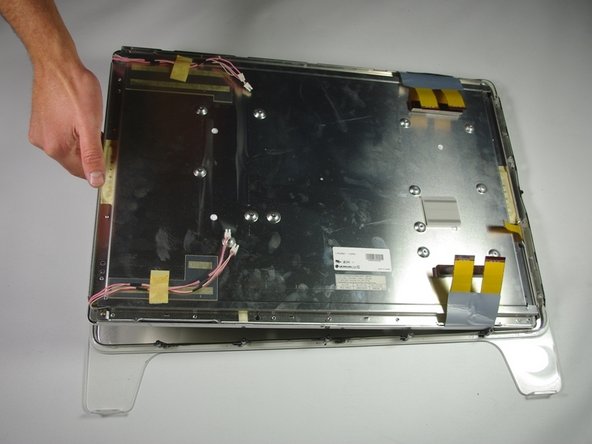
      • 디스플레이 전체 뒷면을 가로지르는 대형 금속 커버를 조심스럽게 들어 올리세요.

      댓글 쓰기

    1. Apple Cinema Display M8149 LCD 화면 교체, LCD 컨트롤 보드: 6 단계, 이미지 3개 중 1개 Apple Cinema Display M8149 LCD 화면 교체, LCD 컨트롤 보드: 6 단계, 이미지 3개 중 2개 Apple Cinema Display M8149 LCD 화면 교체, LCD 컨트롤 보드: 6 단계, 이미지 3개 중 3개
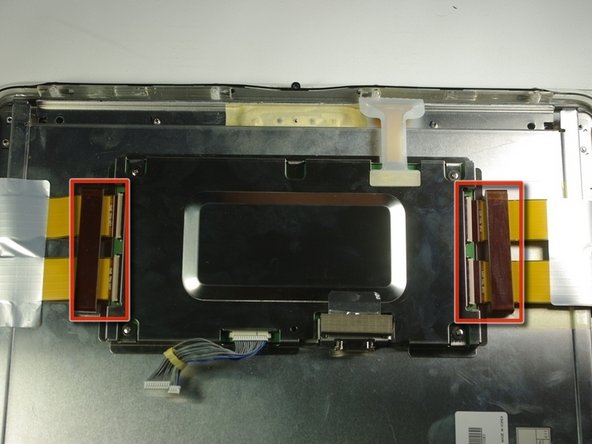
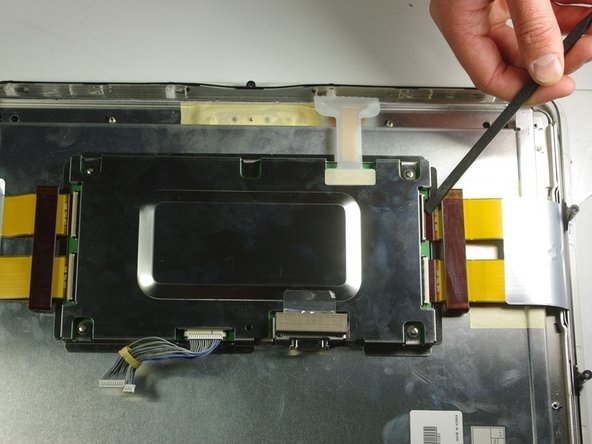
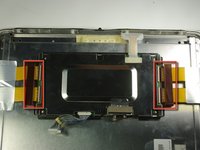
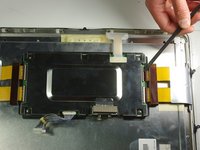
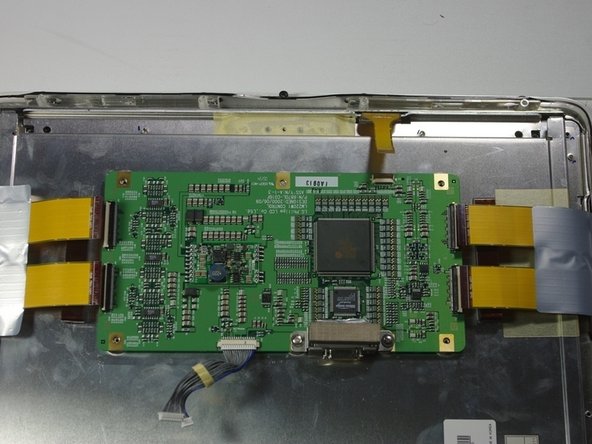
      • 스퍼저를 사용하여 컨트롤 보드 양쪽에 있는 두 개의 테이프 플러그를 조심스럽게 제거하세요.

      댓글 쓰기

    2. Apple Cinema Display M8149 LCD 화면 교체: 7 단계, 이미지 3개 중 1개 Apple Cinema Display M8149 LCD 화면 교체: 7 단계, 이미지 3개 중 2개 Apple Cinema Display M8149 LCD 화면 교체: 7 단계, 이미지 3개 중 3개
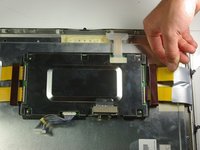
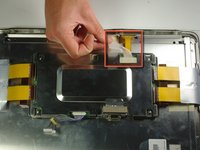
      • 이전에 제거했던 테이프를 손으로 금속 상자에서 잡아당겨 빼내세요.

      • 테이프 커넥터에 있는 흰색 플라스틱 덮개를 젖힌 다음, 스퍼저를 사용하여 기기 오른쪽의 테이프 커넥터를 분리하세요.

      댓글 쓰기

    3. Apple Cinema Display M8149 LCD 화면 교체: 8 단계, 이미지 3개 중 1개 Apple Cinema Display M8149 LCD 화면 교체: 8 단계, 이미지 3개 중 2개 Apple Cinema Display M8149 LCD 화면 교체: 8 단계, 이미지 3개 중 3개
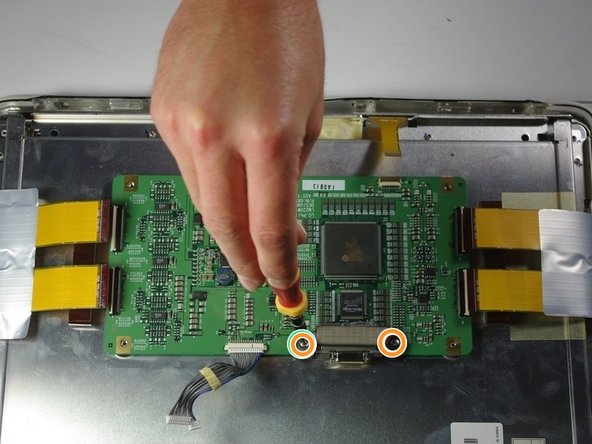
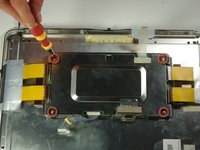
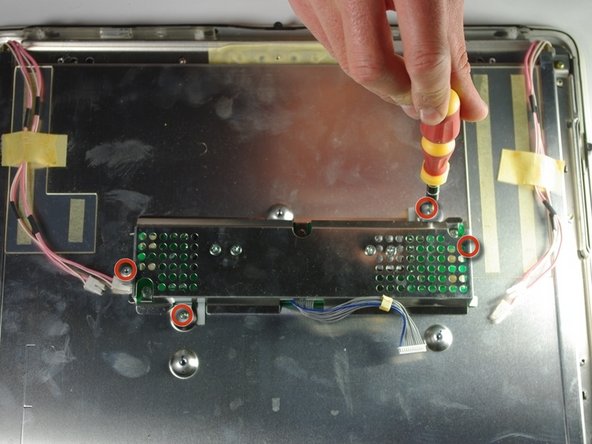
      • 필립스 #2 스크루드라이버를 사용하여 금속 상자에 있는 네 개의 나사(4.79x2.33mm)를 푸세요.

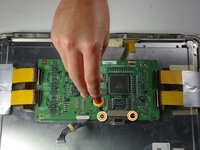
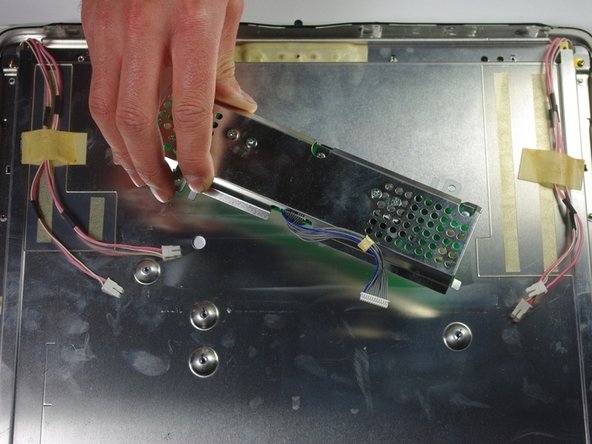
      • 금속 커버를 들어 올려 회로 기판을 노출하세요.

      • 필립스 #2 스크루드라이버를 사용하여 두 개의 터미널 나사(4.79x2.34mm)를 제거하세요.

      댓글 쓰기

    4. Apple Cinema Display M8149 LCD 화면 교체: 9 단계, 이미지 2개 중 1개 Apple Cinema Display M8149 LCD 화면 교체: 9 단계, 이미지 2개 중 2개
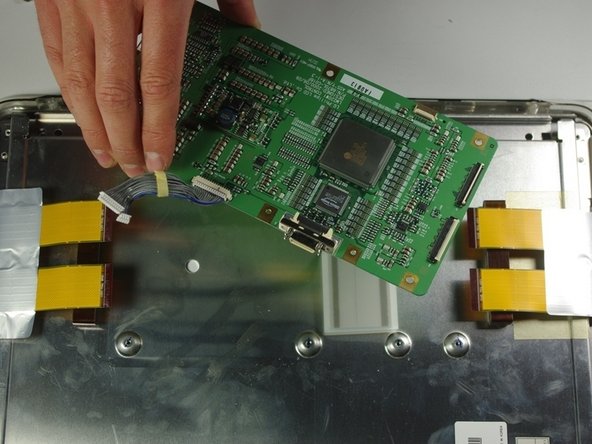
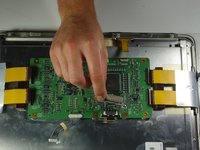
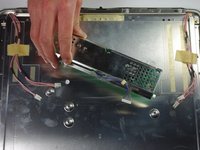
      • 단자 커버를 제거하세요.

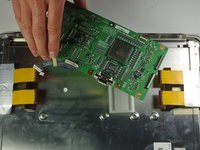
      • 회로 기판을 부드럽게 들어 올려 장치 오른쪽에서 빼내세요.

      댓글 쓰기

    1. Apple Cinema Display M8149 LCD 화면 교체, 전압 인버터: 10 단계, 이미지 3개 중 1개 Apple Cinema Display M8149 LCD 화면 교체, 전압 인버터: 10 단계, 이미지 3개 중 2개 Apple Cinema Display M8149 LCD 화면 교체, 전압 인버터: 10 단계, 이미지 3개 중 3개
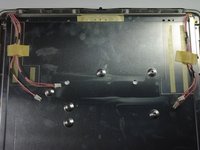
      • 시네마 디스플레이의 왼쪽을 확인하세요.

      • 손가락을 사용하여 회로 기판의 위쪽과 아래쪽에 연결된 분홍색 배선이 달린 작은 흰색 플러그를 뽑으세요.

      • PH 2 스크루드라이버를 사용하여 회로 기판을 고정하고 있는 네 개의 나사(6.9 x 2.55 mm)를 제거하세요.

      • 회로 기판을 디스플레이에서 부드럽게 들어 올려 제거하세요.

      댓글 쓰기

    1. Apple Cinema Display M8149 LCD 화면 교체, LCD 화면: 11 단계, 이미지 3개 중 1개 Apple Cinema Display M8149 LCD 화면 교체, LCD 화면: 11 단계, 이미지 3개 중 2개 Apple Cinema Display M8149 LCD 화면 교체, LCD 화면: 11 단계, 이미지 3개 중 3개
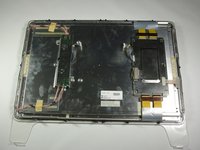
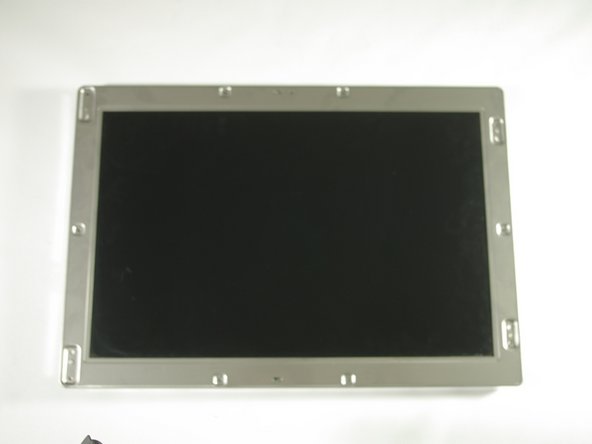
      • 화면과 전면 커버 사이의 틈으로 손가락을 밀어 넣어 화면을 들어 올리세요.

      댓글 쓰기

결론

기기를 재조립하려면 이 지침을 역순으로 따르세요.

취소: 해당 안내서를 완성하지 않았습니다.

다른 3명이 해당 안내서를 완성하였습니다.

작성자

11다른 기여자 명과 함께

Curtis Musashi

회원 가입일: 04/01/11

157 평판

안내서 1개를 작성함

Cal Poly, Team 10-41, Forte Spring 2011 Cal Poly, Team 10-41, Forte Spring 2011 회원

CPSU-FORTE-S11S10G41

5 회원들

안내서 72개를 작성함

2가이드 댓글

hello! where can i buy lcd screen for m8149?

jgill1971 - 답글 공유
Does anyone know where to get an inexpensive LCD replacement. Mine went primarily magneta except for the outer edges after zapping the pram?! Totally bummed as I bought a DVI to ADC power source and now the monitor is useless in it’s current state. C’est la vie!

le_grand - 답글 공유

댓글 쓰기

조회 통계:

지난 24시간: 3

지난 7일: 35

지난 30일: 78

전체 시간: 9,634