주요 콘텐츠로 건너뛰기
수리 커뮤니티 가입 - 계정 만들기

이 번역은 기계에 의해 생성된 것이며, 아직 사람이 검토하지 않았습니다. 이 언어를 아세요? 리뷰 보기.

Asus Chromebook C202SA-YS02 디스플레이 교체

조회수: 1.8천

통계 보기:

지난 24시간
3
지난 7일:
20
지난 30일:
89
전체 시간:
1,800
댓글: 4

3 comments on steps, 1 guide comment.

Go to guide comments
완료함: 1

1명이 이 안내서를 "완료"로 표시했습니다. 다음은 귀하의 차례입니까?

즐겨찾기: 0

해당 안내서에 좋아요를 누르고 구독한 사람이 아직 없습니다. 첫 번째 주인공이 되시겠습니까?

소요 시간: 35 분
난이도: 조정
Asus Chromebook C202SA-YS02 디스플레이 교체

디스플레이는 노트북의 전체 "상단부"를 포함합니다. 스크린이나 베젤만 교체해야 하는 경우 해당 특정 안내서를 사용하세요. 디스플레이에 구조적인 손상이 있는 경우, 이 안내서를 사용하면 됩니다.

필요한 것

도구

    1. Asus Chromebook C202SA-YS02 디스플레이 교체, 팜레스트: 1 단계, 이미지 1개 중 1개
      • 기기의 바닥면이 위를 향하도록 뒤집으세요.

      • 10개의 필립스 #1 8.0 mm 나사를 제거하세요.

      댓글 쓰기

    2. Asus Chromebook C202SA-YS02 디스플레이 교체: 2 단계, 이미지 2개 중 1개 Asus Chromebook C202SA-YS02 디스플레이 교체: 2 단계, 이미지 2개 중 2개
      • 플라스틱 여는 도구를 조심스럽게 사용하여 팜레스트를 하단 커버에서 분리하세요. 한 지점에서 시작하여 팜레스트 전체가 분리될 때까지 차근차근 돌아가며 작업하세요.

      댓글 쓰기

    3. Asus Chromebook C202SA-YS02 디스플레이 교체: 3 단계, 이미지 1개 중 1개
      • 키보드에서 마더보드로 연결되는 케이블과 터치패드에서 마더보드로 연결되는 케이블, 총 두 개의 케이블을 연결 해제하세요.

      • 스퍼저를 사용하여 각 커넥터의 잠금 장치를 들어 올려야 할 수도 있습니다.

      댓글 쓰기

    1. Asus Chromebook C202SA-YS02 디스플레이 교체, 베젤: 4 단계, 이미지 1개 중 1개
      • 일자 드라이버를 사용하여 베젤 전면에 있는 두 개의 나사 커버를 제거하세요. 나사 커버는 접착제로 부착되어 있으므로 약간 힘을 주어 들어내야 할 수도 있습니다.

      댓글 쓰기

    2. Asus Chromebook C202SA-YS02 디스플레이 교체: 5 단계, 이미지 1개 중 1개
      • 이제 보이는 4.5 mm 필립스 나사 두 개를 드라이버로 풀어 제거하세요.

      댓글 쓰기

    3. Asus Chromebook C202SA-YS02 디스플레이 교체: 6 단계, 이미지 1개 중 1개
      • 플라스틱 여는 도구를 사용하여 조심스럽게 베젤을 들어내세요. 베젤이 완전히 분리되므로 파손되지 않도록 주의하세요.

      댓글 쓰기

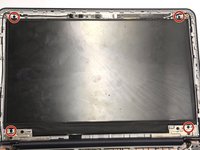
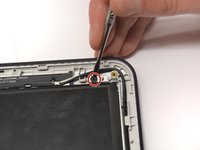
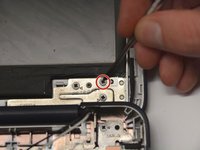
    1. Asus Chromebook C202SA-YS02 디스플레이 교체, 스크린: 7 단계, 이미지 3개 중 1개 Asus Chromebook C202SA-YS02 디스플레이 교체, 스크린: 7 단계, 이미지 3개 중 2개 Asus Chromebook C202SA-YS02 디스플레이 교체, 스크린: 7 단계, 이미지 3개 중 3개
      • 스크린을 고정하고 있는 나사 4개를 풀어 제거하세요.

      댓글 쓰기

    2. Asus Chromebook C202SA-YS02 디스플레이 교체: 8 단계, 이미지 1개 중 1개
      • 화면을 아래로 젖히고 화면 커넥터 밴드를 제거하세요. 래치가 매우 작으므로 작은 일자 드라이버나 스퍼저를 사용해야 할 수도 있습니다.

      댓글 쓰기

    1. Asus Chromebook C202SA-YS02 디스플레이 교체, 도터보드: 9 단계, 이미지 1개 중 1개
      • 도터보드에서 필립스 #1 4.5 mm 나사 2개를 제거하세요.

      댓글 쓰기

    2. Asus Chromebook C202SA-YS02 디스플레이 교체: 10 단계, 이미지 1개 중 1개
      • 도터보드에서 얇은 밴드를 조심스럽게 분리하세요. 얇은 날이나 스퍼저를 사용하여 은색 클립을 들어 올려 밴드를 해제해야 할 수도 있습니다.

      댓글 쓰기

    1. Asus Chromebook C202SA-YS02 디스플레이 교체, 디스플레이: 11 단계, 이미지 1개 중 1개
      • 기기 중앙 부근에 있는 3.5 mm 필립스 나사 1개를 풀어 주세요.

      댓글 쓰기

    2. Asus Chromebook C202SA-YS02 디스플레이 교체: 12 단계, 이미지 1개 중 1개
      • 마더보드에서 저장 칩을 제거하세요. 바로 미끄러지듯 빠져나올 것입니다.

      댓글 쓰기

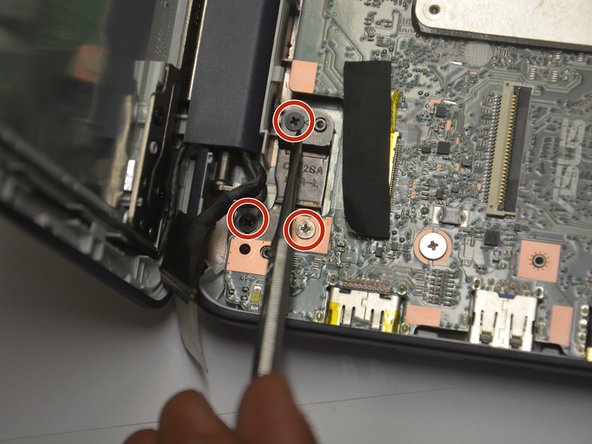
    3. Asus Chromebook C202SA-YS02 디스플레이 교체: 13 단계, 이미지 2개 중 1개 Asus Chromebook C202SA-YS02 디스플레이 교체: 13 단계, 이미지 2개 중 2개
      • 디스플레이 지지대에서 검은색 필립스 나사 4개와 금색 필립스 나사 1개(총 5개)를 필립스 #1 3.0 mm 드라이버로 제거하세요. 오른쪽에는 나사 2개, 왼쪽에는 3개가 있습니다.

      댓글 쓰기

    4. Asus Chromebook C202SA-YS02 디스플레이 교체: 14 단계, 이미지 1개 중 1개
      • 마더보드에서 연결 밴드를 제거하세요. 래치에 접근하려면 테이프를 일부 떼어내야 할 수도 있습니다. 작고 얇은 블레이드나 스퍼저를 사용하면 작은 래치를 조작하는 데 도움이 될 수 있습니다.

      • 이제 디스플레이를 제거할 수 있습니다. 디스플레이를 밀어내는 동안 여는 도구를 사용하여 마더보드를 들어 올려야 할 수도 있습니다.

      댓글 쓰기

결론

기기를 재조립하려면 이 지침을 역순으로 따르세요.

취소: 해당 안내서를 완성하지 않았습니다.

다른 한 분이 해당 안내서를 완성하였습니다.

작성자

1다른 기여자

Beau Hansen

회원 가입일: 09/28/17

845 평판

안내서 7개를 작성함

1가이드 댓글

Thank you for this guide. My daughter dropped her Chromebook last week and the display stopped working. I was able to fix it by reconnecting the screen cable to the mainboard.

Jonathan Fuerth - 답글 공유

댓글 쓰기

조회 통계:

지난 24시간: 3

지난 7일: 20

지난 30일: 89

전체 시간: 1,800