이 번역은 기계에 의해 생성된 것이며, 아직 사람이 검토하지 않았습니다. 이 언어를 아세요? 리뷰 보기.
소개
이 안내서는 Dare to Repair 대회를 위해 iFixit.com에서 수리 안내서를 작성하는 방법을 단계별로 설명합니다.
규정, 제출 지침, 상품을 포함한 대회에 대한 자세한 정보는 Dare to Repair 대회 공지사항 '''여기'''에서 확인하세요. 다시 한번 알려드리자면, 제출 마감일은 5월 14일 월요일입니다.
-
-
-
가장 먼저 해야 할 일은 계정을 만드는 것입니다. iFixit.com에 접속한 다음, 홈페이지 오른쪽 상단에 있는 Join을 클릭하세요. 이어서 정보를 입력한 다음, 파란색의 커다란 Create My Account 버튼을 클릭하여 완료하세요.
-
잘하셨습니다! 이제 계정이 생겼으니 사이트에서 콘텐츠를 작성할 준비가 모두 끝났습니다.
 FixBot에 문의하기
-
-
-
훌륭한 수리 안내서 뒤에는 항상 고품질 사진이 있습니다. 걱정하지 마세요. 좋은 사진을 찍기 위해 전문가용 카메라가 필요한 것은 아닙니다. 사진 촬영 팁과 요령을 정리한 몇 가지 가이드를 준비했으니 참고해 보세요:
-
이제 차세대 앤설 애덤스(Ansel Adams)가 될 준비를 마쳤으니 수리 과정을 기록할 차례입니다. 수리 안내서 단계마다 사진을 찍어 주세요. 사진을 어디에 어떻게 업로드하는지는 곧 알려 드릴게요.
-
-
-
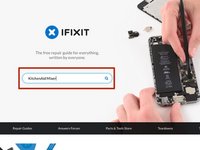
멋진 사진들을 담을 안내서가 필요합니다! 안내서 작성을 시작하기 전에, iFixit 홈페이지에서 기기를 검색하여 iFixit 사이트에 이미 해당 기기가 있는지 확인하세요.
-
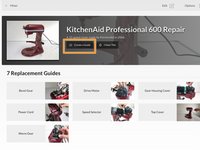
기기가 이미 등록되어 있다면, 기기 사진 오른쪽에 있는 안내서 만들기(Create a Guide)를 클릭하세요.
-
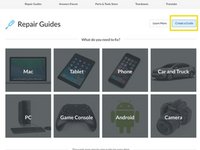
기기를 찾지 못하셨나요? 괜찮습니다. 안내서 홈페이지에서 안내서 만들기(Create a Guide)를 클릭하기만 하면 됩니다.
-
-
-
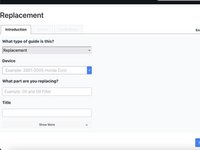
이제 작성할 안내서의 유형을 선택하세요.
-
Dare to Repair 콘테스트의 경우 교체(Replacement)를 선택하세요.
-
그런 다음 “어떤 부품을 교체하시나요?” 섹션을 작성하세요.
-
-
-
-
그런 다음 더 보기를 클릭하여 안내서 소개를 시작하세요!
-
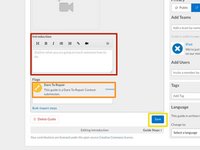
소개에는 안내서가 다루는 내용과 해당 안내서가 필요한 이유를 간략히 작성해 주세요. 소개는 안내서 상단에 표시됩니다.
-
교체 부품 모델을 선택한 이유에 대한 간략한 설명도 함께 포함해 주세요.
-
플래그 아래에서 드롭다운 목록을 통해 Dare to Repair를 선택하세요.
-
화면 오른쪽 하단에 있는 큰 파란색 저장 버튼을 클릭하여 작업을 저장하세요.
-
-
-
화면 상단에 세 개의 탭이 있습니다. 세부 정보(Details) 탭을 클릭하여 모델링 절차에 대한 정보를 추가하세요. 그런 다음 원본 파일을 업로드하세요. 허용되는 파일 형식 목록은 다음과 같습니다:
-
(.3ds) (.amf) (.blend) (.c4d) (.dwg) (.fbx) (.ma) (.obj) (.stl)
-
새로 추가(Add New)를 클릭하여 저희가 확인해야 할 문서를 첨부하세요.
-
저장(Save)을 누르세요.
-
-
-
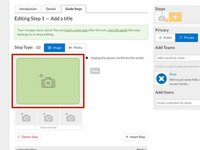
이제 키보드를 준비하고 글을 작성할 준비를 하세요. 빈 사진 상자 오른쪽에 있는 텍스트 상자에 수리의 첫 번째 안내서 단계를 작성하세요.
-
작성한 글이 마음에 든다면 이제 이미지를 추가할 차례입니다!
-
새 안내서 단계를 추가하려면 화면 오른쪽 상단에 있는 노란색 상자의 흰색 더하기 기호를 선택하세요. 그런 다음 새 안내서 단계에 텍스트를 추가하세요. 안내서의 모든 단계에 대해 이 과정을 반복하세요.
-
-
-
촬영한 멋진 사진들을 추가할 시간입니다. 사진 상자의 카메라 아이콘을 클릭하여 미디어 관리자를 여세요.
-
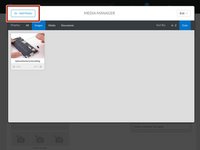
미디어 관리자에 들어오면 미디어 추가를 선택하여 컴퓨터에서 사진 파일을 업로드하세요.
-
사진 업로드가 완료되면 사진을 클릭하여 안내서 단계에 배치하세요.
-
사진 순서를 바꾸려면 사진을 클릭하고 드래그하여 이미지 보관함의 원하는 위치로 옮기세요.
-
-
-
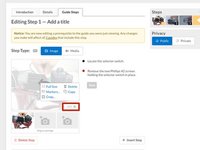
사진 편집 도구는 이미지 오른쪽 하단 모서리에 있는 Edit(편집)을 클릭하면 찾을 수 있습니다.
-
작은 나사나 커넥터의 위치와 같이 이미지에서 특정 부분을 강조하고 싶다면 Markup(마크업)을 선택하세요.
-
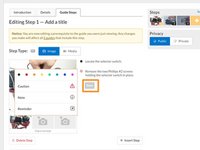
전문가 팁: 글머리 기호를 클릭하면 해당 색상을 변경할 수 있습니다. 단계별 사진과 일치하도록 글머리 기호의 색상을 구분하면 독자가 더 쉽게 따라 할 수 있습니다. 게다가 색상을 활용하면 더 재미있게 작업할 수 있죠.
-
또 재미있는 게 무엇인지 아시나요? 안내서에 Caution(주의), Note(참고), Reminder(알림) 글머리 기호를 추가하는 것입니다. 안내서를 따라 하기 쉬울수록 더 많은 사람이 사용하게 됩니다. 더 많은 사람이 사용할수록 우리가 기기를 매립지에서 더 많이 구할 수 있습니다. 그러니 사실상 우리는 여러분이 세상을 구하는 것을 도와주기를 기대하고 있습니다. 부담 갖지는 마세요.
-
그리고 꼭 작업을 저장하는 것을 잊지 마세요! 여러분이 만든 안내서를 세상이 봐야 하니까요.
-
-
-
작성한 안내서가 만족스럽지 않거나 완벽주의적인 성향이 있다면, 언제든지 다시 돌아가 편집할 수 있습니다. 안내서 오른쪽 상단에 있는 편집을 선택하여 작업을 다시 시작하세요.
-
이제 끝났습니다! 안내서를 만드는 데 필요한 모든 내용을 확인했습니다. 궁금한 점이 있다면 아래에 자유롭게 댓글을 남겨 주세요. 기여해 주셔서 감사드리며, 즐거운 수리 되세요!
-
-









참여해 주셔서 감사합니다!
다른 2명이 해당 안내서를 완성하였습니다.

