이 번역은 기계에 의해 생성된 것이며, 아직 사람이 검토하지 않았습니다. 이 언어를 아세요? 리뷰 보기.

Dell Latitude E5500 CD-ROM 드라이브 교체

최종 수정일 2026년 8월 4일
조회수: 1.1천
통계 보기:
- 지난 24시간
- 3
- 지난 7일:
- 15
- 지난 30일:
- 56
- 전체 시간:
- 1,115
댓글: 0
해당 안내서에 댓글을 남긴 사람이 없습니다. 첫 번째가 되시겠습니까?
Go to guide comments완료함: 2 3
2명이 이 안내서를 "완료"로 표시했습니다. 다음은 귀하의 차례입니까?
3명이 이 안내서를 "완료"로 표시했습니다. 귀하를 포함해서요 — 수고하셨어요!
즐겨찾기: 0 1
해당 안내서에 좋아요를 누르고 구독한 사람이 아직 없습니다. 첫 번째 주인공이 되시겠습니까?
1명이 이 안내서를 즐겨찾기 (및 구독) 했습니다 — 바로 귀하입니다!
소개
1단계로 이동하기 ↓CD-ROM 드라이브는 컴퓨터가 CD를 읽는 데 사용하는 장치입니다. 때때로 케이블이 느슨해지거나 손상이 발생하면 CD-ROM 드라이브가 디스크를 읽지 못하거나, 컴퓨터에 나타나지 않거나, 드라이브 트레이가 열리지 않을 수 있습니다. Dell Latitude E5500에 이러한 문제가 발생했고 드라이버나 디스크에는 이상이 없다고 확신한다면, CD-ROM 드라이브를 점검해야 할 때일 수 있습니다. 10분의 시간과 Philips #2 스크루드라이버만 있으면 이 빠른 안내서를 통해 수리나 교체를 위해 드라이브를 분리할 수 있습니다.
필요한 것
도구

-
-
-
-
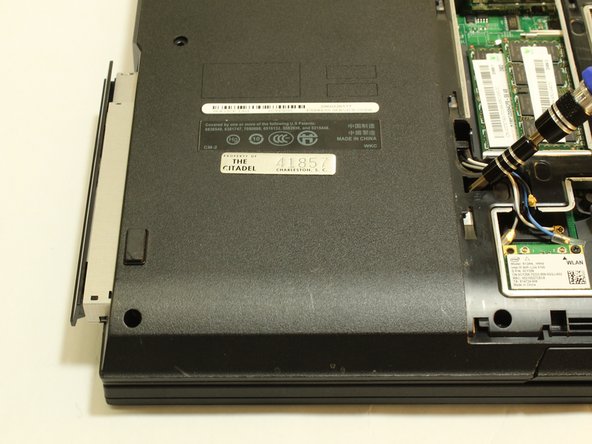
#2 필립스 스크루드라이버를 사용하여 CD-ROM 배출 장치를 왼쪽으로 밀어 주세요.
-
CD-ROM이 '딸깍' 소리를 내며 튀어 나오면 노트북에서 조심스럽게 꺼내 주세요.
-

 FixBot에 문의하기




기기를 재조립하려면 이 지침을 역순으로 따르고 새 CD-ROM 드라이브를 장착하세요.
다른 2명이 해당 안내서를 완성하였습니다.

팀

The Citadel Military College of South Carolina, Team S3-G10, Eggleston Spring 2019 The Citadel Military College of South Carolina, Team S3-G10, Eggleston Spring 2019 회원
CMCSC-EGGLESTON-S19S3G10
3 회원들
안내서 24개를 작성함
