주요 콘텐츠로 건너뛰기
수리 커뮤니티 가입 - 계정 만들기

이 번역은 기계에 의해 생성된 것이며, 아직 사람이 검토하지 않았습니다. 이 언어를 아세요? 리뷰 보기.

Dell VRC100-R 도터보드 교체

조회수: 7.6천

통계 보기:

지난 24시간
16
지난 7일:
45
지난 30일:
229
전체 시간:
7,622
댓글: 2

1 comment on steps, 1 guide comment.

Go to guide comments
완료함: 22

22명이 이 안내서를 "완료"로 표시했습니다. 다음은 귀하의 차례입니까?

즐겨찾기: 0

해당 안내서에 좋아요를 누르고 구독한 사람이 아직 없습니다. 첫 번째 주인공이 되시겠습니까?

소요 시간: 10 분
난이도: 조정
추천 학생 안내서

해당 안내서는 저희 멋진 학생들의 노력으로 만들어졌으며 iFixit 직원들이 뛰어난 안내서로 판명하였습니다.

Dell VRC100-R 도터보드 교체

새 조이스틱 유닛을 다시 설치해야 한다면 이 안내서를 사용하여 도터보드에 접근하세요. 도터보드는 마더보드와 통신하므로, 컨트롤러가 제대로 작동하지 않을 경우 도터보드를 교체할 수도 있습니다. 이 안내서에는 여는 도구와 필립스 #0 스크루드라이버 비트가 필요합니다. 어려운 단계는 없지만, ZIF 커넥터를 조심스럽게 여세요.

필요한 것

도구

  • iFixit Opening Tool
    4.8
  • Phillips #0 Screwdriver
    5
  • Spudger
    4.9
    1. Dell VRC100-R 도터보드 교체, 배터리 커버 분리: 1 단계, 이미지 3개 중 1개 Dell VRC100-R 도터보드 교체, 배터리 커버 분리: 1 단계, 이미지 3개 중 2개 Dell VRC100-R 도터보드 교체, 배터리 커버 분리: 1 단계, 이미지 3개 중 3개
      • 검은색 링이 아래로 가고 버튼이 반대쪽을 향하도록 컨트롤러를 놓으세요.

      • 컨트롤러 배터리 커버에 있는 작은 화살표 위에 엄지손가락을 올리고 위쪽으로 세게 밀어 올리세요.

      • 커버를 밀어서 컨트롤러에서 분리하세요.

      댓글 쓰기

    2. Dell VRC100-R 도터보드 교체: 2 단계, 이미지 2개 중 1개 Dell VRC100-R 도터보드 교체: 2 단계, 이미지 2개 중 2개
      • 배터리의 양극(+) 단자 쪽을 아래로 밀면서 사용자 쪽으로 당겨 오른쪽 배터리를 분리하세요.

      • 왼쪽 배터리도 같은 방법으로 진행하세요.

      댓글 쓰기

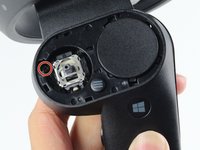
    1. Dell VRC100-R 도터보드 교체, 조이스틱: 3 단계, 이미지 3개 중 1개 Dell VRC100-R 도터보드 교체, 조이스틱: 3 단계, 이미지 3개 중 2개 Dell VRC100-R 도터보드 교체, 조이스틱: 3 단계, 이미지 3개 중 3개
      • 왼쪽 엄지로 조이스틱을 아래로 눌러 여는 도구가 들어갈 공간을 만드세요.

      • 조이스틱 위쪽 원형 부분에 여는 도구를 삽입하고 위로 지렛대처럼 들어 올려 전면 패널을 분리하세요.

      • 전면 패널을 들어 올릴 수 있을 때까지 여는 도구를 가장자리를 따라 이동시키세요.

      • 전면 패널을 분리할 때 '딱' 하는 소리가 들릴 수 있습니다.

      댓글 쓰기

    2. Dell VRC100-R 도터보드 교체, 조이스틱 분리: 4 단계, 이미지 2개 중 1개 Dell VRC100-R 도터보드 교체, 조이스틱 분리: 4 단계, 이미지 2개 중 2개
      • 조이스틱을 잡고 컨트롤러에서 당겨 분리하세요.

      댓글 쓰기

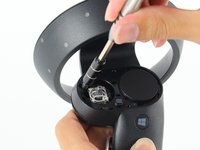
    1. Dell VRC100-R 도터보드 교체, 도터보드: 5 단계, 이미지 2개 중 1개 Dell VRC100-R 도터보드 교체, 도터보드: 5 단계, 이미지 2개 중 2개
      • 6mm 필립스 나사 #0 1개를 제거하세요.

      댓글 쓰기

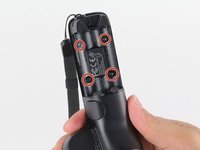
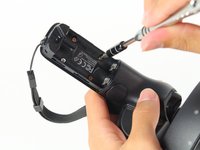
    2. Dell VRC100-R 도터보드 교체: 6 단계, 이미지 2개 중 1개 Dell VRC100-R 도터보드 교체: 6 단계, 이미지 2개 중 2개
      • 컨트롤러를 뒤집어 얇은 쪽이 위로 오도록 놓으세요.

      • 4mm 필립스 #0 나사 4개를 제거하세요.

      댓글 쓰기

    3. Dell VRC100-R 도터보드 교체: 7 단계, 이미지 2개 중 1개 Dell VRC100-R 도터보드 교체: 7 단계, 이미지 2개 중 2개
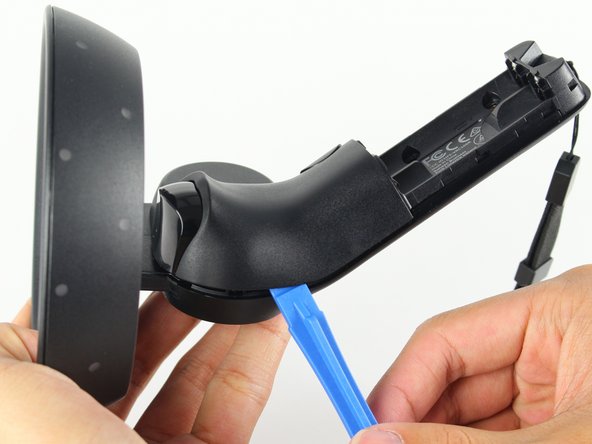
      • 컨트롤러를 시계 방향으로 90도 돌리고, 파란색 플라스틱 여는 도구를 뒷면 패널의 틈새에 삽입하세요.

      • 사용자와 가장 가까운 쪽의 플라스틱 여는 도구 끝을 아래로 눌러 패널을 들어 올리세요.

      • 뒷면 패널을 분리할 수 있을 때까지 플라스틱 여는 도구를 패널 주변을 따라 밀어 넣으세요.

      • 뒷면 패널이 컨트롤러에서 분리될 때 큰 소리가 날 수 있습니다.

      댓글 쓰기

    4. Dell VRC100-R 도터보드 교체: 8 단계, 이미지 2개 중 1개 Dell VRC100-R 도터보드 교체: 8 단계, 이미지 2개 중 2개
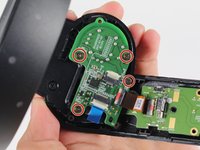
      • 4mm 필립스 #0 나사 4개를 제거하세요.

      댓글 쓰기

    5. Dell VRC100-R 도터보드 교체: 9 단계, 이미지 3개 중 1개 Dell VRC100-R 도터보드 교체: 9 단계, 이미지 3개 중 2개 Dell VRC100-R 도터보드 교체: 9 단계, 이미지 3개 중 3개
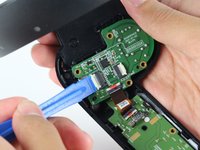
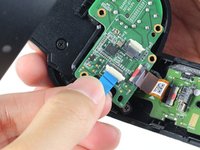
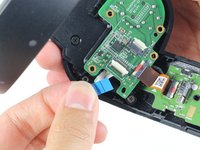
      • 파란색 플라스틱 여는 도구의 끝부분이나 손톱을 사용하여 잠금 플랩을 부드럽게 위로 젖히세요.

      • 소켓이 쉽게 부러질 수 있으므로 커넥터 소켓이 아닌 잠금 플랩만 들어 올리도록 주의하세요.

      • 파란색 케이블을 잡고 소켓에서 당겨 분리하세요.

      • 다시 조립하려면 파란색 케이블을 커넥터에 삽입하고 검은색 선 위치에서 잠금 플랩을 닫으세요.

      댓글 쓰기

    6. Dell VRC100-R 도터보드 교체: 10 단계, 이미지 3개 중 1개 Dell VRC100-R 도터보드 교체: 10 단계, 이미지 3개 중 2개 Dell VRC100-R 도터보드 교체: 10 단계, 이미지 3개 중 3개
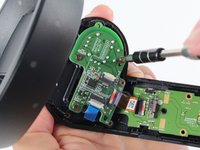
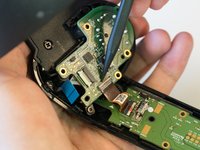
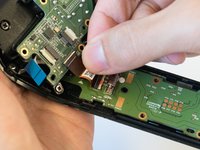
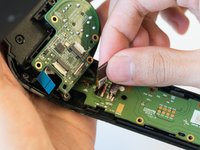
      • 스퍼저의 끝이나 손톱을 사용하여 오렌지색 리본 케이블을 고정하고 있는 작은 흰색 플랩을 부드럽게 들어 올리세요.

      • 소켓이 쉽게 부러질 수 있으니 커넥터 소켓이 아닌 플랩만 들어 올리도록 주의하세요.

      • 오렌지색 케이블을 잡고 소켓에서 당겨 빼내세요.

      • 재설치하려면 오렌지색 케이블을 커넥터에 삽입하고 흰색 선 위로 플랩을 닫으세요.

      댓글 쓰기

    7. Dell VRC100-R 도터보드 교체: 11 단계, 이미지 2개 중 1개 Dell VRC100-R 도터보드 교체: 11 단계, 이미지 2개 중 2개
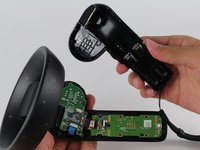
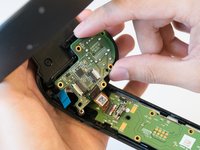
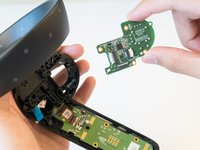
      • 도터보드 가장자리에 손가락 두 개를 대고 컨트롤러에서 들어 올려 분리하세요.

      댓글 쓰기

결론

기기를 재조립하려면 이 지침을 역순으로 따르세요.

취소: 해당 안내서를 완성하지 않았습니다.

다른 22명이 해당 안내서를 완성하였습니다.

작성자

5다른 기여자

Steven Pineda

회원 가입일: 04/16/18

1,049 평판

안내서 3개를 작성함

팀

Cal Poly, Team S18-G3, Livingston Spring 2018 Cal Poly, Team S18-G3, Livingston Spring 2018 회원

CPSU-LIVINGSTON-S18S18G3

4 회원들

안내서 60개를 작성함

1가이드 댓글

Really instructive & easy to follow!

Daisy Chavez - 답글 공유

댓글 쓰기

조회 통계:

지난 24시간: 16

지난 7일: 45

지난 30일: 229

전체 시간: 7,622