주요 콘텐츠로 건너뛰기

FixHub Web Console 사용 방법

  1. FixHub Web Console 사용 방법, 인두 연결하기: 1 단계, 이미지 1개 중 1개
    • FixHub Web Console을 사용하려면 Web Serial이 활성화된 브라우저가 필요합니다. 기본적으로 이 기능이 기본으로 활성화된 Brave, Chrome, Edge 또는 Opera를 권장합니다.

    • 현재 Firefox와 Safari는 Web Serial을 지원하지 않습니다.

    • 인두에 포함된 케이블 또는 데이터 전송을 지원하는 USB 케이블을 컴퓨터에 연결하세요.

    • iFixit.com/FixHub/console로 이동하세요.

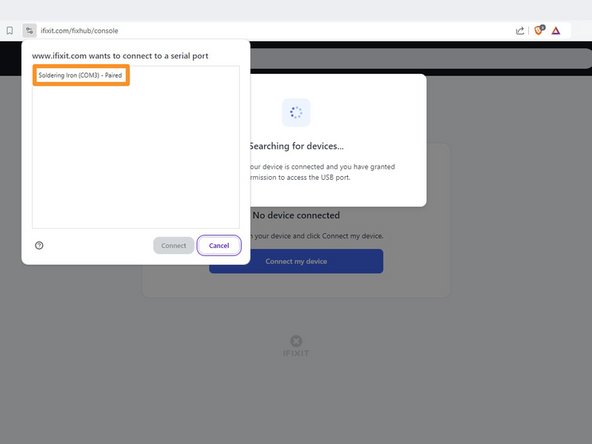
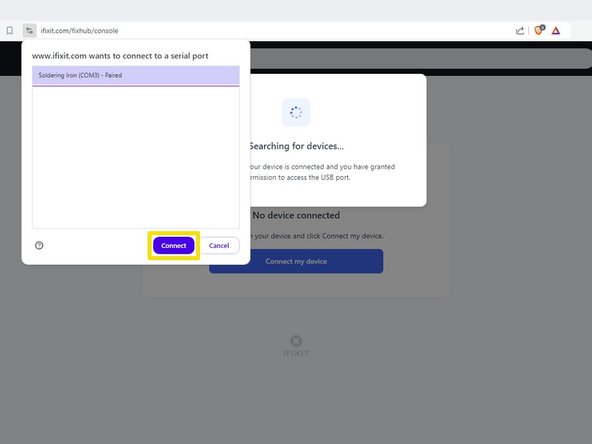
  2. FixHub Web Console 사용 방법, 인두 연결하기: 2 단계, 이미지 3개 중 1개 FixHub Web Console 사용 방법, 인두 연결하기: 2 단계, 이미지 3개 중 2개 FixHub Web Console 사용 방법, 인두 연결하기: 2 단계, 이미지 3개 중 3개
    • Connect my device/내 기기 연결을 클릭하세요.

    • 시리얼 포트를 연결하라는 팝업 창에서 Smart Soldering Iron을 선택하세요.

    • Connect/연결을 클릭하세요.

  3. FixHub Web Console 사용 방법, FixHub Web Console 레이아웃: 3 단계, 이미지 1개 중 1개
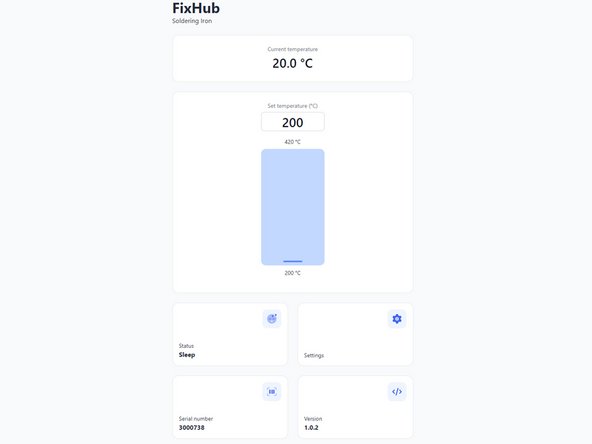
    • FixHub Web Console이 열리면 온도 설정, 현재 상태 및 기타 정보를 볼 수 있습니다:

    • 현재 온도는 실시간으로 팁 온도를 표시합니다.

    • 온도 설정에서는 슬라이더로 인두의 온도를 변경할 수 있습니다.

    • 현황에는 인두의 현재 상태를 반영합니다.

    • 설정에서는 대기 온도, 절전 타이머 등 인두 설정을 변경할 수 있습니다.

    • 일련 번호는 연결된 다리미의 일련 번호를 표시합니다.

    • 버전은 연결된 인두의 펌웨어 버전을 표시합니다.

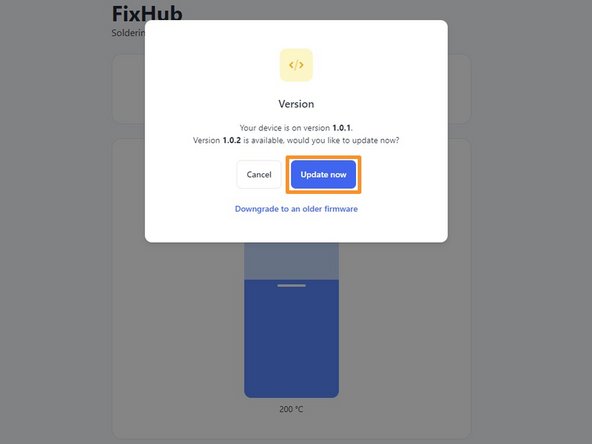
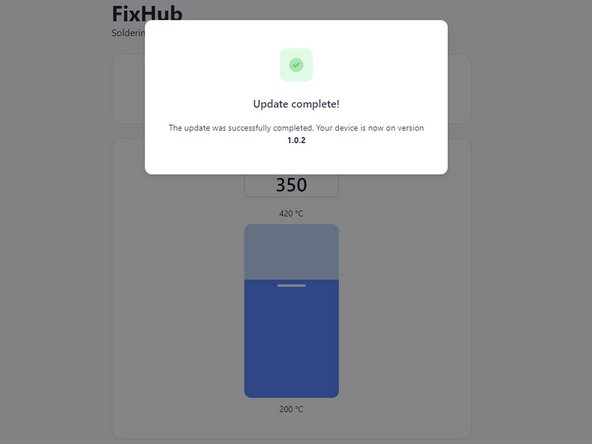
  4. FixHub Web Console 사용 방법, 펌웨어 업데이트하기: 4 단계, 이미지 3개 중 1개 FixHub Web Console 사용 방법, 펌웨어 업데이트하기: 4 단계, 이미지 3개 중 2개 FixHub Web Console 사용 방법, 펌웨어 업데이트하기: 4 단계, 이미지 3개 중 3개
    • FixHub Web Console을 사용하기 전에 펌웨어가 최신 버전인지 확인하세요.

    • 버전 상자를 선택하세요.

    • 지금 업데이트하기를 클릭하고 펌웨어 업데이트가 완료될 때까지 기다리세요. 펌웨어 업데이트 중에는 인두를 연결 해제하거나 창을 닫지 마세요.

    • 문제가 발생하면 이 단계를 반복하고 이전 펌웨어로 다운그레이드하기를 클릭하여 펌웨어를 다운그레이드할 수 있습니다.

  5. FixHub Web Console 사용 방법, 설정 온도 조절하기: 5 단계, 이미지 3개 중 1개 FixHub Web Console 사용 방법, 설정 온도 조절하기: 5 단계, 이미지 3개 중 2개 FixHub Web Console 사용 방법, 설정 온도 조절하기: 5 단계, 이미지 3개 중 3개
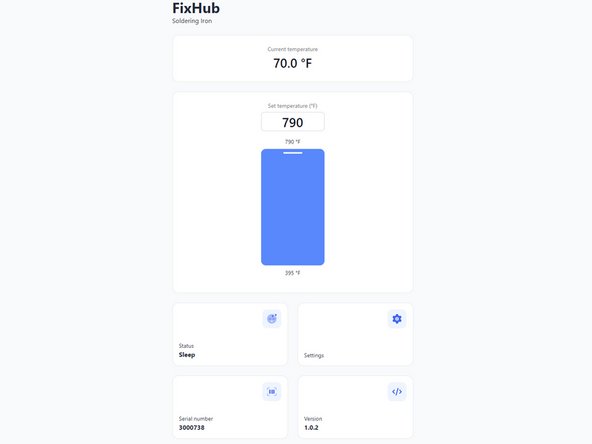
    • 설정 온도 슬라이더를 200~420°C(395~790°F) 범위에서 원하는 온도로 움직이세요.

  6. FixHub Web Console 사용 방법, 온도 단위 변경하기: 6 단계, 이미지 2개 중 1개 FixHub Web Console 사용 방법, 온도 단위 변경하기: 6 단계, 이미지 2개 중 2개
    • 언제든지 모든 설정을 기본값으로 되돌릴 수 있습니다.

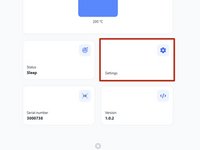
    • 설정 상자를 클릭하세요.

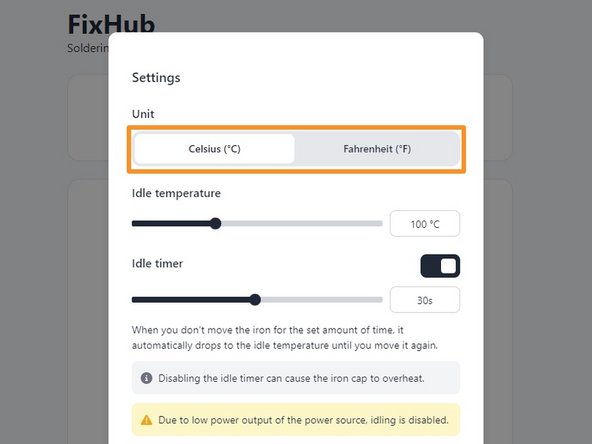
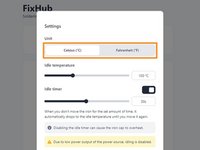
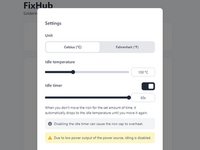
    • 설정 창 상단의 단위 탭에서 원하는 온도 단위를 선택하세요.

  7. FixHub Web Console 사용 방법, 대기 온도 조절하기: 7 단계, 이미지 3개 중 1개 FixHub Web Console 사용 방법, 대기 온도 조절하기: 7 단계, 이미지 3개 중 2개 FixHub Web Console 사용 방법, 대기 온도 조절하기: 7 단계, 이미지 3개 중 3개
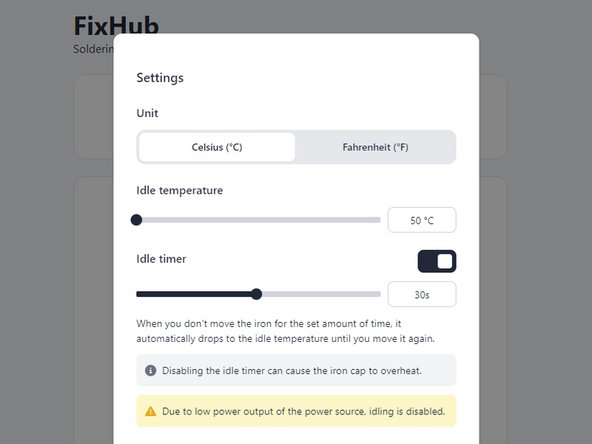
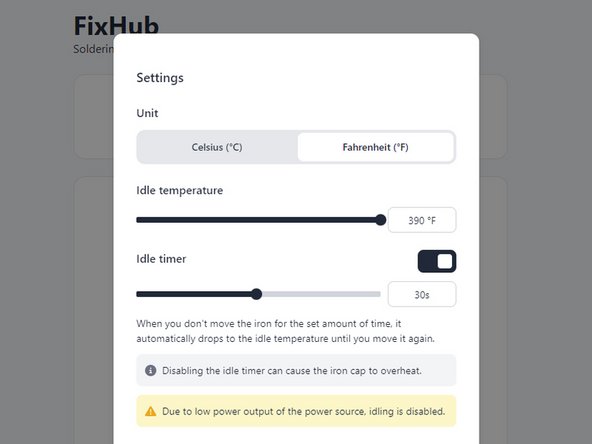
    • 대기 온도가 낮을수록 팁 수명이 길어지고, 높을수록 작동 온도가 더 빨리 재개됩니다.

    • 대기 온도 슬라이더를 50~200°C(125~390°F) 사이에서 원하는 온도로 움직이세요.

  8. FixHub Web Console 사용 방법, 대기 타이머 조절하기: 8 단계, 이미지 3개 중 1개 FixHub Web Console 사용 방법, 대기 타이머 조절하기: 8 단계, 이미지 3개 중 2개 FixHub Web Console 사용 방법, 대기 타이머 조절하기: 8 단계, 이미지 3개 중 3개
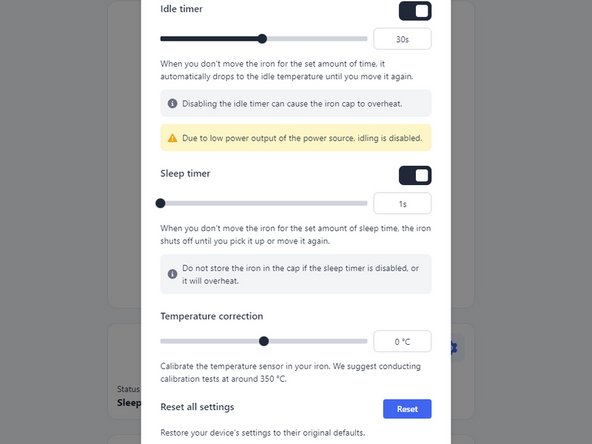
    • 대기 타이머는 비활성화할 수 있지만 인두 캡이 과열되는 것을 방지하고 팁 수명을 연장하기 위해 활성화하는 것이 좋습니다.

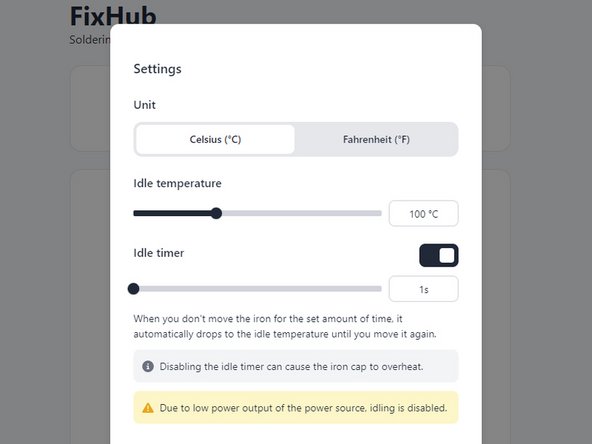
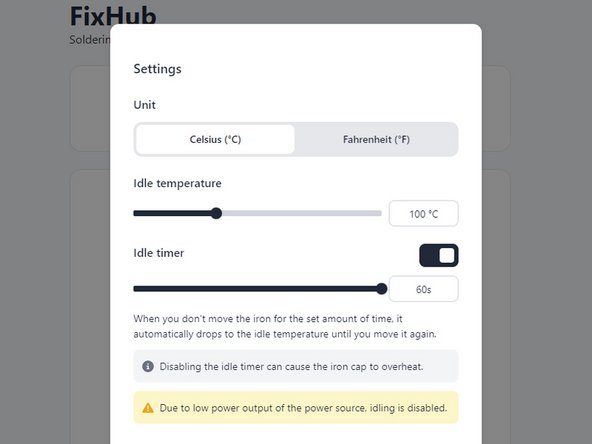
    • 대기 타이머 설정은 인두가 대기 모드로 들어가기 전에 정지해야 하는 시간을 조절합니다.

    • 대기 타이머 슬라이더를 1초에서 60초까지 원하는 시간으로 움직이세요.

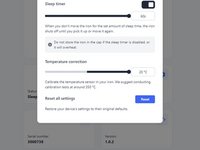
  9. FixHub Web Console 사용 방법, 절전 타이머 조절하기: 9 단계, 이미지 2개 중 1개 FixHub Web Console 사용 방법, 절전 타이머 조절하기: 9 단계, 이미지 2개 중 2개
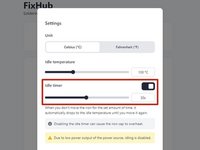
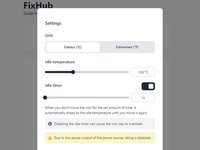
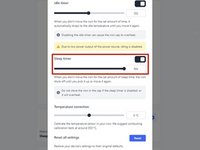
    • 절전 타이머를 비활성화할 수 있지만, 그렇게 하면 인두 캡이 과열되어 팁이 급격히 성능이 저하될 수 있습니다.

    • 절전 타이머 슬라이더를 1초에서 60초까지 원하는 시간으로 움직이세요.

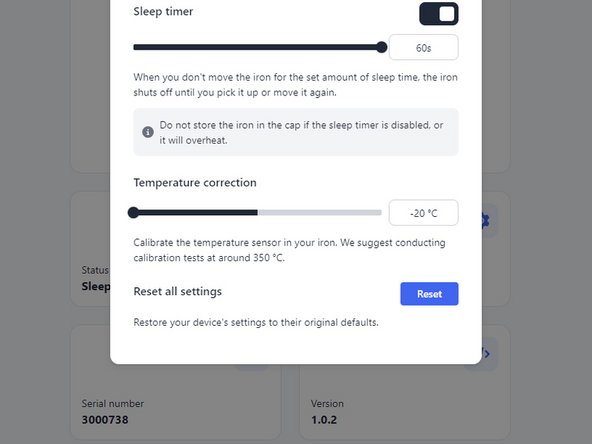
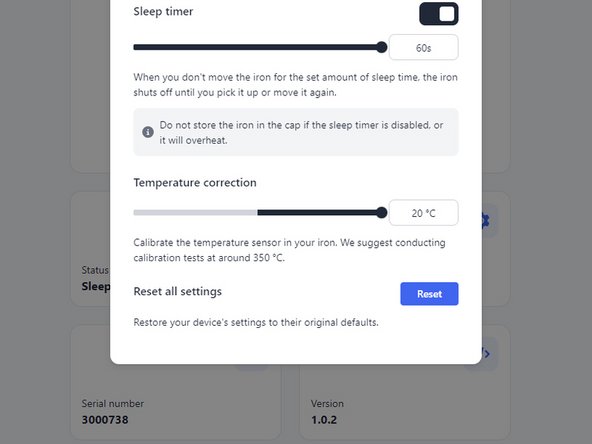
  10. FixHub Web Console 사용 방법, 외부 보정에 따른 온도 보정하기: 10 단계, 이미지 3개 중 1개 FixHub Web Console 사용 방법, 외부 보정에 따른 온도 보정하기: 10 단계, 이미지 3개 중 2개 FixHub Web Console 사용 방법, 외부 보정에 따른 온도 보정하기: 10 단계, 이미지 3개 중 3개
    • 이 설정을 사용하면 외부 온도 센서를 기준으로 인두 팁의 온도 설정을 보정할 수 있습니다.

    • 온도 보정 슬라이더를 -20~+20°C(-36~36°F) 범위에서 원하는 만큼 움직이세요.

결론

이게 전부입니다! 각자의 취향에 맞게 Smart Soldering Iron을 구성할 준비가 되었습니다.

여전히 문제가 있습니까? 기본 문제해결을 참조하거나 자사의 답변 커뮤니티에 도움을 요청하세요.

다른 3명이 해당 안내서를 완성하였습니다.

다음 번역가들에게 특별히 감사 드립니다:

en ko

100%

Christian Kim님은 저희가 세상을 수리하는데 동참하신 분입니다! 기여하시겠습니까?
번역 시작하기 ›

작성자

3다른 기여자 명과 함께

Nick Schultz

회원 가입일: 03/24/24

36,957 평판

안내서 224개를 작성함

iFixit iFixit 회원

Staff

123 회원들

안내서 23,611개를 작성함

0가이드 댓글

댓글 쓰기

조회 통계:

지난 24시간: 6

지난 7일: 47

지난 30일: 174

전체 시간: 2,293