주요 콘텐츠로 건너뛰기
수리 커뮤니티 가입 - 계정 만들기

이 번역은 기계에 의해 생성된 것이며, 아직 사람이 검토하지 않았습니다. 이 언어를 아세요? 리뷰 보기.

HP Pavilion g6-2228tx 하드 드라이브 교체

조회수: 1.6천

통계 보기:

지난 24시간
0
지난 7일:
15
지난 30일:
63
전체 시간:
1,578
댓글: 0

해당 안내서에 댓글을 남긴 사람이 없습니다. 첫 번째가 되시겠습니까?

Go to guide comments
완료함: 1

1명이 이 안내서를 "완료"로 표시했습니다. 다음은 귀하의 차례입니까?

즐겨찾기: 0

해당 안내서에 좋아요를 누르고 구독한 사람이 아직 없습니다. 첫 번째 주인공이 되시겠습니까?

소요 시간: 7 - 10 분
난이도: 조정
추천 학생 안내서

해당 안내서는 저희 멋진 학생들의 노력으로 만들어졌으며 iFixit 직원들이 뛰어난 안내서로 판명하였습니다.

HP Pavilion g6-2228tx 하드 드라이브 교체

하드 드라이브는 노트북의 중요한 부품입니다. 하드 드라이브의 주된 기능은 노트북의 데이터를 저장하는 것입니다. 하드 드라이브가 고장 났거나 저장 공간을 늘려야 할 경우 하드 드라이브를 교체하세요.

필요한 것

도구

    1. HP Pavilion g6-2228tx 하드 드라이브 교체, 배터리 분리: 1 단계, 이미지 2개 중 1개 HP Pavilion g6-2228tx 하드 드라이브 교체, 배터리 분리: 1 단계, 이미지 2개 중 2개
      • 배터리 잠금장치를 왼쪽으로 밀어 배터리를 분리하세요.

      • 기기에서 배터리를 꺼내세요.

      댓글 쓰기

    1. HP Pavilion g6-2228tx 하드 드라이브 교체, 하드 드라이브: 2 단계, 이미지 2개 중 1개 HP Pavilion g6-2228tx 하드 드라이브 교체, 하드 드라이브: 2 단계, 이미지 2개 중 2개
      • 필립스 #0 드라이버를 사용하여 나사를 풀어 주세요. 나사는 커버에서 완전히 분리되지 않습니다.

      댓글 쓰기

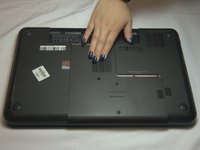
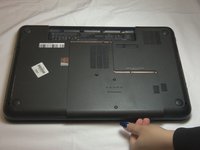
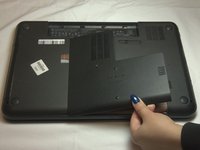
    2. HP Pavilion g6-2228tx 하드 드라이브 교체: 3 단계, 이미지 3개 중 1개 HP Pavilion g6-2228tx 하드 드라이브 교체: 3 단계, 이미지 3개 중 2개 HP Pavilion g6-2228tx 하드 드라이브 교체: 3 단계, 이미지 3개 중 3개
      • 커버 위에 손을 얹고 커버를 아래로 미세요.

      • 손을 사용하여 커버의 오른쪽 하단을 들어 올린 뒤, 커버를 오른쪽으로 밀어 분리하세요.

      댓글 쓰기

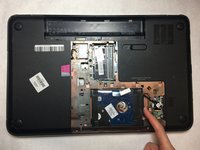
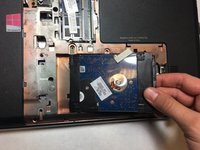
    3. HP Pavilion g6-2228tx 하드 드라이브 교체: 4 단계, 이미지 2개 중 1개 HP Pavilion g6-2228tx 하드 드라이브 교체: 4 단계, 이미지 2개 중 2개
      • 하드 드라이브의 오른쪽을 손가락 하나로 누르세요.

      • 하드 드라이브를 왼쪽으로 밀어 올린 다음 기기에서 분리하세요.

      댓글 쓰기

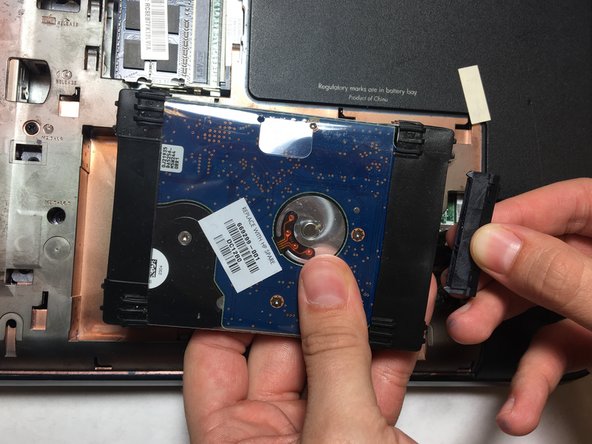
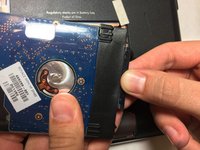
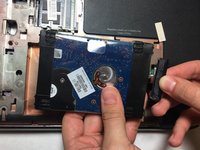
    4. HP Pavilion g6-2228tx 하드 드라이브 교체: 5 단계, 이미지 2개 중 1개 HP Pavilion g6-2228tx 하드 드라이브 교체: 5 단계, 이미지 2개 중 2개
      • 연결부를 오른쪽으로 당겨서 분리하세요.

      • 기기에서 하드 드라이브를 제거하세요.

      댓글 쓰기

결론

기기를 재조립하려면 이 지침을 역순으로 따르세요.

취소: 해당 안내서를 완성하지 않았습니다.

다른 한 분이 해당 안내서를 완성하였습니다.

작성자

1다른 기여자

Hai Lin

회원 가입일: 10/19/18

446 평판

안내서 4개를 작성함

팀

UC Davis, Team S4-G6, Lore Fall 2018 UC Davis, Team S4-G6, Lore Fall 2018 회원

UCD-LORE-F18S4G6

3 회원들

안내서 48개를 작성함

0가이드 댓글

댓글 쓰기

조회 통계:

지난 24시간: 0

지난 7일: 15

지난 30일: 63

전체 시간: 1,578