이 번역은 기계에 의해 생성된 것이며, 아직 사람이 검토하지 않았습니다. 이 언어를 아세요? 리뷰 보기.

HP Photosmart Premium C309g 프린트헤드 교체

Laura 및
최종 수정일 2026년 8월 19일
조회수: 6.4천
통계 보기:
- 지난 24시간
- 3
- 지난 7일:
- 14
- 지난 30일:
- 91
- 전체 시간:
- 6,430
댓글: 1
1 guide comment.
Go to guide comments완료함: 10 11
10명이 이 안내서를 "완료"로 표시했습니다. 다음은 귀하의 차례입니까?
11명이 이 안내서를 "완료"로 표시했습니다. 귀하를 포함해서요 — 수고하셨어요!
즐겨찾기: 1 2
1명이 이 가이드를 즐겨찾기 (및 구독) 했습니다 — 귀하를 포함해서요!
2명이 이 가이드를 즐겨찾기 (및 구독) 했습니다 — 귀하를 포함해서요!
소개
1단계로 이동하기 ↓프린트헤드에 문제가 생기면 인쇄 품질에 영향을 줍니다. 프린트헤드는 잉크를 담고 글자와 이미지를 종이로 전달하는 역할을 합니다. 인쇄 품질이 만족스럽지 않다면 프린트헤드 교체가 필요할 수 있습니다.

 FixBot에 문의하기


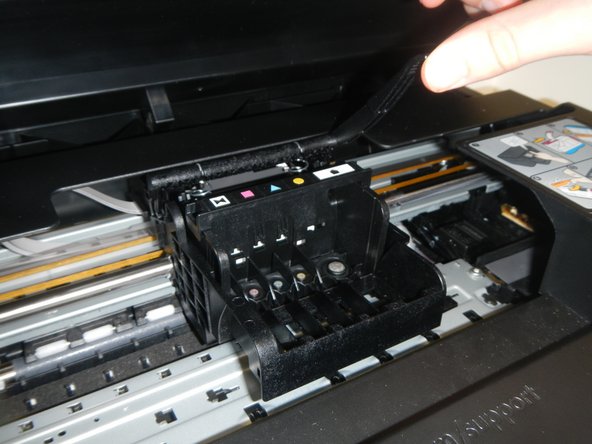

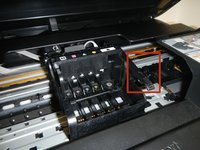
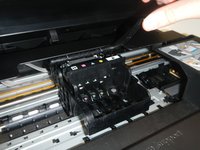
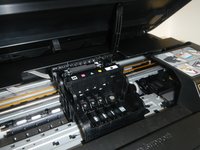

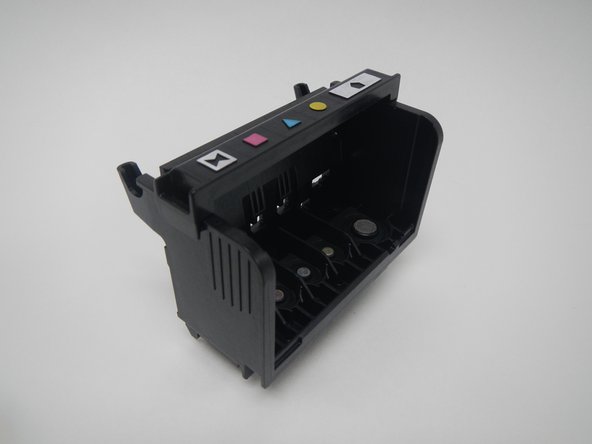
기기를 재조립하려면 이 지침을 역순으로 따르세요.
다른 10명이 해당 안내서를 완성하였습니다.

팀

Michigan Tech, Team 1-2, Lauer Fall 2014 Michigan Tech, Team 1-2, Lauer Fall 2014 회원
MTU-LAUER-F14S1G2
3 회원들
안내서 60개를 작성함
1가이드 댓글
Greetings:
I just replaced an empty black ink cartridge. The colors all print, but the new cartridge does not print. I have touched the cartridge and the ink seems wet and okay. Any other thoughts? I have taken the cartridge out and re-inserted it numerous times to no avail.
Thank you for any help you can give me.
Louann Dicus
dicus_6216 - 답글 공유
