주요 콘텐츠로 건너뛰기
수리 커뮤니티 가입 - 계정 만들기

이 번역은 기계에 의해 생성된 것이며, 아직 사람이 검토하지 않았습니다. 이 언어를 아세요? 리뷰 보기.

Kindle 2 스크린 교체

필요한 것

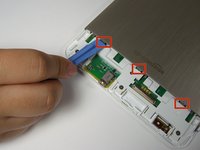
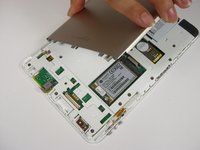
    1. Kindle 2 스크린 교체, 배터리: 1 단계, 이미지 3개 중 1개 Kindle 2 스크린 교체, 배터리: 1 단계, 이미지 3개 중 2개 Kindle 2 스크린 교체, 배터리: 1 단계, 이미지 3개 중 3개
      • Kindle의 화면을 보호하기 위해 부드러운 천 위에 화면이 아래로 향하게 놓으세요.

      • 회색 플라스틱과 금속 케이스 사이의 작은 틈새에 여는 도구를 끼워 넣으세요.

      • 여는 도구를 틈새를 따라 움직이면서 아래로 눌러 회색 플라스틱을 금속 케이스로부터 분리하세요.

      • 회색 플라스틱 윗면 덮개를 Kindle의 금속 케이스 바깥 방향으로 밀어내세요.

      • 회색 플라스틱 윗면 덮개가 뒷면 커버에서 분리되면 제거하세요.

      댓글 쓰기

    2. Kindle 2 스크린 교체: 2 단계, 이미지 2개 중 1개 Kindle 2 스크린 교체: 2 단계, 이미지 2개 중 2개
      • 필립스 #00 스크루드라이버를 사용하여 금속 케이싱에서 4 mm 나사 2개를 제거하세요.

      댓글 쓰기

    3. Kindle 2 스크린 교체: 3 단계, 이미지 2개 중 1개 Kindle 2 스크린 교체: 3 단계, 이미지 2개 중 2개
      • 플라스틱 여는 도구를 사용하여 금속 케이스를 고정하고 있는 세 개의 클립을 금속 케이스 방향으로 밀어 분리하세요.

      • 금속 케이스를 제거하세요.

      • 볼륨 버튼은 Kindle 측면의 슬롯에 고정되어 있습니다. 금속 케이스를 제거하면 볼륨 버튼이 빠질 수 있습니다. 재조립 시, 볼륨 버튼을 다시 슬롯에 끼워 넣으세요.

      댓글 쓰기

    4. Kindle 2 스크린 교체: 4 단계, 이미지 1개 중 1개
      • 필립스 #00 스크루드라이버를 사용하여 배터리를 고정하고 있는 3 mm 나사 2개를 제거하세요.

      • 사용자와 기기의 손상을 방지하기 위해 이 안내서의 나머지 단계를 진행하기 전에 배터리를 먼저 제거해야 합니다.

      댓글 쓰기

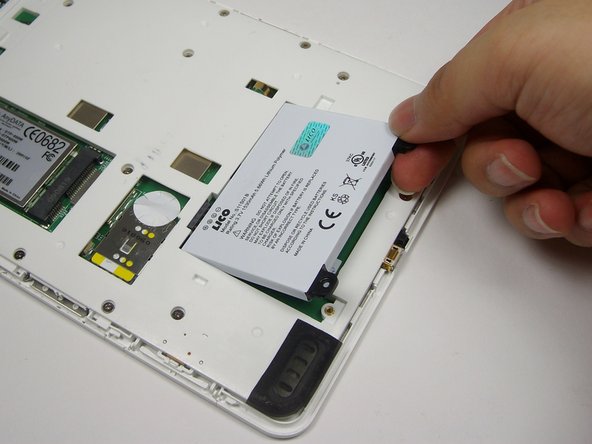
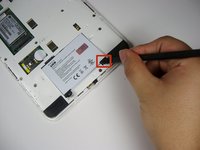
    5. Kindle 2 스크린 교체: 5 단계, 이미지 2개 중 1개 Kindle 2 스크린 교체: 5 단계, 이미지 2개 중 2개
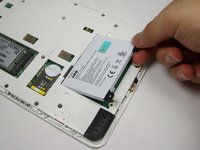
      • 스퍼저를 사용하여 검은색 탭 아래를 위로 들어 올려 배터리를 분리하세요.

      • 손가락을 사용하여 배터리를 기기 밖으로 들어 올리세요.

      댓글 쓰기

    1. Kindle 2 스크린 교체, 무선 카드: 6 단계, 이미지 1개 중 1개
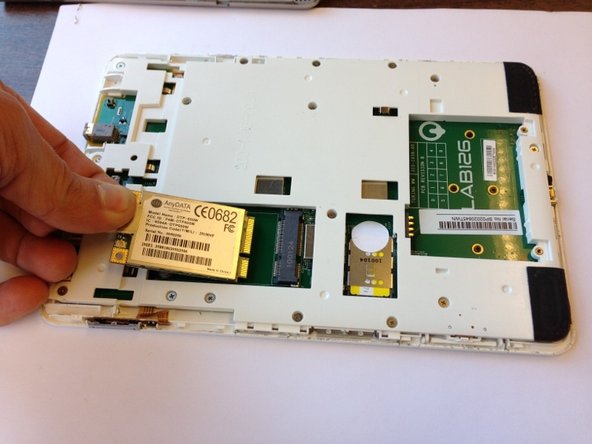
      • Kindle을 180도 회전하세요. 왼쪽 상단에 AnyData 로고가 있고 오른쪽에 FCC 기호가 있는 무선 카드를 찾으세요.

      • 필립스 #00 스크루드라이버를 사용하여 무선 카드에서 2mm 나사 두 개를 제거하세요.

      댓글 쓰기

    2. Kindle 2 스크린 교체: 7 단계, 이미지 1개 중 1개
      • 여는 도구(plastic opening tool)를 사용하여 배선 연결부 아래를 밀어 넣고 배선 캡을 부드럽게 들어 올려 분리하세요.

      댓글 쓰기

    3. Kindle 2 스크린 교체: 8 단계, 이미지 2개 중 1개 Kindle 2 스크린 교체: 8 단계, 이미지 2개 중 2개
      • 손가락을 사용하여 무선 카드의 왼쪽 끝을 들어 올리세요.

      • 카드를 슬롯에서 당겨 빼세요.

      댓글 쓰기

    1. Kindle 2 스크린 교체, 마더보드: 9 단계, 이미지 2개 중 1개 Kindle 2 스크린 교체, 마더보드: 9 단계, 이미지 2개 중 2개
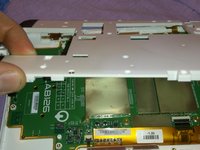
      • 중간 프레임에서 나사 16개를 제거하세요.

      댓글 쓰기

    2. Kindle 2 스크린 교체: 10 단계, 이미지 3개 중 1개 Kindle 2 스크린 교체: 10 단계, 이미지 3개 중 2개 Kindle 2 스크린 교체: 10 단계, 이미지 3개 중 3개
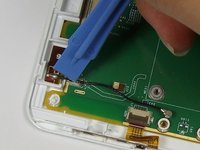
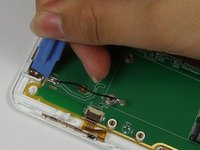
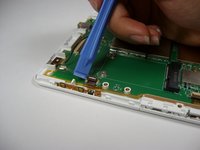
      • 플라스틱 여는 도구를 사용하여 크림프의 양쪽을 서로 반대 방향으로 밀어 주세요. 이렇게 하면 배선을 고정하고 있는 크림프가 열립니다.

      • 크림프 양쪽 사이에 충분한 간격이 생기면 손가락을 사용하여 크림프에서 배선을 들어 올리세요.

      댓글 쓰기

    3. Kindle 2 스크린 교체: 11 단계, 이미지 3개 중 1개 Kindle 2 스크린 교체: 11 단계, 이미지 3개 중 2개 Kindle 2 스크린 교체: 11 단계, 이미지 3개 중 3개
      이 단계에 사용된 도구:
      Tweezers
      $4.99
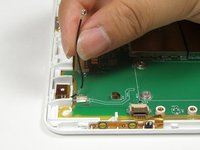
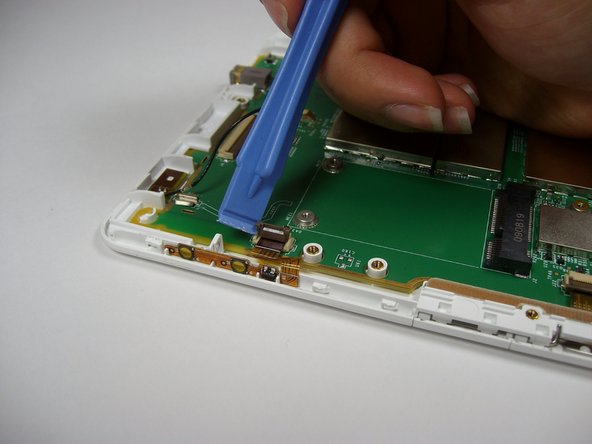
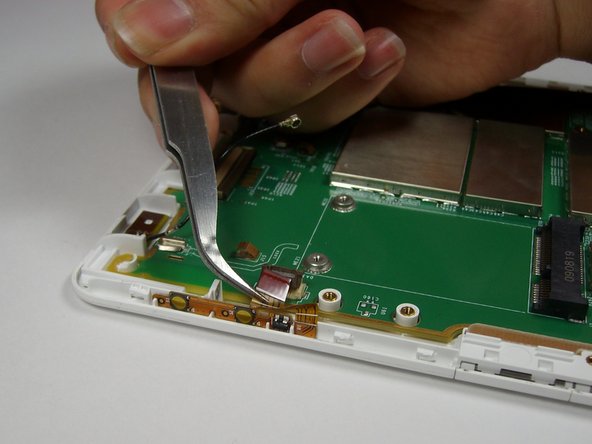
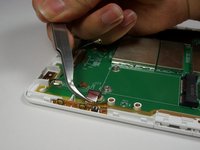
      • 여는 도구를 플라스틱 리본 아래에 끼워 넣고 부드럽게 위로 당겨 갈색 커넥터 덮개를 들어 올리세요.

      • 플라스틱 리본을 집게로 부드럽게 잡고 커넥터에서 멀어지는 방향으로 당겨 분리하세요.

      댓글 쓰기

    4. Kindle 2 스크린 교체: 12 단계, 이미지 1개 중 1개
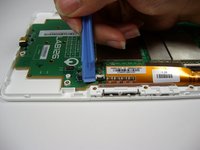
      • 이전 커넥터에서 오른쪽으로 3인치(약 7.6cm) 떨어진 다음 갈색 커넥터를 찾아 10단계를 반복하여 플라스틱 리본을 제거하세요.

      댓글 쓰기

    5. Kindle 2 스크린 교체: 13 단계, 이미지 2개 중 1개 Kindle 2 스크린 교체: 13 단계, 이미지 2개 중 2개
      • 기기를 180도 회전한 다음 기기 왼쪽의 작은 갈색 커넥터를 찾으세요.

      • 10단계를 반복하세요.

      댓글 쓰기

    6. Kindle 2 스크린 교체: 14 단계, 이미지 1개 중 1개
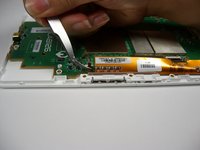
      • 마지막 플라스틱 리본을 손가락으로 누르세요.

      • 커넥터에서 손가락을 밀어 마지막 리본을 제거하세요.

      댓글 쓰기

    7. Kindle 2 스크린 교체: 15 단계, 이미지 1개 중 1개
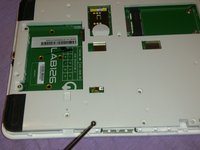
      • 필립스 #00 스크루드라이버를 사용하여 마더보드의 LAB126 로고 주변에 있는 4 mm 나사 4개를 풀어 주세요.

      댓글 쓰기

    8. Kindle 2 스크린 교체: 16 단계, 이미지 1개 중 1개
      • 마더보드의 하단 모서리를 잡고 Kindle에서 조심스럽게 분리하세요.

      댓글 쓰기

    1. Kindle 2 스크린 교체, 스크린: 17 단계, 이미지 1개 중 1개
      • 마더보드를 뒤집어 화면이 위를 향하게 하세요.

      • 손가락을 사용하여 마더보드에 연결된 화면 상단의 플라스틱 헤더 바를 조심스럽게 잡아당겨 분리하세요.

      댓글 쓰기

    2. Kindle 2 스크린 교체: 18 단계, 이미지 3개 중 1개 Kindle 2 스크린 교체: 18 단계, 이미지 3개 중 2개 Kindle 2 스크린 교체: 18 단계, 이미지 3개 중 3개
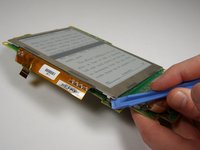
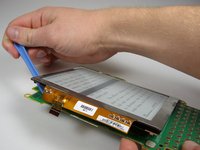
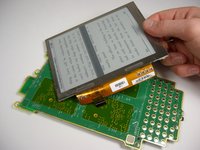
      • 화면은 양면 테이프로 마더보드에 부착되어 있습니다.

      • 플라스틱 여는 도구를 사용하여 기기 네 모서리 아래를 지렛대처럼 들어 올려 마더보드에서 화면을 분리하세요.

      댓글 쓰기

결론

기기를 재조립하려면 이 지침을 역순으로 따르세요.

취소: 해당 안내서를 완성하지 않았습니다.

다른 25명이 해당 안내서를 완성하였습니다.

작성자

7다른 기여자 명과 함께

Dayna Scott

회원 가입일: 04/16/13

985 평판

안내서 5개를 작성함

팀

Cal Poly, Team 12-32, Amido Spring 2013 Cal Poly, Team 12-32, Amido Spring 2013 회원

CPSU-AMIDO-S13S12G32

4 회원들

안내서 72개를 작성함

7가이드 댓글

Great guide!

My replacement screen came with a spudger like the one shown, but it was pretty mangled by the time I got the back off. I had much better luck with another spudger shaped like a guitar pick.

Yeah, the step to remove the inner plastic protector is missing. It is pretty obvious that it needs to happen, but it would be good to include in the guide.

The ribbon for the screen needs to be pushed in further than the other ribbons, and took a bit of wiggling. FYI for others attempting this!

Hannah - 답글 공유

I followed this guide, but the screen is still on the "Amazon Kindle" screen that was on the replacement when it came in the mail. I opened it to ensure the ribbons are all in place. It's fully charged (green light) and the computer can see it as a hard drive. Calibre can also see all the books are still in place. Any ideas what connection I need to recheck to get the replacement screen working? I'd love to get my old Kindle 2 back in business!

tanderson92 - 답글 공유

Answering my own question in case it helps anyone. It turns out the ribbon for the screen (the last one removed in Step 14) wasn't far enough in the connector. I was trying it with the line about even with the "39" on the board, which wasn't far enough. After the eBay seller kindly gave me some tips, I was able to manhandle the ribbon closer to the connector, and now the screen works great!

tanderson92 - 답글 공유

Where can I get one of those replacement screens?

Andie - 답글 공유

In order to be pre-prepared, (I'm pretty sure the double-sided tape holding the screen to the motherboard will need replacement after years of service) is the tape of the fairly thick foam variety or the much thinner plastic ribbon style?

Richard Herndon - 답글 공유

댓글 쓰기

조회 통계:

지난 24시간: 8

지난 7일: 25

지난 30일: 143

전체 시간: 24,414