이 번역은 기계에 의해 생성된 것이며, 아직 사람이 검토하지 않았습니다. 이 언어를 아세요? 리뷰 보기.

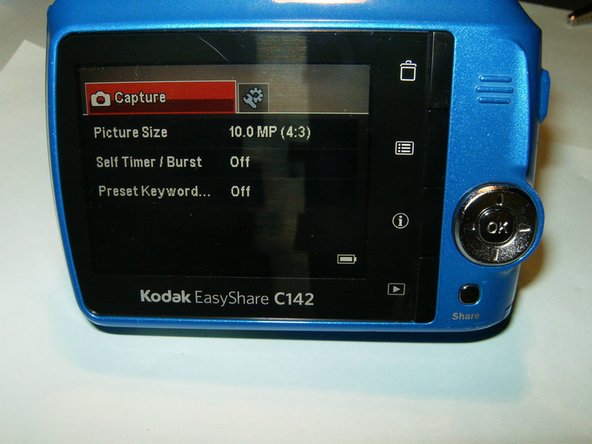
Kodak EasyShare C142 LCD 교체

최종 수정일 2026년 8월 17일
조회수: 3.1천
통계 보기:
- 지난 24시간
- 2
- 지난 7일:
- 15
- 지난 30일:
- 87
- 전체 시간:
- 3,089
댓글: 0
해당 안내서에 댓글을 남긴 사람이 없습니다. 첫 번째가 되시겠습니까?
Go to guide comments완료함: 0 1
이 가이드를 "완료"로 표시한 사람은 아직 없습니다. 첫 번째 주인공이 되시겠어요?
1명이 이 안내서를 "완료"로 표시했습니다. 바로 귀하입니다 — 수고하셨어요!
즐겨찾기: 1 2
1명이 이 가이드를 즐겨찾기 (및 구독) 했습니다 — 귀하를 포함해서요!
2명이 이 가이드를 즐겨찾기 (및 구독) 했습니다 — 귀하를 포함해서요!
액션 샷
액션 영웅이 되십시오! 해당 안내서는 특정 액션을 더 잘 보여주기 위한 사진들이 필요합니다.
더 많은 이미지가 필요함
몇몇 추가 이미지는 해당 안내서의 절차를 아주 명백하게 만들 것입니다.
잘게 썰기
해당 안내서의 단계들은 분할되어 전제 조건 안내서들로 만들어져야 합니다.
커뮤니티-기여 안내서
이 안내서는 저희 커뮤니티의 멋진 회원이 작성하였습니다. iFixit 직원이 작성하지 않습니다.
소개
1단계로 이동하기 ↓교체를 완료하려면 필립스 #00 스크루드라이버와 교체용 카메라 LCD가 필요합니다.
필요한 것

-
-
-
-
카메라 하단에서 나사 2개를 제거하세요.
-
세 번째 이미지와 같이 후면 케이스가 나머지 카메라 본체에서 완전히 분리될 때까지 배터리 함에서 케이스를 조심스럽게 벌려 분리하세요.
-
-
-
커넥터가 보일 때까지 LCD를 홀더 밖으로 조심스럽게 밀어내세요. 화면 오른쪽에서 손톱으로 커넥터의 클립을 당겨 여세요.
-
손상된 LCD를 제거하고 대체 스크린을 삽입하세요.
-
커넥터를 다시 고정한 후, 이전에 제거했던 나사 6개를 사용하여 카메라를 재조립하세요.
-


 FixBot에 문의하기




기기를 재조립하려면 이 지침을 역순으로 따르세요.