이 번역은 기계에 의해 생성된 것이며, 아직 사람이 검토하지 않았습니다. 이 언어를 아세요? 리뷰 보기.

Lenovo ThinkPad P50 키보드 교체

최종 수정일 2026년 8월 5일
조회수: 1.3천
통계 보기:
- 지난 24시간
- 5
- 지난 7일:
- 34
- 지난 30일:
- 163
- 전체 시간:
- 1,341
댓글: 1
1 guide comment.
Go to guide comments완료함: 0 1
이 가이드를 "완료"로 표시한 사람은 아직 없습니다. 첫 번째 주인공이 되시겠어요?
1명이 이 안내서를 "완료"로 표시했습니다. 바로 귀하입니다 — 수고하셨어요!
즐겨찾기: 0 1
해당 안내서에 좋아요를 누르고 구독한 사람이 아직 없습니다. 첫 번째 주인공이 되시겠습니까?
1명이 이 안내서를 즐겨찾기 (및 구독) 했습니다 — 바로 귀하입니다!
글머리 기호!
더 나은 마크업 및 글머리 기호 색/형식 조정은 해당 안내서를 더욱 깔끔하게 만들것 입니다!
커뮤니티-기여 안내서
이 안내서는 저희 커뮤니티의 멋진 회원이 작성하였습니다. iFixit 직원이 작성하지 않습니다.
소개
1단계로 이동하기 ↓기기가 예전처럼 정상적으로 입력되지 않는다면 키보드를 교체해야 할 수 있습니다. 다행히 손상된 키보드를 교체하는 과정은 생각보다 훨씬 간단합니다. 이 안내서는 노트북 키보드를 안전하게 분리하고 교체하는 데 필요한 필수 과정을 간단하고 명확하게 안내합니다.
필요한 것
부품

도구


-
-
-
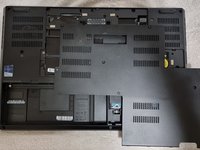
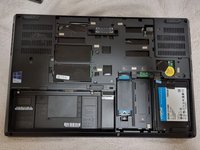
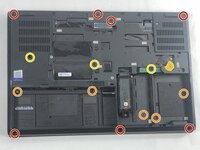
필립스 #00 스크루드라이버를 사용하여 하단 케이스를 고정하는 12.6 mm 고정 나사 6개를 느슨하게 푸세요.
-
손톱이나 스퍼저를 사용하여 홈 부분을 들어 올리세요.
-
-
-
-
-
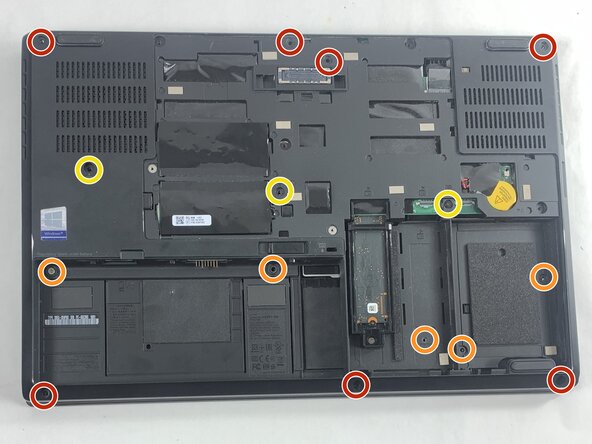
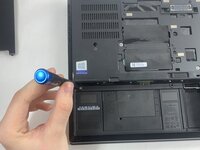
필립스 #00 스크루드라이버를 사용하여 다음 나사를 제거하세요:
-
5.7 mm 나사 7개
-
4.3 mm 나사 5개
-
12.6 mm 나사 3개
-
-
-
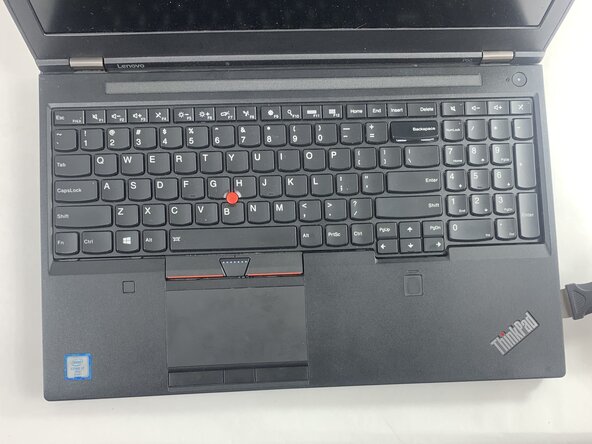
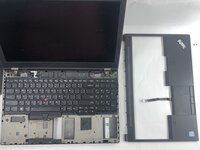
컴퓨터를 뒤집어 덮개를 여세요.
-
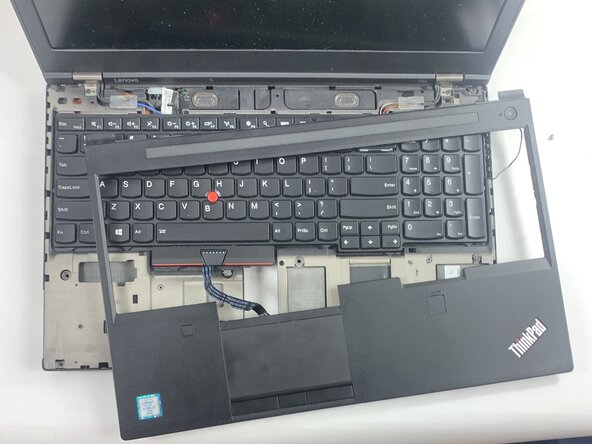
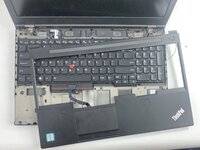
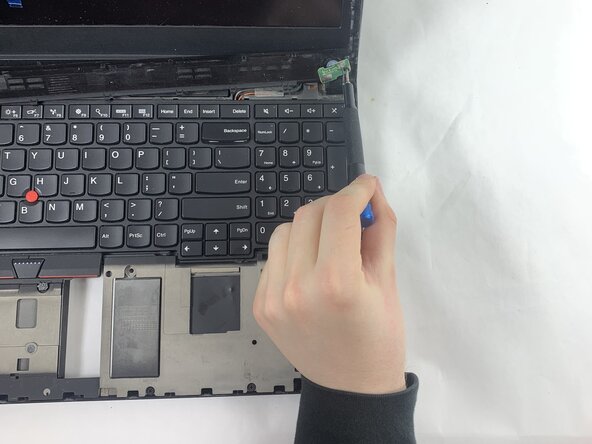
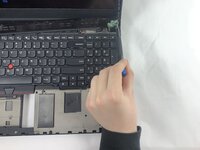
키보드 베젤과 섀시 사이 틈새에 여는 픽을 삽입하세요.
-
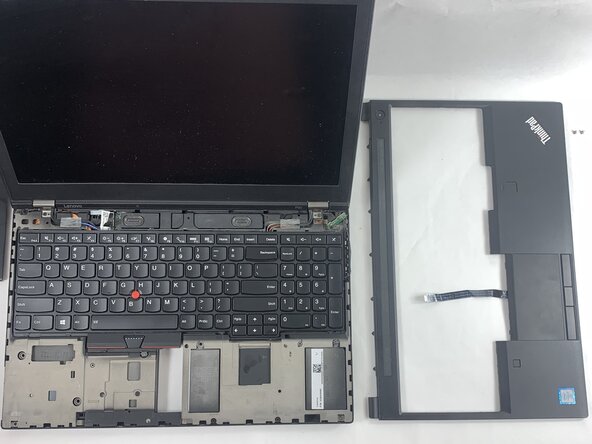
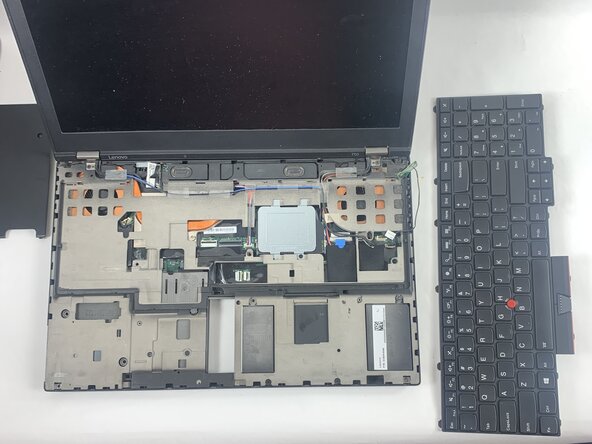
키보드 조립 부품이 완전히 분리될 때까지 전체 둘레를 따라 들어 올리세요.
-
-
-
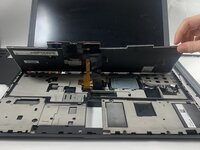
키보드 밑면의 커넥터가 보일 때까지 키보드를 위쪽으로 더 들어 올리세요.
-
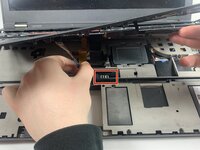
트랙 패드에 연결된 커넥터를 분리하세요.
-
대부분의 경우, 이러한 커넥터 상단에는 커넥터를 소켓에서 밀어낼 때 사용할 수 있는 립(lip)이나 탭(tab)이 있습니다.
-
분리하려면 스퍼저의 넓은 끝을 사용하여 커넥터 탭을 밀어 소켓에서 빼내세요.
-
-
-
-
-
키보드와 컴퓨터의 나머지 부분을 연결하는 케이블이 보일 때까지 키보드를 살짝 들어 올리세요.
-
대부분의 경우, 이러한 커넥터 상단에는 커넥터를 소켓에서 밀어내는 데 사용할 수 있는 립이나 탭이 있습니다.
-
연결을 해제하려면 스퍼저의 넓은 끝을 사용하여 커넥터 탭을 밀어 소켓에서 빼내세요.
-
-


 FixBot에 문의하기





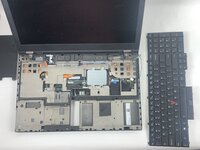
기기를 재조립하려면 위의 단계를 역순으로 진행하세요.
전자 폐기물은 R2 또는 e-Stewards 인증 재활용 업체에 전달해 주세요.
수리가 계획대로 되지 않으셨나요? 기본 문제 해결을 시도하거나, 답변 커뮤니티에 도움을 요청하세요.

팀

UMass Dartmouth, Team 3-1, Botvin Spring 2025 UMass Dartmouth, Team 3-1, Botvin Spring 2025 회원
UMASSD-BOTVIN-S25S3G1
3 회원들
안내서 60개를 작성함
1가이드 댓글
This guide is woefully incorrect. You do not need to remove the palm rest in order to replace the keyboard. This is a great way to end up with a cracked palm rest if you're not careful. Please refer to the manufacturer's support guide here: Page 68 has the relevant material.
Shane Welsh - 답글 공유
