주요 콘텐츠로 건너뛰기
수리 커뮤니티 가입 - 계정 만들기

이 번역은 기계에 의해 생성된 것이며, 아직 사람이 검토하지 않았습니다. 이 언어를 아세요? 리뷰 보기.

Logitech M310 무선 마우스 분해 방법

조회수: 1천

통계 보기:

지난 24시간
6
지난 7일:
47
지난 30일:
216
전체 시간:
1,007
댓글: 0

해당 안내서에 댓글을 남긴 사람이 없습니다. 첫 번째가 되시겠습니까?

Go to guide comments
완료함: 0

이 가이드를 "완료"로 표시한 사람은 아직 없습니다. 첫 번째 주인공이 되시겠어요?

즐겨찾기: 0

해당 안내서에 좋아요를 누르고 구독한 사람이 아직 없습니다. 첫 번째 주인공이 되시겠습니까?

소요 시간: 5 - 10 분
난이도: 쉬움
OEM 안내서

iFixit은 제조업체와 협력해서 이 안내서를 작성하였습니다.

Logitech

Logitech과 iFixit은 Logitech 기기 수리를 위해 협력하고 있습니다.

Logitech M310 무선 마우스 분해 방법

이 안내서에 따라 Logitech M310 무선 마우스를 분해해 보세요.

마우스를 분해하면 내부를 청소하거나, 기계적 문제를 해결하거나, 부품을 교체할 수 있습니다.

필요한 것

도구

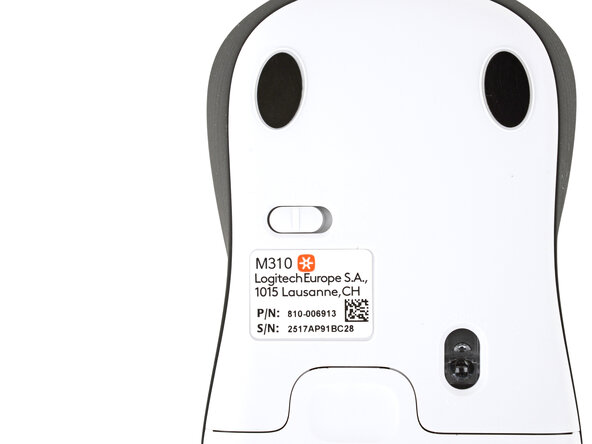
    1. Logitech M310 무선 마우스 분해 방법, 마우스 전원 끄기: 1 단계, 이미지 1개 중 1개
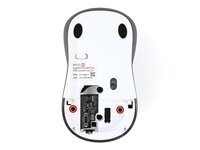
      • 시작하기 전에 마우스 밑면에 있는 전원 스위치를 왼쪽으로 밀어 OFF 위치에 놓으세요.

      댓글 쓰기

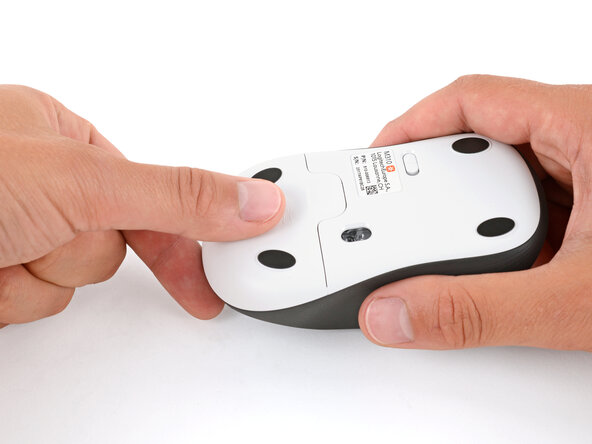
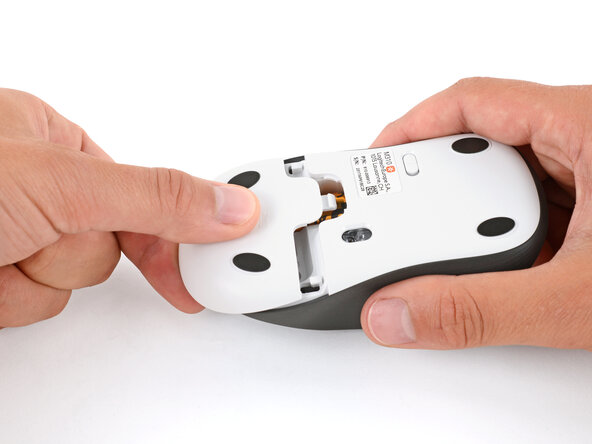
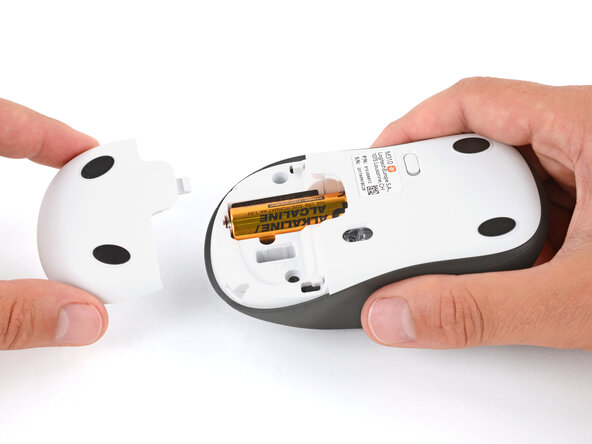
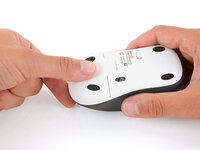
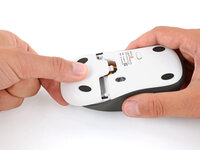
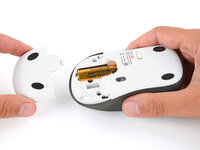
    2. Logitech M310 무선 마우스 분해 방법, 배터리 커버 제거: 2 단계, 이미지 3개 중 1개 Logitech M310 무선 마우스 분해 방법, 배터리 커버 제거: 2 단계, 이미지 3개 중 2개 Logitech M310 무선 마우스 분해 방법, 배터리 커버 제거: 2 단계, 이미지 3개 중 3개
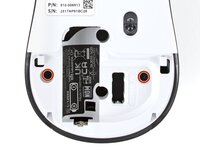
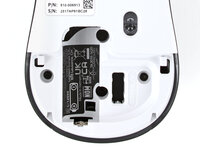
      • 엄지손가락으로 배터리 커버를 누른 상태에서 마우스 반대 방향으로 밀어 걸쇠를 푸세요.

      • 배터리 커버를 제거하세요.

      댓글 쓰기

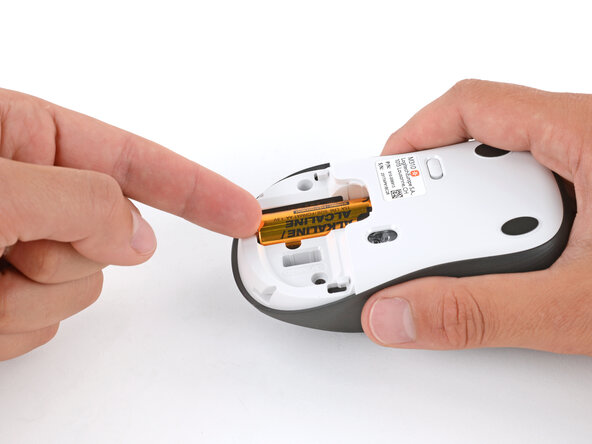
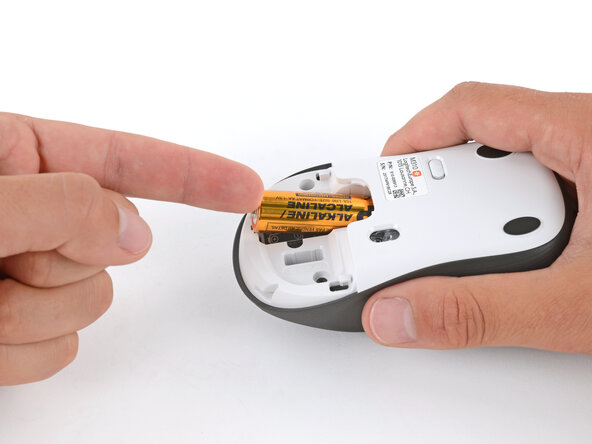
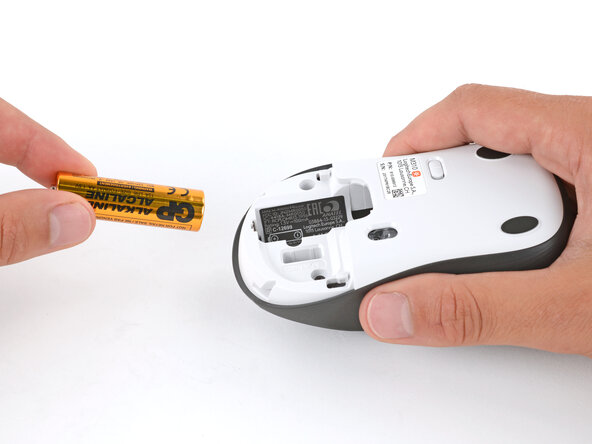
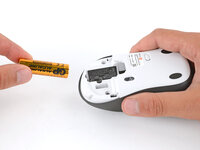
    3. Logitech M310 무선 마우스 분해 방법, 배터리 분리: 3 단계, 이미지 3개 중 1개 Logitech M310 무선 마우스 분해 방법, 배터리 분리: 3 단계, 이미지 3개 중 2개 Logitech M310 무선 마우스 분해 방법, 배터리 분리: 3 단계, 이미지 3개 중 3개
      • 손가락을 사용하여 배터리 끝부분을 들어 올린 다음, 홈에서 밀어 꺼내세요.

      • 재조립 시, 홈에 붙은 스티커에 표시된 것처럼 배터리의 음극(-) 단자를 먼저 밀어 넣으세요.

      댓글 쓰기

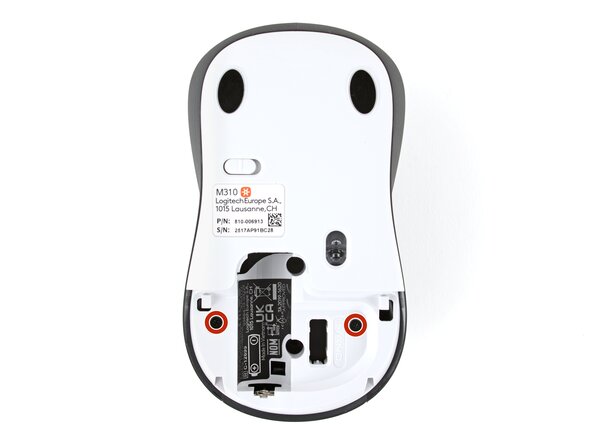
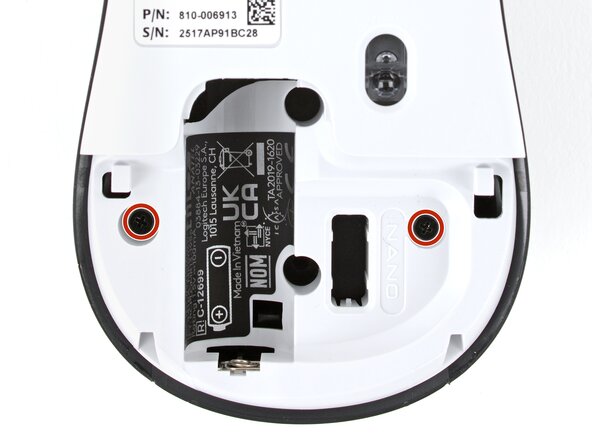
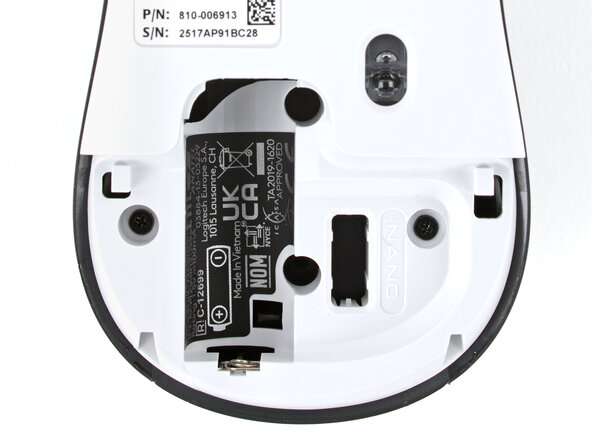
    1. Logitech M310 무선 마우스 분해 방법, 케이스 나사 제거: 4 단계, 이미지 3개 중 1개 Logitech M310 무선 마우스 분해 방법, 케이스 나사 제거: 4 단계, 이미지 3개 중 2개 Logitech M310 무선 마우스 분해 방법, 케이스 나사 제거: 4 단계, 이미지 3개 중 3개
      • 필립스 스크루드라이버를 사용하여 마우스의 두 부분을 고정하는 5.5 mm 길이의 필립스 나사 2개를 제거하세요.

      댓글 쓰기

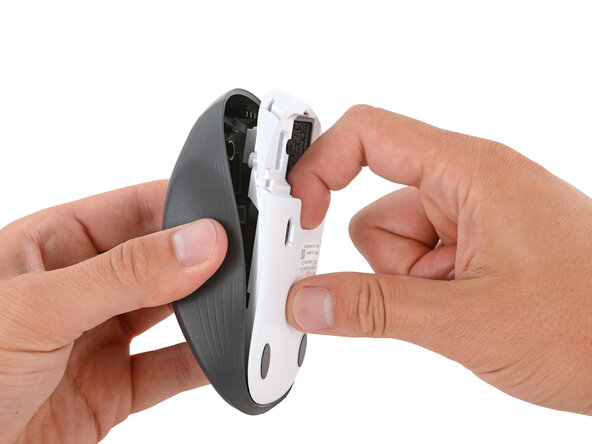
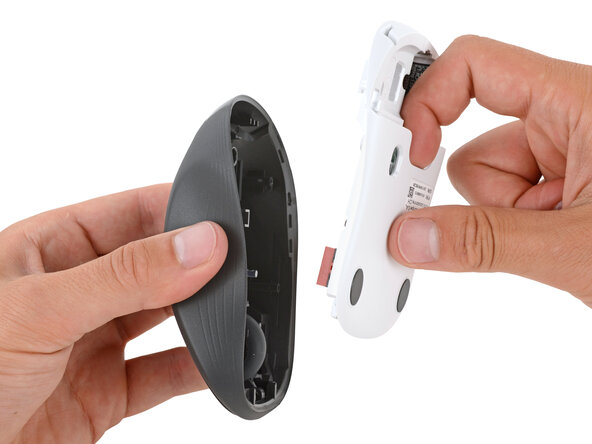
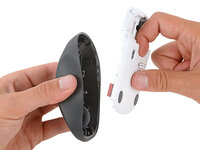
    2. Logitech M310 무선 마우스 분해 방법, 마우스 상하단 케이스 분리: 5 단계, 이미지 3개 중 1개 Logitech M310 무선 마우스 분해 방법, 마우스 상하단 케이스 분리: 5 단계, 이미지 3개 중 2개 Logitech M310 무선 마우스 분해 방법, 마우스 상하단 케이스 분리: 5 단계, 이미지 3개 중 3개
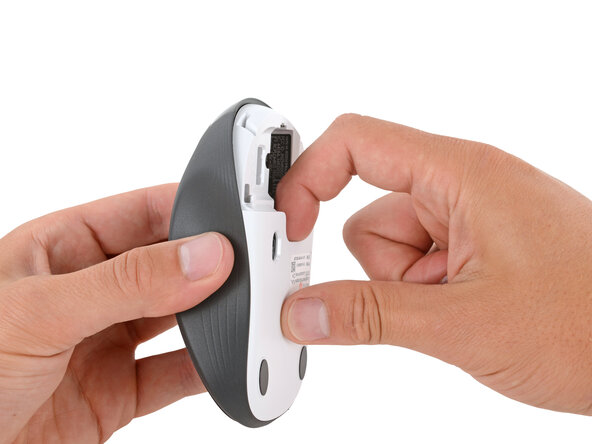
      • 한 손으로 마우스 상단 케이스를 잡으세요.

      • 남은 손의 손가락을 하단 케이스의 배터리 홈에 넣으세요.

      • 마우스 하단 케이스를 상단 케이스에서 당겨 클립을 풀고 분리하세요.

      • 재조립 시에는 먼저 마우스의 아래쪽 가장자리를 밀어 넣은 다음, 양쪽 케이스를 맞물려 모든 클립을 고정하세요.

      댓글 쓰기

결론

기기를 재조립하려면 이 지침을 역순으로 따르세요.

수리가 계획대로 되지 않으셨나요? 기본 문제 해결을 시도하거나, 답변 커뮤니티에 도움을 요청하세요.

재사용 또는 재활용—폐기된 전자 부품을 절대 일반 쓰레기로 버리지 마세요. Logitech 재활용을 방문하여 가장 가까운 재활용 센터를 찾거나, 가까운 곳에 마땅한 장소가 없는 경우 Logitech에 무료로 기기를 우편 반송하는 옵션을 이용하세요. R2 또는 e-Stewards 인증 재활용 업체에 전자 폐기물을 가져갈 수도 있습니다. 정상적으로 작동하는 부품이나 수리된 기기가 서랍 속에서 방치되지 않도록 필요한 사람에게 전달하세요.

경험 공유하기—여기에 댓글을 남기거나 repair@logitech.com로 의견을 직접 보내주시면 향후 수리 안내서와 제품 디자인을 개선하는 데 큰 도움이 됩니다.

취소: 해당 안내서를 완성하지 않았습니다.

작성자

1다른 기여자

Spencer Day

회원 가입일: 09/14/22

209,598 평판

안내서 1,266개를 작성함

0가이드 댓글

댓글 쓰기

조회 통계:

지난 24시간: 6

지난 7일: 47

지난 30일: 216

전체 시간: 1,007