이 번역은 기계에 의해 생성된 것이며, 아직 사람이 검토하지 않았습니다. 이 언어를 아세요? 리뷰 보기.

Logitech MX Revolution 배터리 교체

tommy 및
최종 수정일 2026년 8월 17일
조회수: 3.8만
통계 보기:
- 지난 24시간
- 5
- 지난 7일:
- 30
- 지난 30일:
- 173
- 전체 시간:
- 38,128
댓글: 5
1 comment on steps, 4 guide comments.
Go to guide comments완료함: 28 29
28명이 이 안내서를 "완료"로 표시했습니다. 다음은 귀하의 차례입니까?
29명이 이 안내서를 "완료"로 표시했습니다. 귀하를 포함해서요 — 수고하셨어요!
즐겨찾기: 11 12
11명이 이 가이드를 즐겨찾기 (및 구독) 했습니다. 다음은 귀하의 차례입니까?
12명이 이 가이드를 즐겨찾기 (및 구독) 했습니다 — 귀하를 포함해서요!
커뮤니티-기여 안내서
이 안내서는 저희 커뮤니티의 멋진 회원이 작성하였습니다. iFixit 직원이 작성하지 않습니다.
소개
1단계로 이동하기 ↓이 안내서는 다음 단계를 다룹니다:
- 마우스 덮개를 고정하는 나사 4개 제거
- 리튬 이온 배터리 교체
Logitech MX Revolution 분해 영상을 시청하실 수도 있습니다.
출처: BlaisePhoto.fr 및 Logi Nu


-
-
-
리본 케이블을 제거하려면 일자 스크루드라이버를 사용하여 검은색 클립의 양쪽을 고르게 들어 올려 리본 케이블이 분리되도록 하세요.
-
이 시점에서 마우스 쉴드는 마우스 보드로부터 완전히 분리되어야 합니다.
-
구형 모델 마우스를 사용하는 경우 4단계에서 7단계를 따르세요.
-
신형 모델 마우스를 사용하는 경우 8단계로 건너뛰세요.
-
-
-
-
이 단계는 신형 마우스 모델을 위한 것입니다.
-
탭을 앞으로 밀면서 배터리를 들어 올려 제거하세요.
-
새로운 리튬 이온 배터리 L-LL11을 삽입하면 완료됩니다.
-


 FixBot에 문의하기


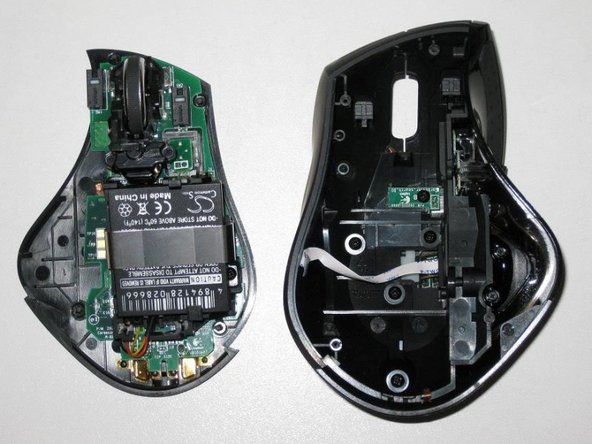


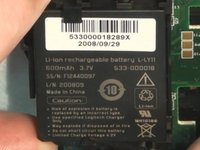


기기를 재조립하려면 이 지침을 역순으로 따르세요.
다른 28명이 해당 안내서를 완성하였습니다.

4가이드 댓글
Only one correction.
Either way you can order the new LY battery, since it's manufacturing date is newer and there's been some fix in it.
You just use a toothpick to take down both old and new switches, and mount the old switch on new battery. Takes 10 min and steady hands.
I just did it, and the things working....
Ivan Almas - 답글 공유
Thanks for the guide.
I would not just order the LY battery. This depends on your manufacturing year. The LY battery has wires soldered onto it, but the old model does not have wires soldered onto it because there are contact points on the battery holder (like an old cell phone battery). Just open your mouse to be sure. Old model uses the L-L11 battery.
One tip: for the old model you don’t need to unscrew/remove the battery holder. Just take the battery out.
Pro Tip on reassembly: attach the ribbon cable from the upper shell before reinstalling the battery cage. The battery cage makes it extremely difficult to slide the ribbon back into the slot.
If you work carefully, it may be possible to skip disconnecting the ribbon and battery cage altogether.
Rob Winger - 답글 공유
