주요 콘텐츠로 건너뛰기
수리 커뮤니티 가입 - 계정 만들기

이 번역은 기계에 의해 생성된 것이며, 아직 사람이 검토하지 않았습니다. 이 언어를 아세요? 리뷰 보기.

Mac Studio 2023 하단 커버 스크루 패드 교체

조회수: 738

통계 보기:

지난 24시간
1
지난 7일:
14
지난 30일:
61
전체 시간:
738
댓글: 0

해당 안내서에 댓글을 남긴 사람이 없습니다. 첫 번째가 되시겠습니까?

Go to guide comments
완료함: 0

이 가이드를 "완료"로 표시한 사람은 아직 없습니다. 첫 번째 주인공이 되시겠어요?

즐겨찾기: 0

해당 안내서에 좋아요를 누르고 구독한 사람이 아직 없습니다. 첫 번째 주인공이 되시겠습니까?

소요 시간: 10 - 15 분
난이도: 조정
Mac Studio 2023 하단 커버 스크루 패드 교체

이 안내서를 사용하여 손상되거나, 긁히거나, 닳은 Mac Studio (2023) 하단 커버 스크루 패드를 교체하세요.

필요한 것

부품

도구

    1. Mac Studio 2023 하단 커버 스크루 패드 교체, Mac Studio 를 분해하기 전에 준비하세요: 1 단계, 이미지 3개 중 1개 Mac Studio 2023 하단 커버 스크루 패드 교체, Mac Studio 를 분해하기 전에 준비하세요: 1 단계, 이미지 3개 중 2개 Mac Studio 2023 하단 커버 스크루 패드 교체, Mac Studio 를 분해하기 전에 준비하세요: 1 단계, 이미지 3개 중 3개
      • Mac Studio 의 전원을 완전히 종료하세요.

      • 모든 연결된 케이블을 장치에서 분리하세요.

      댓글 쓰기

    1. Mac Studio 2023 하단 커버 스크루 패드 교체, Mac Studio 를 뒤집으세요: 2 단계, 이미지 1개 중 1개
      • Mac Studio 의 상부가 아래로 가고 바닥면이 위로 오게끔 뒤집고 SD 카드 슬롯과 두 개의 전면 USB‑C 포트가 작업자릉 향하게 해주세요.

      댓글 쓰기

    2. Mac Studio 2023 하단 커버 스크루 패드 교체, 바닥 커버 스크루 패드 가열하기: 3 단계, 이미지 3개 중 1개 Mac Studio 2023 하단 커버 스크루 패드 교체, 바닥 커버 스크루 패드 가열하기: 3 단계, 이미지 3개 중 2개 Mac Studio 2023 하단 커버 스크루 패드 교체, 바닥 커버 스크루 패드 가열하기: 3 단계, 이미지 3개 중 3개
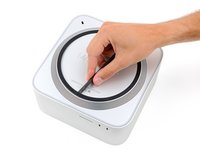
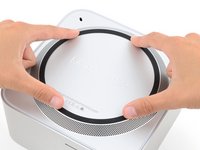
      • 접착 테이프가 바닥 커버 스크루 패드를 고정하고 있습니다.

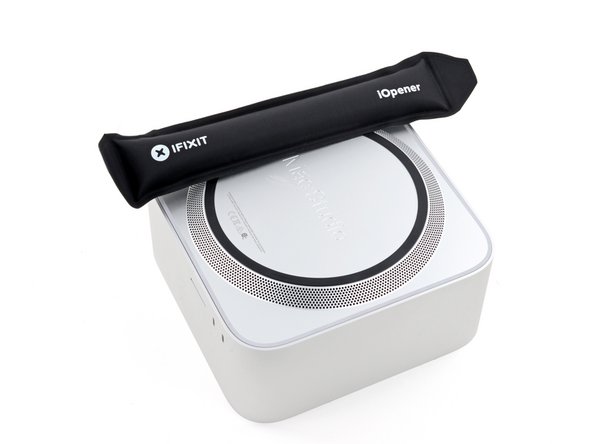
      • iOpener 가열하기를 수행한 후, 다음 단계에서 스퍼저를 삽입할 위치인 스크루 근처의 접착제를 부드럽게 만들기 위해 바닥 커버 스크루 중 하나 위에 2분 동안 올려두세요.

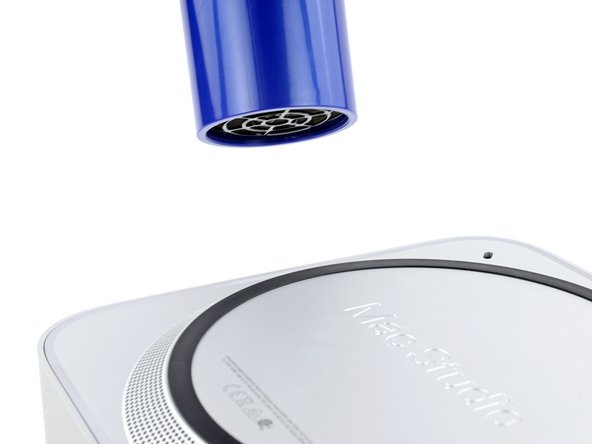
      • 헤어 드라이기나 열선총을 사용할 수도 있지만, 과도한 열은 패드를 변형시킬 수 있으므로 주의하세요.

      댓글 쓰기

    3. Mac Studio 2023 하단 커버 스크루 패드 교체, 바닥 커버 나사 패드 일부 들어올리기: 4 단계, 이미지 3개 중 1개 Mac Studio 2023 하단 커버 스크루 패드 교체, 바닥 커버 나사 패드 일부 들어올리기: 4 단계, 이미지 3개 중 2개 Mac Studio 2023 하단 커버 스크루 패드 교체, 바닥 커버 나사 패드 일부 들어올리기: 4 단계, 이미지 3개 중 3개
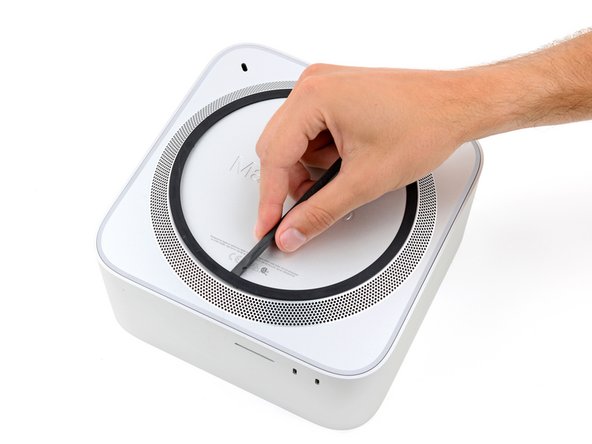
      • 스퍼저의 끝을 이전 단계에서 열을 가했던 나사 근처의 패드 안쪽 가장자리 아래에 삽입하세요.

      • 약간의 힘이 필요할 수 있습니다. 잘 되지 않는다면 열을 더 가한 후 다시 시도하세요.

      • 스퍼저를 사용하여 패드를 들어 올리고 접착제를 분리하세요.

      댓글 쓰기

    4. Mac Studio 2023 하단 커버 스크루 패드 교체, 남은 접착제 분리하기: 5 단계, 이미지 3개 중 1개 Mac Studio 2023 하단 커버 스크루 패드 교체, 남은 접착제 분리하기: 5 단계, 이미지 3개 중 2개 Mac Studio 2023 하단 커버 스크루 패드 교체, 남은 접착제 분리하기: 5 단계, 이미지 3개 중 3개
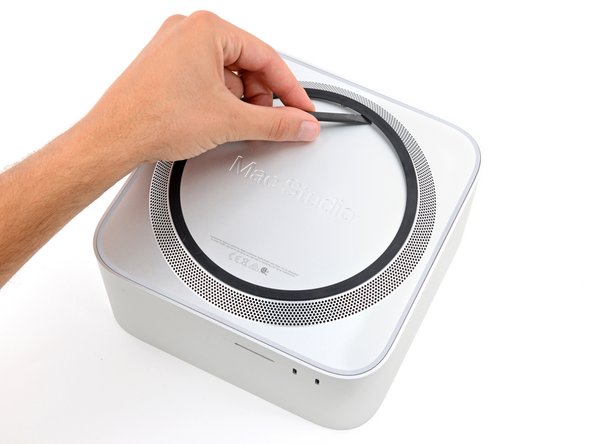
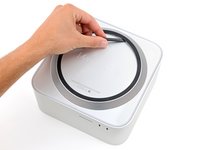
      • 스퍼저의 납작한 끝을 패드 아래에 삽입하세요.

      • 스퍼저를 패드 전체 아래로 밀어 넣어 남은 접착제를 분리하세요.

      댓글 쓰기

    5. Mac Studio 2023 하단 커버 스크루 패드 교체, 바닥 커버 나사 패드 제거: 6 단계, 이미지 1개 중 1개
      • 바닥 커버 나사 패드를 제거하세요.

      댓글 쓰기

    6. Mac Studio 2023 하단 커버 스크루 패드 교체, 재조립 정보: 7 단계, 이미지 3개 중 1개 Mac Studio 2023 하단 커버 스크루 패드 교체, 재조립 정보: 7 단계, 이미지 3개 중 2개 Mac Studio 2023 하단 커버 스크루 패드 교체, 재조립 정보: 7 단계, 이미지 3개 중 3개
      이 단계에 사용된 도구:
      Tesa 61395 Tape
      $2.95
      • 재조립 시:

      • 접착 테이프가 여전히 끈적거린다면 재사용할 수 있습니다.

      • 새 접착 테이프를 부착하는 경우:

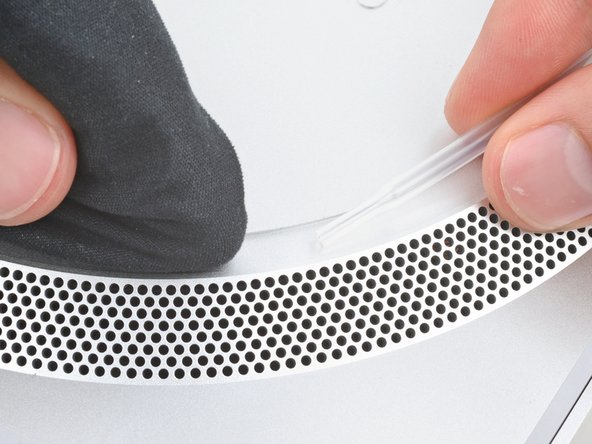
      • 스퍼저의 평평한 끝부분과 손가락을 사용하여 기존 접착 테이프를 긁어내 제거하세요.

      • 이소프로필 알코올과 극세사 천을 사용하여 남아 있는 접착제 찌꺼기를 제거하세요.

      • 교체용 접착 테이프가 없다면 2~3 mm 너비의 얇은 양면 테이프를 사용할 수 있습니다.

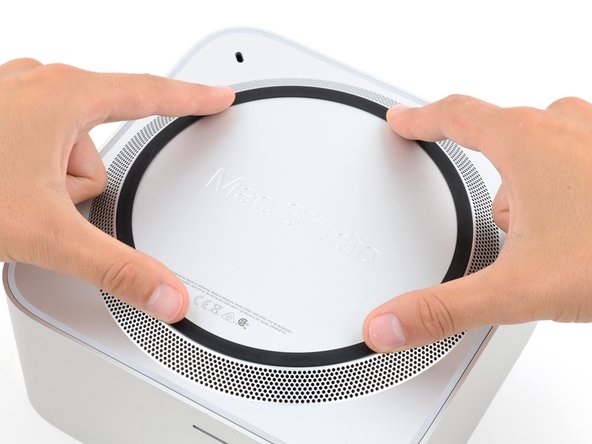
      • 새 접착 테이프를 하단 커버에 부착하고 이형지를 제거하세요.

      • 하단 커버 나사 패드를 홈에 단단히 눌러 고정하세요.

      댓글 쓰기

결론

수리가 계획대로 되지 않으셨나요? 기본 문제 해결을 시도하거나, 답변 커뮤니티에 도움을 요청하세요.

취소: 해당 안내서를 완성하지 않았습니다.

다음 번역가들에게 특별히 감사 드립니다:

en ko

100%

Turtle님은 저희가 세상을 수리하는데 동참하신 분입니다! 기여하시겠습니까?
번역 시작하기 ›

작성자

1다른 기여자

Spencer Day

회원 가입일: 09/14/22

209,166 평판

안내서 1,266개를 작성함

팀

iFixit iFixit 회원

Staff

119 회원들

안내서 72,955개를 작성함

0가이드 댓글

댓글 쓰기

조회 통계:

지난 24시간: 1

지난 7일: 14

지난 30일: 61

전체 시간: 738