주요 콘텐츠로 건너뛰기
수리 커뮤니티 가입 - 계정 만들기

이 번역은 기계에 의해 생성된 것이며, 아직 사람이 검토하지 않았습니다. 이 언어를 아세요? 리뷰 보기.

MacBook Pro 13" Retina Display Late 2013 배터리 교체 (레거시)

조회수: 2천

통계 보기:

지난 24시간
1
지난 7일:
11
지난 30일:
33
전체 시간:
2,035
댓글: 148

148 comments on steps.

완료함: 2

2명이 이 안내서를 "완료"로 표시했습니다. 다음은 귀하의 차례입니까?

즐겨찾기: 1

1명이 이 가이드를 즐겨찾기 (및 구독) 했습니다 — 귀하를 포함해서요!

소요 시간: 45 분 - 2 시간
난이도: 어려움
보관된 가이드

해당 안내서는 단지 역사적인 목적으로 보관됩니다. 최신 버전 안내서를 사용하여 수리 하십시오.

MacBook Pro 13" Retina Display Late 2013 배터리 교체 (레거시)

이 안내서는 현재 더 이상 판매되지 않는 별도의 병과 주사기가 포함된 구형 iFixit 접착제 제거제 사용법을 담고 있습니다. 업데이트된 버전을 보려면 여기를 클릭하세요.

이 안내서를 사용하여 MacBook Pro에 접착제로 고정된 배터리를 분리하세요. iFixit 배터리 키트를 사용하면 가장 효과적입니다. 키트에 포함된 액체 접착제 제거제가 배터리를 고정하고 있는 접착제를 녹여 배터리를 쉽게 분리할 수 있게 해 줍니다. 또는 iOpener를 사용하여 적당한 열을 가해 접착제를 부드럽게 만든 다음 배터리를 들어낼 수도 있습니다.

iFixit 접착제 제거제는 인화성이 매우 높습니다. 이 작업은 통풍이 잘 되는 곳에서 수행하세요. 작업 중에는 흡연하거나 불꽃 근처에서 작업하지 마세요.

안전을 위해 이 작업을 시작하기 전에 MacBook Pro의 배터리를 방전시키세요. 충전된 리튬 이온 배터리는 실수로 구멍이 나면 위험하고 통제할 수 없는 화재를 일으킬 수 있습니다.

참고: 배터리 접착제를 녹이는 데 사용되는 용매는 MacBook Pro의 플라스틱 스피커 인클로저와 같은 특정 플라스틱에 손상을 줄 수 있습니다. 용매를 도포할 때 주의하세요.

필요한 것

수리 키트

이 키트는 이 안내서를 완료하는데 필요한 모든 부품과 도구를 포함하고 있습니다.

부품

도구

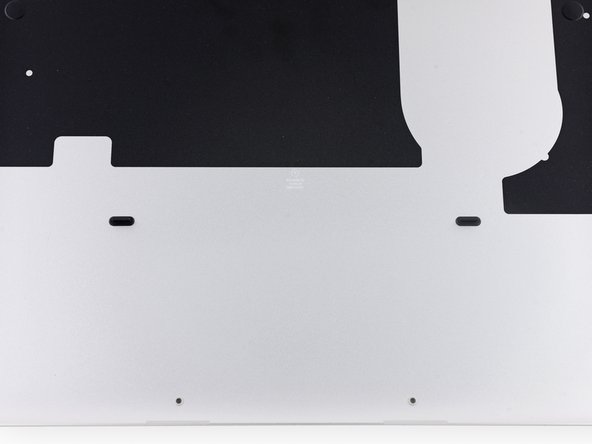
    1. MacBook Pro 13" Retina Display Late 2013 배터리 교체 (레거시), 하단 케이스: 1 단계, 이미지 1개 중 1개
      이 단계에 사용된 도구:
      Magnetic Project Mat
      $19.95
      • 하단 케이스를 상단 케이스에 고정하는 다음 나사 열 개를 풀어주세요:

      • 2.3mm P5 Pentalobe/펜타로브/별나사 두 개

      • 3.0mm P5 Pentalobe/펜타로브/별나사 여덟 개

      • 이 수리를 하는 동안 각 나사를 기억하고 기기 손상을 방지하기 위해 원래 위치로 정확히 돌아가는 것을 확인하세요.

      댓글 쓰기

    2. MacBook Pro 13" Retina Display Late 2013 배터리 교체 (레거시): 2 단계, 이미지 1개 중 1개
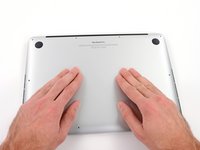
      • 상단 케이스와 하단 케이스 사이에 손가락을 끼워 넣으세요.

      • 상단 케이스에서 하단 케이스를 조심히 당기세요.

      댓글 쓰기

    3. MacBook Pro 13" Retina Display Late 2013 배터리 교체 (레거시): 3 단계, 이미지 2개 중 1개 MacBook Pro 13" Retina Display Late 2013 배터리 교체 (레거시): 3 단계, 이미지 2개 중 2개
      • 하단 케이스는 플라스틱 클립 두 개로 상단 케이스 중앙에 연결되어 있습니다.

      • 재조립하는 동안 하단 케이스 중앙을 살살 눌러 플라스틱 클립 두 개를 다시 부착하세요.

      댓글 쓰기

    1. MacBook Pro 13" Retina Display Late 2013 배터리 교체 (레거시), 배터리 커넥터: 4 단계, 이미지 1개 중 1개
      • 필요하다면, 배터리 접촉 보드에 붙어있는 플라스틱 커버를 분리하세요.

      댓글 쓰기

    2. MacBook Pro 13" Retina Display Late 2013 배터리 교체 (레거시): 5 단계, 이미지 2개 중 1개 MacBook Pro 13" Retina Display Late 2013 배터리 교체 (레거시): 5 단계, 이미지 2개 중 2개
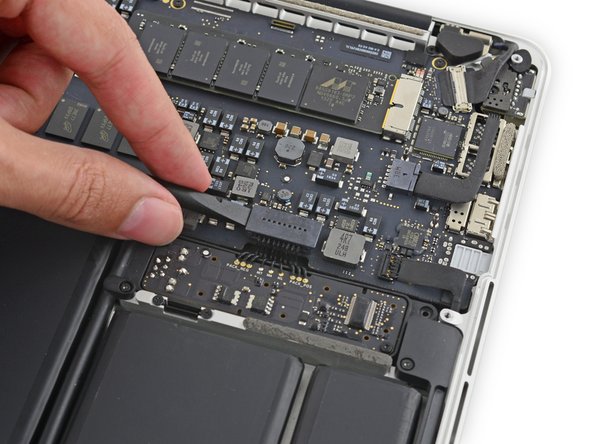
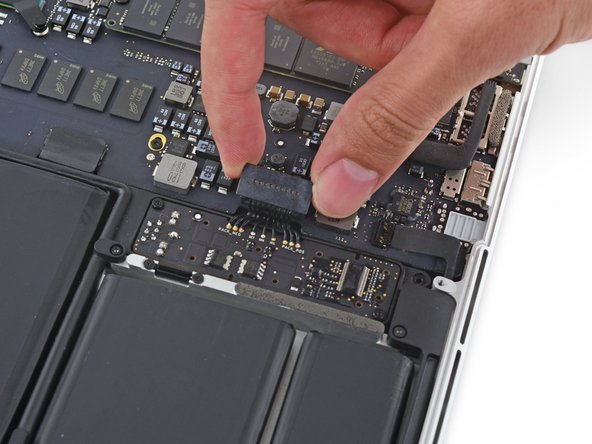
      • Spudger/스퍼저의 평평한 끝을 사용하여 로직 보드 소켓에서 배터리 커넥터를 똑바로 들어 올리세요.

      • 소켓이 아닌 커넥터 자체만 들어 올려야 합니다. 그렇지 않으면 로직 보드를 영구적으로 손상할 수 있는 위험이 있습니다.

      댓글 쓰기

    3. MacBook Pro 13" Retina Display Late 2013 배터리 교체 (레거시): 6 단계, 이미지 1개 중 1개
      • 배터리 케이블을 구부려 작업 도중 실수로 소켓에 닿지 않도록 하세요.

      댓글 쓰기

    1. MacBook Pro 13" Retina Display Late 2013 배터리 교체 (레거시), 오른편 스피커: 7 단계, 이미지 1개 중 1개
      • I/O 보드 케이블 브래킷 로직 보드 끝을 고정하는 2.1mm T5 Torx/톡스 나사 두 개를 풀어주세요.

      댓글 쓰기

    2. MacBook Pro 13" Retina Display Late 2013 배터리 교체 (레거시): 8 단계, 이미지 1개 중 1개
      이 단계에 사용된 도구:
      Tweezers
      $4.99
      • I/O 보드 케이블 브래킷을 핀셋으로 잡고 MacBook에서 분리하세요.

      댓글 쓰기

    3. MacBook Pro 13" Retina Display Late 2013 배터리 교체 (레거시): 9 단계, 이미지 2개 중 1개 MacBook Pro 13" Retina Display Late 2013 배터리 교체 (레거시): 9 단계, 이미지 2개 중 2개
      • Spudger/스퍼저의 평평한 끝을 사용하여 로직 보드에서 I/O 보드 커넥터를 소켓에서 똑바로 들어 올리세요.

      • 소켓 자체가 아닌 I/O 보드 케이블만 들어 올리세요. 그렇지 않으면 로직 보드를 손상할 수 있는 위험이 있습니다.

      댓글 쓰기

    4. MacBook Pro 13" Retina Display Late 2013 배터리 교체 (레거시): 10 단계, 이미지 2개 중 1개 MacBook Pro 13" Retina Display Late 2013 배터리 교체 (레거시): 10 단계, 이미지 2개 중 2개
      • I/O 보드 케이블의 로직 보드 끝을 위로 똑바로 들어 올려 구부리세요.

      • 케이블 손상을 방지하려면 케이블의 I/O 보드 끝의 구부러진 부분만 접으세요.

      댓글 쓰기

    5. MacBook Pro 13" Retina Display Late 2013 배터리 교체 (레거시): 11 단계, 이미지 2개 중 1개 MacBook Pro 13" Retina Display Late 2013 배터리 교체 (레거시): 11 단계, 이미지 2개 중 2개
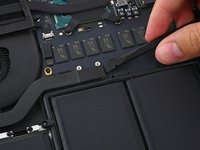
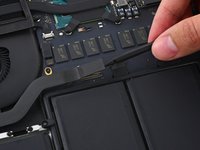
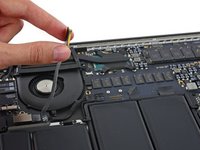
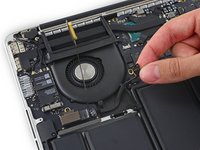
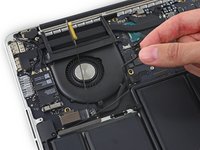
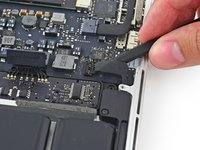
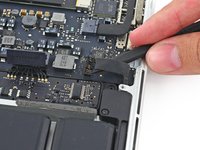
      • 커넥터 근처 오른편 스피커 케이블 밑으로 spudger/스퍼저의 끝을 조심스럽게 집어 넣고 로직 보드의 소켓에서 들어 올리세요.

      댓글 쓰기

    6. MacBook Pro 13" Retina Display Late 2013 배터리 교체 (레거시): 12 단계, 이미지 3개 중 1개 MacBook Pro 13" Retina Display Late 2013 배터리 교체 (레거시): 12 단계, 이미지 3개 중 2개 MacBook Pro 13" Retina Display Late 2013 배터리 교체 (레거시): 12 단계, 이미지 3개 중 3개
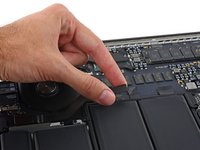
      • 상단 케이스에서 오른편 스피커 케이블을 조심스럽게 떼세요.

      댓글 쓰기

    7. MacBook Pro 13" Retina Display Late 2013 배터리 교체 (레거시): 13 단계, 이미지 1개 중 1개
      • 오른편 스피커를 상단 케이스에 고정하는 다음 나사들을 풀어주세요:

      • 5.7mm T5 Torx/톡스 나사 한 개

      • 6.5mm T5 Torx/톡스 나사 한 개

      • 3.8mm T5 Torx/톡스 나사 한 개

      댓글 쓰기

    8. MacBook Pro 13" Retina Display Late 2013 배터리 교체 (레거시): 14 단계, 이미지 3개 중 1개 MacBook Pro 13" Retina Display Late 2013 배터리 교체 (레거시): 14 단계, 이미지 3개 중 2개 MacBook Pro 13" Retina Display Late 2013 배터리 교체 (레거시): 14 단계, 이미지 3개 중 3개
      • 케이블 끝에서 오른편 스피커를 들어 올려 케이스에서 빼세요.

      댓글 쓰기

    1. MacBook Pro 13" Retina Display Late 2013 배터리 교체 (레거시), 왼편 스피커: 15 단계, 이미지 2개 중 1개 MacBook Pro 13" Retina Display Late 2013 배터리 교체 (레거시), 왼편 스피커: 15 단계, 이미지 2개 중 2개
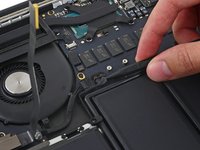
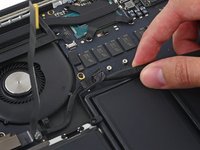
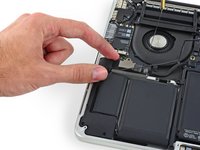
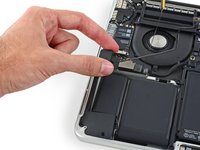
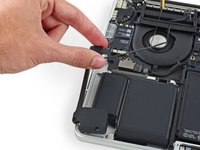
      • 커넥터 근처 왼편 스피커 케이블 밑으로 spudger/스퍼저 끝을 넣어서 로직 보드 소켓에서 들어 올리세요.

      • 표면 장착 부품이 손상되지 않도록 주의하세요.

      댓글 쓰기

    2. MacBook Pro 13" Retina Display Late 2013 배터리 교체 (레거시): 16 단계, 이미지 1개 중 1개
      • 왼편 스피커를 상단 케이스에 고정하는 다음 나사들을 풀어주세요:

      • 5.7mm T5 Torx/톡스 나사 한 개

      • 6.5mm T5 Torx/톡스 나사 한 개

      • 3.8mm T5 Torx/톡스 나사 한 개

      댓글 쓰기

    3. MacBook Pro 13" Retina Display Late 2013 배터리 교체 (레거시): 17 단계, 이미지 3개 중 1개 MacBook Pro 13" Retina Display Late 2013 배터리 교체 (레거시): 17 단계, 이미지 3개 중 2개 MacBook Pro 13" Retina Display Late 2013 배터리 교체 (레거시): 17 단계, 이미지 3개 중 3개
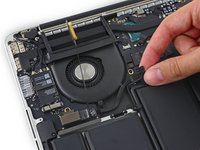
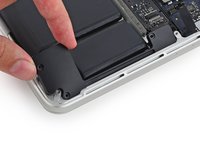
      • 왼쪽 스피커 모서리를 들어 올리고 배터리 주위를 돌아 밖으로 밀어서 상단 케이스에서 분리하세요.

      • 케이스 측면의 나사 구멍 포스트에 스피커 케이블이 걸리지 않도록 주의하세요.

      댓글 쓰기

    1. MacBook Pro 13" Retina Display Late 2013 배터리 교체 (레거시), 배터리: 18 단계, 이미지 1개 중 1개
      • 배터리를 상단기를 상단 케이스에 고정하고 있는 3.7 mm 톡스 나사 5개를 제거하세요.

      댓글 쓰기

    2. MacBook Pro 13" Retina Display Late 2013 배터리 교체 (레거시): 19 단계, 이미지 1개 중 1개
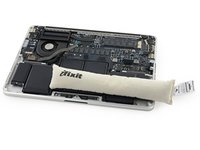
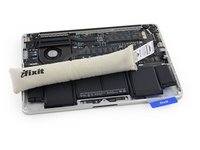
      • iFixit 배터리 키트에 포함된 액체 접착제 제거제는 MacBook Pro 디스플레이의 반사 방지 코팅에 영향을 줄 수 있습니다.

      • 디스플레이를 보호하려면 디스플레이와 키보드 사이에 알루미늄 호일을 한 장 끼워 넣고 작업하는 동안 그대로 두세요.

      댓글 쓰기

    3. MacBook Pro 13" Retina Display Late 2013 배터리 교체 (레거시), 접착제 제거제 준비: 20 단계, 이미지 2개 중 1개 MacBook Pro 13" Retina Display Late 2013 배터리 교체 (레거시), 접착제 제거제 준비: 20 단계, 이미지 2개 중 2개
      • 액상 접착제 제거제가 포함된 iFixit 배터리 키트를 가지고 있다면 준비할 시간입니다.

      • 또는 hot iOpener 방법을 사용 중이라면 다음 세 단계를 건너뛰세요.

      • iFixit 접착제 제거제에는 눈과 피부에 가벼운 자극을 줄 수 있는 아세톤이 포함되어 있습니다.

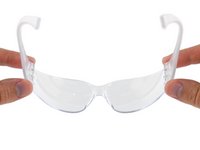
      • 접착제 제거제를 다루거나 바를 때는 반드시 보안경을 착용하세요. (보안경은 키트에 포함되어 있습니다.)

      • 절대로 보안경 없이 콘택트렌즈를 착용하지 마세요.

      • 보호 장갑 또한 키트에 포함되어 있습니다. 피부 자극이 걱정된다면 지금 장갑을 착용하세요.

      댓글 쓰기

    4. MacBook Pro 13" Retina Display Late 2013 배터리 교체 (레거시): 21 단계, 이미지 2개 중 1개 MacBook Pro 13" Retina Display Late 2013 배터리 교체 (레거시): 21 단계, 이미지 2개 중 2개
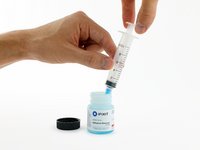
      • 접착제 제거제 용기를 여세요.

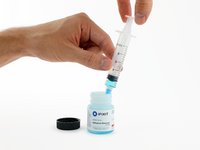
      • 키트에 포함된 주사기에 접착제 제거제를 소량(약 1-2ml) 채우세요.

      • 접착제 제거제는 한 번에 1-2ml 정도만 채우는 것이 좋습니다. 너무 많이 도포되는 것을 방지하기 위함입니다.

      • 이 절차를 진행하는 동안 필요에 따라 주사기를 다시 채우세요.

      댓글 쓰기

    5. MacBook Pro 13" Retina Display Late 2013 배터리 교체 (레거시): 22 단계, 이미지 1개 중 1개
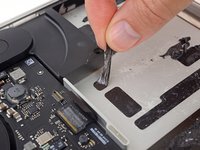
      • 가장 오른쪽에 있는 배터리 셀 가장자리 아래에 접착제 제거제를 소량(약 1ml) 고르게 도포하세요.

      • 다음 단계로 진행하기 전에 액체 접착제 제거제가 배터리 셀 아래로 스며들 수 있도록 2-3분간 기다리세요.

      • 한 번에 1ml 이상의 접착제 제거제를 도포하지 마세요. 너무 많이 사용하면 접착제 제거제가 키보드 뒷면으로 흘러 들어가 손상을 입힐 수 있습니다.

      댓글 쓰기

    6. MacBook Pro 13" Retina Display Late 2013 배터리 교체 (레거시): 23 단계, 이미지 2개 중 1개 MacBook Pro 13" Retina Display Late 2013 배터리 교체 (레거시): 23 단계, 이미지 2개 중 2개
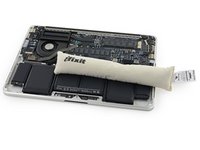
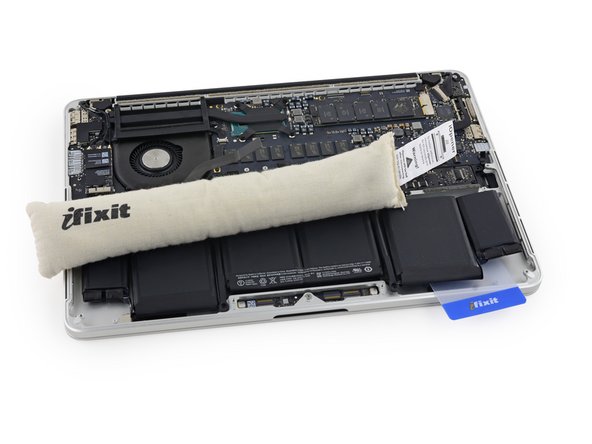
      • 접착제 제거제가 없다면 iOpener를 가열하여 배터리를 상단 케이스에 고정하고 있는 접착제 부분을 따뜻하게 하여 부드럽게 만든 다음, 해당 지점을 조심스럽게 들어 올리세요.

      • iOpener를 가열하여 가장 오른쪽에 있는 배터리 셀 두 개 중 절반을 덮어 주세요.

      • 약 1분 후 iOpener를 다시 가열하여 나머지 절반의 오른쪽 배터리 셀을 덮어 주세요.

      댓글 쓰기

    7. MacBook Pro 13" Retina Display Late 2013 배터리 교체 (레거시): 24 단계, 이미지 2개 중 1개 MacBook Pro 13" Retina Display Late 2013 배터리 교체 (레거시): 24 단계, 이미지 2개 중 2개
      이 단계에 사용된 도구:
      Plastic Cards
      $2.99
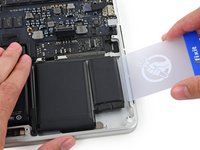
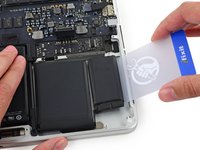
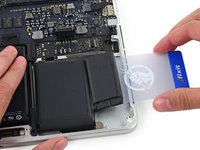
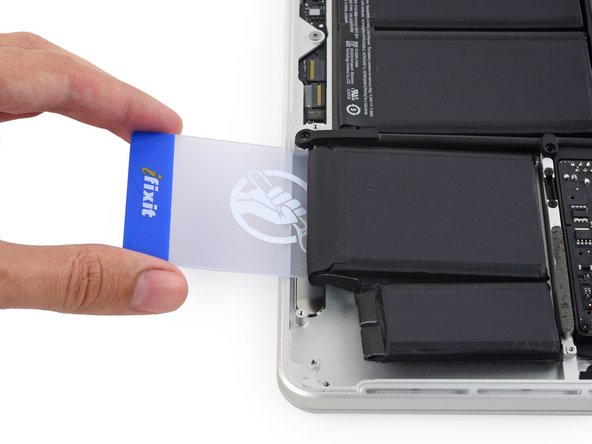
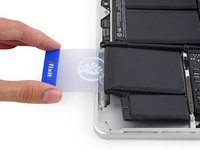
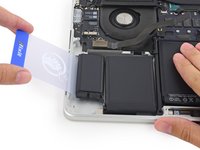
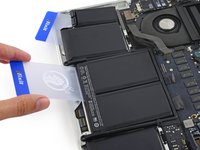
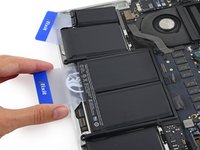
      • 플라스틱 카드를 가장 오른쪽 배터리 셀과 상단과 상단 케이스 사이에 밀어 넣어 두 사이의 접착제를 자르세요.

      • 이 절차를 진행하는 동안 도구로 배터리단을 손상시키지 않도록 주의하세요. 손상된 리튬 이온 배터리는 위험한 화학 물질이 유출되거나 화재가 발생할 수 있습니다. 플라스틱 분해 도구만 사용하세요.

      • 가열된 iOpener를 사용하는 동안 분해할 때 상당한 저항이 느껴지면, 멈추고 iOpener를 사용하여 작업 중인 부분을 다시 가열하세요.

      댓글 쓰기

    8. MacBook Pro 13" Retina Display Late 2013 배터리 교체 (레거시): 25 단계, 이미지 2개 중 1개 MacBook Pro 13" Retina Display Late 2013 배터리 교체 (레거시): 25 단계, 이미지 2개 중 2개
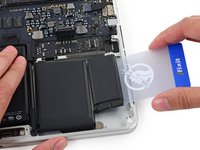
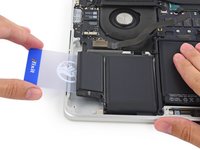
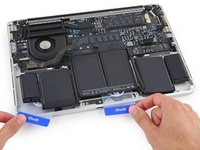
      • 플라스틱 카드를 사용하여 가장 오른쪽에 있는 배터리 셀을 뒷면 케이스에서 위로 들어 올리세요.

      댓글 쓰기

    9. MacBook Pro 13" Retina Display Late 2013 배터리 교체 (레거시): 26 단계, 이미지 3개 중 1개 MacBook Pro 13" Retina Display Late 2013 배터리 교체 (레거시): 26 단계, 이미지 3개 중 2개 MacBook Pro 13" Retina Display Late 2013 배터리 교체 (레거시): 26 단계, 이미지 3개 중 3개
      • 인접한 배터리 셀에도 이 절차를 반복하세요:

      • 배터리 셀 아래에 소량(약 1ml)의 액체 접착제 제거제를 바르고, 접착제가 충분히 녹을 수 있도록 2-3분간 기다리세요.

      • 필요하다면 iOpener를 사용하여 이 부분을 다시 가열해도 좋습니다.

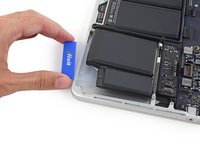
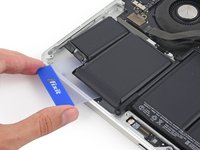
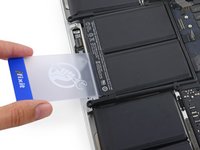
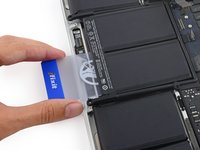
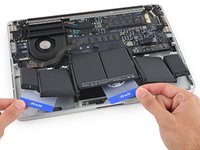
      • 플라스틱 카드를 배터리 셀과 상단 케이스 사이에 약 2.5cm(1인치) 정도 밀어 넣고, 천천히 지렛대 원리를 이용해 셀을 들어 올려 모든 접착제를 분리하세요.

      댓글 쓰기

    10. MacBook Pro 13" Retina Display Late 2013 배터리 교체 (레거시): 27 단계, 이미지 3개 중 1개 MacBook Pro 13" Retina Display Late 2013 배터리 교체 (레거시): 27 단계, 이미지 3개 중 2개 MacBook Pro 13" Retina Display Late 2013 배터리 교체 (레거시): 27 단계, 이미지 3개 중 3개
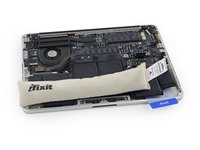
      • 오른쪽 배터리 셀 2개 아래에 플라스틱 카드를 잠시 끼워 두어 상단 케이스에 다시 달라붙지 않게 하세요.

      • iOpener를 사용하는 경우, 다시 가열한 다음 이번에는 가장 왼쪽 배터리 셀 쪽에 올리세요.

      • 다시 iOpener를 각 위치에 약 1분 동안 올려두어 가장 왼쪽 배터리 셀의 양쪽 절반을 충분히 가열하세요. 중간중간 다시 가열하는 것을 잊지 마세요.

      댓글 쓰기

    11. MacBook Pro 13" Retina Display Late 2013 배터리 교체 (레거시): 28 단계, 이미지 3개 중 1개 MacBook Pro 13" Retina Display Late 2013 배터리 교체 (레거시): 28 단계, 이미지 3개 중 2개 MacBook Pro 13" Retina Display Late 2013 배터리 교체 (레거시): 28 단계, 이미지 3개 중 3개
      • 위 과정을 반복하여 가장 왼쪽에 있는 배터리 셀 2개를 상단 케이스에서 분리하세요.

      • 각 배터리 셀에 접착제 제거제를 소량(약 1ml) 바르고, 접착제가 충분히 녹을 때까지 2-3분 정도 기다려 주세요.

      • 두 번째 플라스틱 카드를 사용하여 가장 왼쪽에 있는 배터리 셀 2개를 상단 케이스에서 분리하세요.

      댓글 쓰기

    12. MacBook Pro 13" Retina Display Late 2013 배터리 교체 (레거시): 29 단계, 이미지 1개 중 1개
      • 두 번째 카드를 왼쪽 두 셀 사이의 모서리에 그대로 둡니다.

      • 다음 단계에서는 세 번째 카드를 사용하거나 오른쪽 모서리에 있는 카드를 사용할 수 있습니다. 오른쪽 모서리의 접착제는 이미 충분히 마르고 식었을 것이므로, 필요할 때 셀을 다시 쉽게 들어 올릴 수 있습니다.

      댓글 쓰기

    13. MacBook Pro 13" Retina Display Late 2013 배터리 교체 (레거시): 30 단계, 이미지 2개 중 1개 MacBook Pro 13" Retina Display Late 2013 배터리 교체 (레거시): 30 단계, 이미지 2개 중 2개
      • 나머지 배터리 셀 두 개 가운데 부분을 고정하고 있는 접착제를 분리하려면, 각 셀에 접착제 제거제를 1ml 정도 추가로 도포하세요(또는 iOpener를 사용하세요).

      • MacBook Pro의 한쪽을 몇 인치 정도 들어 올려 접착제 제거제가 배터리 셀 아래쪽으로 올바르게 흘러가도록 하면 도움이 될 수 있습니다. 두꺼운 책이나 폼 블록을 사용하여 작업하는 동안 MacBook Pro의 한쪽을 받쳐 두세요.

      • 카드 끝을 약 2.5cm 정도 왼쪽 중앙 배터리 셀과 상단 케이스 사이에 밀어 넣어 셀과 케이스 사이의 접착제를 분리하세요.

      댓글 쓰기

    14. MacBook Pro 13" Retina Display Late 2013 배터리 교체 (레거시): 31 단계, 이미지 2개 중 1개 MacBook Pro 13" Retina Display Late 2013 배터리 교체 (레거시): 31 단계, 이미지 2개 중 2개
      • 카드를 다시 밖으로 당겨 빼낸 뒤, 오른쪽 중앙 배터리 셀과 상단 케이스 사이로 약 2.5cm 정도 밀어 넣어 셀과 케이스 사이의 접착제를 분리하세요.

      댓글 쓰기

    15. MacBook Pro 13" Retina Display Late 2013 배터리 교체 (레거시): 32 단계, 이미지 2개 중 1개 MacBook Pro 13" Retina Display Late 2013 배터리 교체 (레거시): 32 단계, 이미지 2개 중 2개
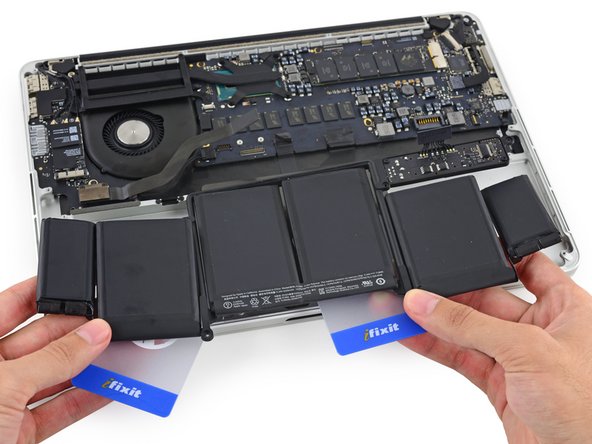
      • 이 시점이 되면 바깥쪽 셀은 분리되어야 하며, 중앙의 두 셀에서만 저항이 느껴져야 합니다. 만약 그렇지 않다면, 다시 돌아가 상단 케이스에서 가장 바깥쪽에 있는 셀 4개를 완전히 느슨하게 만드세요.

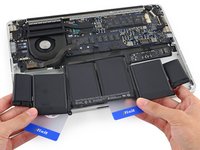
      • 중앙의 두 셀을 위로 들어 올려 마지막 접착제 부분을 분리하고 기기에서 배터리를 꺼내세요.

      댓글 쓰기

    16. MacBook Pro 13" Retina Display Late 2013 배터리 교체 (레거시): 33 단계, 이미지 2개 중 1개 MacBook Pro 13" Retina Display Late 2013 배터리 교체 (레거시): 33 단계, 이미지 2개 중 2개
      • 배터리를 제거하세요.

      • 새 배터리를 설치하기 전에 MacBook Pro 케이스에 남은 모든 기존 접착 테이프를 제거하세요.

      • 운이 좋다면 손가락으로 각 접착 테이프를 천천히 당겨 제거할 수 있습니다.

      • 그렇지 않다면, 접착제 제거제를 사용하여 각 접착제 부분을 2-3분간 적신 후, 여는 픽이나 키트에 포함된 다른 도구로 긁어내세요. 이 과정은 꽤 많은 노력이 필요하므로 인내심을 갖고 진행하세요.

      • 남아 있는 접착제 제거제를 닦아내고 MacBook Pro를 몇 분간 자연 건조하세요.

      • iFixit 배터리 키트에 포함된 대체 배터리에는 접착 테이프가 미리 부착되어 있습니다. 접착 테이프를 덮고 있는 필름을 벗기기 전에 배터리의 위치와 정렬 상태를 신중하게 확인한 다음, 각 셀을 제자리에 단단히 누르세요. 원래 배터리에 없던 추가 필름이나 라이너가 있다면 지금 제거하세요.

      • 배터리를 사용하기 전에 보정하세요. 하룻밤 동안 방전시킨 뒤, 100%까지 충전하고 다시 MacBook Pro가 자동으로 꺼질 때까지 방전시키세요. 다시 충전한 후 정상적으로 사용하면 됩니다.

      • 새 배터리 설치 후 이상 징후나 문제가 발생하면 MacBook Pro의 SMC를 재설정해야 할 수도 있습니다.

      댓글 쓰기

결론

기기를 재조립하려면 이 지침을 역순으로 따르세요.

취소: 해당 안내서를 완성하지 않았습니다.

다른 2명이 해당 안내서를 완성하였습니다.

작성자

2다른 기여자

Sam Goldheart

회원 가입일: 10/18/12

478,931 평판

안내서 538개를 작성함

팀

iFixit iFixit 회원

Staff

119 회원들

안내서 72,954개를 작성함

0가이드 댓글

댓글 쓰기

조회 통계:

지난 24시간: 1

지난 7일: 11

지난 30일: 33

전체 시간: 2,035