주요 콘텐츠로 건너뛰기
수리 커뮤니티 가입 - 계정 만들기

이 번역은 기계에 의해 생성된 것이며, 아직 사람이 검토하지 않았습니다. 이 언어를 아세요? 리뷰 보기.

MacBook Pro 13" 유니바디 Late 2011 상단 케이스 교체

필요한 것

동영상 개요

    1. MacBook Pro 13" 유니바디 Late 2011 상단 케이스 교체, 하단 케이스: 1 단계, 이미지 1개 중 1개
      • 다음 나사 열 개를 풀어주세요:

      • 14.4mm Phillips/십자 #00 나사 세 개

      • 3.5mm Phillips/십자 #00 나사 세 개

      • 3.5mm shouldered Phillips/어깨 십자 #00 나사 네 개

      • 작은 나사들을 교체할 때 약간 굽은 케이스에 수직으로 맞추세요 (똑바로 내려 가지 않습니다).

      댓글 쓰기

    2. MacBook Pro 13" 유니바디 Late 2011 상단 케이스 교체: 2 단계, 이미지 2개 중 1개 MacBook Pro 13" 유니바디 Late 2011 상단 케이스 교체: 2 단계, 이미지 2개 중 2개
      • MacBook 본체 벤트 근처 하단 케이스를 손가락으로 들어올려 분리하세요.

      • 하단 케이스를 분리하세요.

      댓글 쓰기

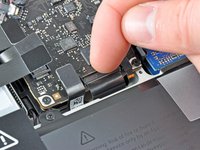
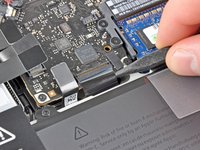
    1. MacBook Pro 13" 유니바디 Late 2011 상단 케이스 교체, 배터리 커넥션: 3 단계, 이미지 2개 중 1개 MacBook Pro 13" 유니바디 Late 2011 상단 케이스 교체, 배터리 커넥션: 3 단계, 이미지 2개 중 2개
      • Spudger/스퍼저 가장자리를 사용하여 배터리 커넥터를 로직 보드 소켓에서 위로 들어 올리세요.

      • 커넥터의 짧은 양쪽을 위로 들어 올려 소켓에서 "걸어 나오도록" 하세요. 커넥터 모서리를 조심하세요. 쉽게 끊어질 수 있습니다.

      댓글 쓰기

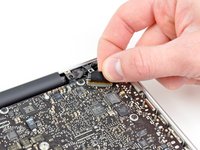
    2. MacBook Pro 13" 유니바디 Late 2011 상단 케이스 교체: 4 단계, 이미지 1개 중 1개
      • 배터리 케이블을 로직 보드 소켓에서 약간 구부려 멀리하여 작업 도중 실수로 연결하지 않도록 하세요.

      댓글 쓰기

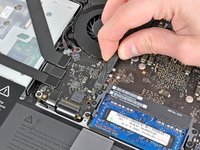
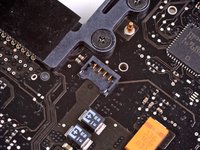
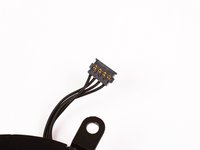
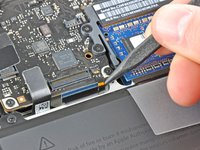
    1. MacBook Pro 13" 유니바디 Late 2011 상단 케이스 교체, 팬: 5 단계, 이미지 3개 중 1개 MacBook Pro 13" 유니바디 Late 2011 상단 케이스 교체, 팬: 5 단계, 이미지 3개 중 2개 MacBook Pro 13" 유니바디 Late 2011 상단 케이스 교체, 팬: 5 단계, 이미지 3개 중 3개
      • 스퍼저의 끝을 사용하여 팬 커넥터를 부드럽게 들어 올려 로직 보드의 소켓에서 분리하세요.

      • 스퍼저를 팬 케이블 배선 아래에 넣고 축 방향으로 비틀어 커넥터를 분리하면 편리합니다.

      • 팬 소켓과 팬 커넥터는 두 번째와 세 번째 사진에서 확인할 수 있습니다. 스퍼저를 사용하여 팬 커넥터를 똑바로 들어 올려 소켓에서 분리할 때 로직 보드의 플라스틱 팬 소켓이 부러지지 않도록 주의하세요. 두 번째 사진에 보이는 로직 보드의 레이아웃은 사용 중인 기기와 약간 다를 수 있지만, 팬 소켓의 형태는 동일합니다.

      댓글 쓰기

    2. MacBook Pro 13" 유니바디 Late 2011 상단 케이스 교체: 6 단계, 이미지 1개 중 1개
      • 팬을 로직 보드에 고정하고 있는 다음 세 개의 나사를 제거하세요:

      • 7.2 mm 톡스 나사 1개

      • 5.3 mm 톡스 나사 2개

      댓글 쓰기

    3. MacBook Pro 13" 유니바디 Late 2011 상단 케이스 교체: 7 단계, 이미지 1개 중 1개
      • 로직 보드 홈에서 팬을 들어 올리세요. 이때 케이블이 걸리지 않도록 주의하세요.

      댓글 쓰기

    1. MacBook Pro 13" 유니바디 Late 2011 상단 케이스 교체, 로직 보드: 8 단계, 이미지 2개 중 1개 MacBook Pro 13" 유니바디 Late 2011 상단 케이스 교체, 로직 보드: 8 단계, 이미지 2개 중 2개
      • 스퍼저의 끝을 사용하여 오른쪽 스피커/서브우퍼 케이블을 상단 케이스에 성형된 고정 핑거 아래에서 빼내세요.

      • 오른쪽 스피커/서브우퍼 케이블을 위로 당겨 로직 보드의 소켓에서 커넥터를 들어 올리세요.

      댓글 쓰기

    2. MacBook Pro 13" 유니바디 Late 2011 상단 케이스 교체: 9 단계, 이미지 1개 중 1개
      • 로직 보드에서 카메라 케이블을 연결 해제하세요.

      • 카메라 케이블은 로직 보드 커넥터에서 밀어서 분리합니다. 케이블이 약하게 느껴진다면, 스퍼저를 사용하여 커넥터 헤드 양쪽의 금속 탭에서 케이블을 조심스럽게 빼내세요.

      댓글 쓰기

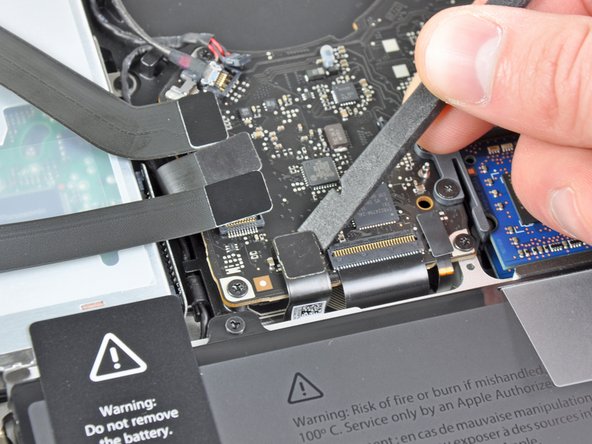
    3. MacBook Pro 13" 유니바디 Late 2011 상단 케이스 교체: 10 단계, 이미지 2개 중 1개 MacBook Pro 13" 유니바디 Late 2011 상단 케이스 교체: 10 단계, 이미지 2개 중 2개
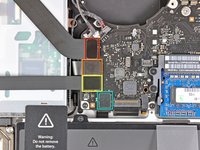
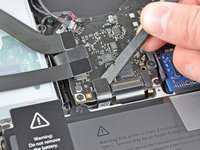
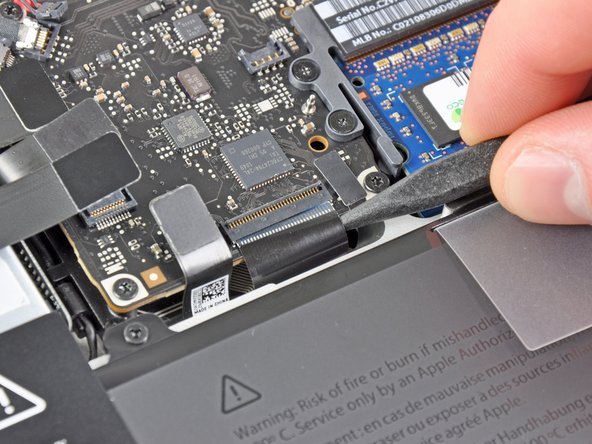
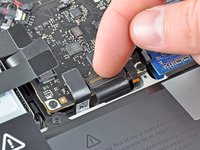
      • 다음 네 개의 케이블을 연결 해제하세요:

      • AirPort/Bluetooth 케이블

      • 광학 드라이브 케이블

      • 하드 드라이브 케이블

      • 트랙 패드 케이블

      • 케이블을 연결 해제하려면 스퍼저의 평평한 끝을 사용하여 로직 보드의 소켓에서 커넥터를 들어 올리세요.

      댓글 쓰기

    4. MacBook Pro 13" 유니바디 Late 2011 상단 케이스 교체: 11 단계, 이미지 3개 중 1개 MacBook Pro 13" 유니바디 Late 2011 상단 케이스 교체: 11 단계, 이미지 3개 중 2개 MacBook Pro 13" 유니바디 Late 2011 상단 케이스 교체: 11 단계, 이미지 3개 중 3개
      • 손톱을 사용하여 키보드 리본 케이블 소켓의 유지 플랩을 들어 올리세요.

      • 소켓 자체가 아닌, 경첩식 유지 플랩을 들어 올리고 있는지 확인하세요.

      • 스퍼저 끝을 사용하여 키보드 리본 케이블을 소켓에서 빼내세요.

      • 케이블을 삽입하기 어려울 수 있습니다. 삽입에 어려움이 있다면 케이블에 테이프 조각을 임시로 붙여 소켓 안으로 케이블을 안내하는 데 도움을 받으세요.

      댓글 쓰기

    5. MacBook Pro 13" 유니바디 Late 2011 상단 케이스 교체: 12 단계, 이미지 1개 중 1개
      • 키보드 백라이트 케이블 소켓을 덮고 있는 작은 검은색 테이프 조각이 있다면 제거하세요.

      댓글 쓰기

    6. MacBook Pro 13" 유니바디 Late 2011 상단 케이스 교체: 13 단계, 이미지 3개 중 1개 MacBook Pro 13" 유니바디 Late 2011 상단 케이스 교체: 13 단계, 이미지 3개 중 2개 MacBook Pro 13" 유니바디 Late 2011 상단 케이스 교체: 13 단계, 이미지 3개 중 3개
      • 스퍼저 끝이나 손톱을 사용하여 키보드 백라이트 리본 케이블 ZIF 소켓의 유지 플랩을 위로 들어 올리세요.

      • 소켓 자체가 아닌, 경첩식 유지 플랩을 들어 올리고 있는지 확인하세요.

      • 키보드 백라이트 리본 케이블을 소켓에서 뽑아내세요.

      댓글 쓰기

    7. MacBook Pro 13" 유니바디 Late 2011 상단 케이스 교체: 14 단계, 이미지 1개 중 1개
      • 스퍼저의 평평한 끝을 사용하여 로직 보드 소켓에서 슬립 센서/배터리 표시기 커넥터를 들어 올리세요.

      댓글 쓰기

    8. MacBook Pro 13" 유니바디 Late 2011 상단 케이스 교체: 15 단계, 이미지 3개 중 1개 MacBook Pro 13" 유니바디 Late 2011 상단 케이스 교체: 15 단계, 이미지 3개 중 2개 MacBook Pro 13" 유니바디 Late 2011 상단 케이스 교체: 15 단계, 이미지 3개 중 3개
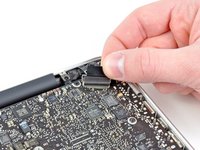
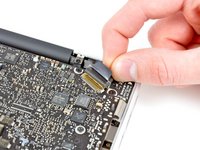
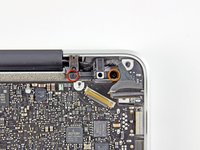
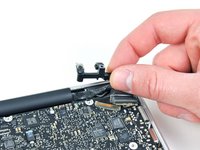
      • 디스플레이 데이터 케이블 잠금 탭에 부착된 플라스틱 당김 탭을 잡고 컴퓨터의 DC-In 포트 방향으로 돌리세요.

      • 로직 보드의 소켓에서 디스플레이 데이터 케이블을 똑바로 당겨 빼세요.

      • 디스플레이 데이터 케이블의 소켓은 매우 약하므로 위로 들어 올리지 마세요. 케이블을 로직 보드 면과 평행하게 당겨 빼세요.

      댓글 쓰기

    9. MacBook Pro 13" 유니바디 Late 2011 상단 케이스 교체: 16 단계, 이미지 1개 중 1개
      • 다음 9개의 나사를 제거하세요:

      • 3.6 mm 톡스 나사 5개

      • 4.3 mm 톡스 나사 2개

      • 7.2 mm 톡스 나사 2개

      • 일부 모델에서는 나사가 약간 짧을 수 있습니다:

      • 3.0 mm 톡스 나사 5개

      • 3.6 mm 톡스 나사 2개

      • 6.7 mm 톡스 나사 2개

      댓글 쓰기

    10. MacBook Pro 13" 유니바디 Late 2011 상단 케이스 교체: 17 단계, 이미지 2개 중 1개 MacBook Pro 13" 유니바디 Late 2011 상단 케이스 교체: 17 단계, 이미지 2개 중 2개
      • 다음 두 개의 나사를 제거하세요:

      • 8.6 mm 필립스 나사 1개

      • 5.5 mm 필립스 나사 1개

      • 상단 케이스에서 디스플레이 데이터 케이블 고정 브래킷을 제거하세요.

      댓글 쓰기

    11. MacBook Pro 13" 유니바디 Late 2011 상단 케이스 교체: 18 단계, 이미지 1개 중 1개
      • 스퍼저 끝을 사용하여 마이크를 상단 케이스에 고정하고 있는 접착제에서 부드럽게 떼어내세요.

      댓글 쓰기

    12. MacBook Pro 13" 유니바디 Late 2011 상단 케이스 교체: 19 단계, 이미지 1개 중 1개
      • 가장자리 근처에 있는 여러 커넥터들을 주의하며, 광학 드라이브에서 가장 가까운 끝부분부터 로직 보드를 들어 올리세요.

      • 보드가 휘어지지 않도록 주의하면서 상단 케이스에서 꺼내세요. 이때 DC-In 보드와 연결된 플렉시블 커넥터가 상단 케이스에 걸리지 않도록 주의하세요.

      • 로직 보드를 제거하세요.

      댓글 쓰기

    1. MacBook Pro 13" 유니바디 Late 2011 상단 케이스 교체, 상단 케이스: 20 단계, 이미지 1개 중 1개
      • 다음 두 개의 나사를 제거하세요:

      • 5.6 mm Tri-point 나사 1개

      • 13 mm Tri-point 나사 1개

      댓글 쓰기

    2. MacBook Pro 13" 유니바디 Late 2011 상단 케이스 교체: 21 단계, 이미지 1개 중 1개
      • 배터리와 광학 드라이브 사이의 상단 케이스에서 배터리 경고 라벨을 조심스럽게 떼어내세요.

      • 배터리에서 라벨을 제거하지 마세요.

      댓글 쓰기

    3. MacBook Pro 13" 유니바디 Late 2011 상단 케이스 교체: 22 단계, 이미지 1개 중 1개
      • 부착된 플라스틱 당김 탭을 사용하여 상단 케이스에서 배터리를 분리하세요.

      댓글 쓰기

    4. MacBook Pro 13" 유니바디 Late 2011 상단 케이스 교체: 23 단계, 이미지 2개 중 1개 MacBook Pro 13" 유니바디 Late 2011 상단 케이스 교체: 23 단계, 이미지 2개 중 2개
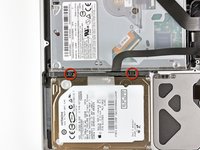
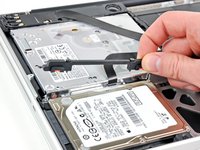
      • 하드 드라이브 브래킷을 상단 케이스에 고정하는 필립스 나사 2개를 제거하세요.

      • 이 나사들은 하드 드라이브 브래킷에 고정 나사(captive screw)로 남아 있게 됩니다.

      • 하드 드라이브 브래킷을 제거하세요.

      • 하드 드라이브 브래킷이 상단 케이스에 단단히 고정되어 있을 수 있습니다.

      댓글 쓰기

    5. MacBook Pro 13" 유니바디 Late 2011 상단 케이스 교체: 24 단계, 이미지 3개 중 1개 MacBook Pro 13" 유니바디 Late 2011 상단 케이스 교체: 24 단계, 이미지 3개 중 2개 MacBook Pro 13" 유니바디 Late 2011 상단 케이스 교체: 24 단계, 이미지 3개 중 3개
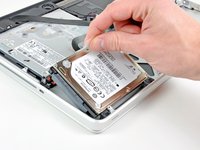
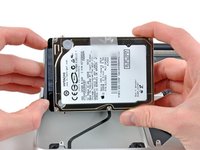
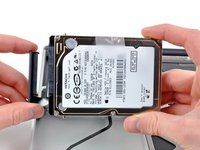
      • 부착된 당김 탭을 사용하여 하드 드라이브를 상단 케이스에서 들어 올리세요.

      • 하드 드라이브 케이블을 하드 드라이브 본체에서 분리하세요.

      • 하드 드라이브를 제거하세요.

      댓글 쓰기

    6. MacBook Pro 13" 유니바디 Late 2011 상단 케이스 교체: 25 단계, 이미지 1개 중 1개
      • 다음 네 개의 나사를 제거하세요:

      • 3 mm 필립스 나사 2개

      • 9.7 mm 필립스 나사 2개

      댓글 쓰기

    7. MacBook Pro 13" 유니바디 Late 2011 상단 케이스 교체: 26 단계, 이미지 1개 중 1개
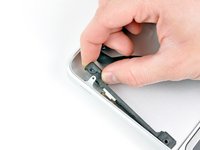
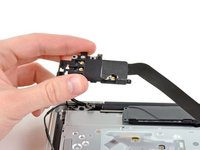
      • 상단 케이스에 고정된 접착제에서 얇은 IR 센서/절전 LED 리본 케이블을 조심스럽게 떼어내세요.

      댓글 쓰기

    8. MacBook Pro 13" 유니바디 Late 2011 상단 케이스 교체: 27 단계, 이미지 2개 중 1개 MacBook Pro 13" 유니바디 Late 2011 상단 케이스 교체: 27 단계, 이미지 2개 중 2개
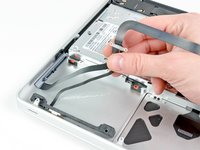
      • IR 센서/수면 LED가 포함된 전면 하드 드라이브 브래킷을 상단 케이스의 앞쪽 가장자리에서 당겨 분리하세요.

      • 하드 드라이브 케이블을 제거하세요.

      댓글 쓰기

    9. MacBook Pro 13" 유니바디 Late 2011 상단 케이스 교체: 28 단계, 이미지 1개 중 1개
      • AirPort/Bluetooth 리본 케이블을 조심스럽게 옆으로 치우면서 카메라 케이블을 서브우퍼와 AirPort/Bluetooth 브래킷에 고정하고 있는 접착제에서 떼어내세요.

      • AirPort/Bluetooth 브래킷에 성형된 고정 탭 아래에서 카메라 케이블을 빼내세요.

      댓글 쓰기

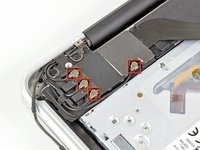
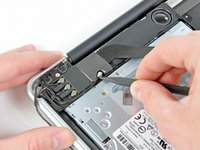
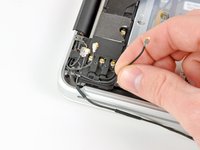
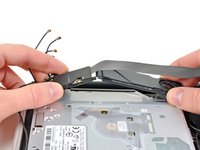
    10. MacBook Pro 13" 유니바디 Late 2011 상단 케이스 교체: 29 단계, 이미지 3개 중 1개 MacBook Pro 13" 유니바디 Late 2011 상단 케이스 교체: 29 단계, 이미지 3개 중 2개 MacBook Pro 13" 유니바디 Late 2011 상단 케이스 교체: 29 단계, 이미지 3개 중 3개
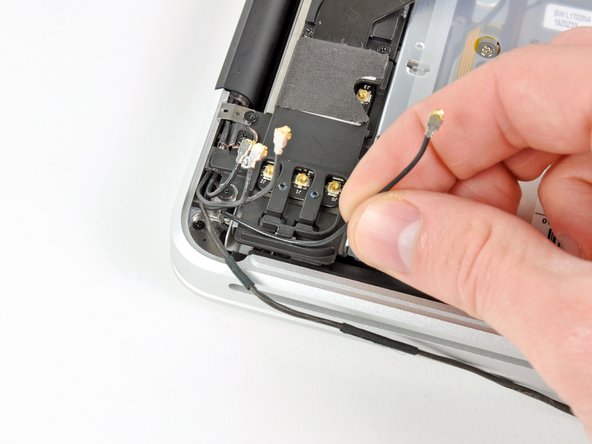
      • 첫 번째 사진에 빨간색 사각형으로 표시된 4개의 안테나 커넥터를 분리하세요.

      • 스퍼저 끝을 사용하여 AirPort/Bluetooth 보드에 있는 소켓에서 커넥터를 위로 들어 올려 분리하세요.

      • AirPort/Bluetooth 브래킷의 채널에서 각 케이블을 꺼내세요.

      댓글 쓰기

    11. MacBook Pro 13" 유니바디 Late 2011 상단 케이스 교체: 30 단계, 이미지 1개 중 1개
      • 다음 5개의 나사를 제거하세요:

      • 10.3 mm 필립스 나사 2개

      • 3.1 mm 필립스 나사 2개

      • 5 mm 필립스 나사 1개

      댓글 쓰기

    12. MacBook Pro 13" 유니바디 Late 2011 상단 케이스 교체: 31 단계, 이미지 2개 중 1개 MacBook Pro 13" 유니바디 Late 2011 상단 케이스 교체: 31 단계, 이미지 2개 중 2개
      • 광학 드라이브 측면 중앙 근처에서 AirPort/Bluetooth 조립품과 서브우퍼를 서로 분리될 때까지 위로 당기세요.

      • AirPort/Bluetooth 보드 조립품을 제거하세요.

      댓글 쓰기

    13. MacBook Pro 13" 유니바디 Late 2011 상단 케이스 교체: 32 단계, 이미지 1개 중 1개
      • 광학 드라이브를 상단 케이스에 고정하고 있는 2.7 mm 필립스 나사 3개를 제거하세요.

      댓글 쓰기

    14. MacBook Pro 13" 유니바디 Late 2011 상단 케이스 교체: 33 단계, 이미지 1개 중 1개
      • 디스플레이와 가장 가까운 쪽 가장자리에서 광학 드라이브를 들어 올려 상단 케이스에서 분리하세요.

      댓글 쓰기

    15. MacBook Pro 13" 유니바디 Late 2011 상단 케이스 교체: 34 단계, 이미지 1개 중 1개
      • 상단 케이스에서 오른쪽 스피커 케이블을 떼어내세요.

      댓글 쓰기

    16. MacBook Pro 13" 유니바디 Late 2011 상단 케이스 교체: 35 단계, 이미지 2개 중 1개 MacBook Pro 13" 유니바디 Late 2011 상단 케이스 교체: 35 단계, 이미지 2개 중 2개
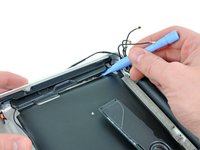
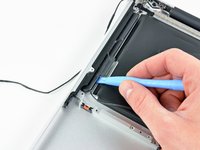
      • 플라스틱 여는 도구 또는 얇은 지렛대 역할을 하는 도구를 사용하여 오른쪽 스피커를 상단 케이스에 고정하고 있는 접착제로부터 조심스럽게 들어 올리세요.

      • 디스플레이와 가장 가까운 오른쪽 스피커 가장자리부터 들어 올리기 시작하세요. 반대편에서 시작하면 안테나 중 하나가 손상될 수 있습니다.

      • 오른쪽 스피커가 상단 케이스에서 분리될 때까지 가장자리를 따라 들어 올리세요.

      댓글 쓰기

    17. MacBook Pro 13" 유니바디 Late 2011 상단 케이스 교체: 36 단계, 이미지 1개 중 1개
      • 오른쪽 스피커를 광학 드라이브 개구부 아래에서 당겨 빼내세요.

      댓글 쓰기

    18. MacBook Pro 13" 유니바디 Late 2011 상단 케이스 교체: 37 단계, 이미지 1개 중 1개
      • 디스플레이 오른쪽을 상단 케이스에 고정하고 있는 6 mm 톡스 나사 3개 중 2개를 제거하세요.

      • 다음 단계의 편의를 위해 디스플레이를 상단 케이스에 고정하는 나사 하나는 그대로 두세요.

      댓글 쓰기

    19. MacBook Pro 13" 유니바디 Late 2011 상단 케이스 교체: 38 단계, 이미지 1개 중 1개
      • 왼쪽 디스플레이 힌지 나사를 덮고 있는 작은 폼 테이프 조각을 제거하세요.

      댓글 쓰기

    20. MacBook Pro 13" 유니바디 Late 2011 상단 케이스 교체: 39 단계, 이미지 1개 중 1개
      • 디스플레이 왼쪽을 상단 케이스에 고정하는 6 mm 톡스 나사 3개 중 2개를 제거하세요.

      • 다음 단계를 수월하게 진행하기 위해 디스플레이를 상단 케이스에 고정하는 나사 1개는 그대로 두세요.

      댓글 쓰기

    21. MacBook Pro 13" 유니바디 Late 2011 상단 케이스 교체: 40 단계, 이미지 1개 중 1개
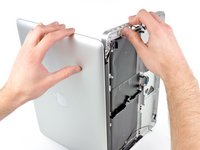
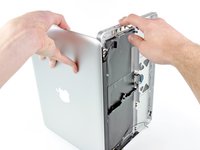
      • MacBook Pro를 열어 디스플레이가 상단 케이스와 수직이 되도록 하세요.

      • 열린 MacBook Pro를 사진과 같이 테이블 위에 놓으세요.

      • 왼손으로 디스플레이와 상단 케이스를 함께 잡은 상태에서, 하단 디스플레이 브래킷에 남아 있는 T8 톡스 나사를 제거하세요.

      댓글 쓰기

    22. MacBook Pro 13" 유니바디 Late 2011 상단 케이스 교체: 41 단계, 이미지 1개 중 1개
      • 왼손으로 디스플레이와 상단 케이스를 함께 잡으세요. 그렇게 하지 않으면 분리된 디스플레이/상단 케이스가 떨어져 각 부품이 손상될 수 있습니다.

      • 디스플레이를 상단 케이스에 고정하는 마지막 남은 T8 톡스 나사를 제거하세요.

      댓글 쓰기

    23. MacBook Pro 13" 유니바디 Late 2011 상단 케이스 교체: 42 단계, 이미지 3개 중 1개 MacBook Pro 13" 유니바디 Late 2011 상단 케이스 교체: 42 단계, 이미지 3개 중 2개 MacBook Pro 13" 유니바디 Late 2011 상단 케이스 교체: 42 단계, 이미지 3개 중 3개
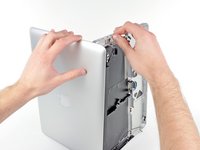
      • 오른손으로 상단 케이스를 잡고 디스플레이 상단 쪽으로 살짝 회전시켜 상단 디스플레이 브래킷이 상단 케이스 가장자리에서 벗어나게 하세요.

      • 디스플레이를 상단 케이스에서 살짝 멀어지도록 회전시키세요.

      • 브래킷이나 케이블이 걸리지 않도록 주의하면서 디스플레이를 들어 올려 상단 케이스로부터 분리하세요.

      • 상단 케이스가 남습니다.

      댓글 쓰기

    1. MacBook Pro 13" 유니바디 Late 2011 상단 케이스 교체, 상단 케이스: 43 단계, 이미지 1개 중 1개
      • 빨간색으로 표시된 1.2 mm 필립스 나사 4개를 제거하세요.

      댓글 쓰기

    2. MacBook Pro 13" 유니바디 Late 2011 상단 케이스 교체: 44 단계, 이미지 1개 중 1개
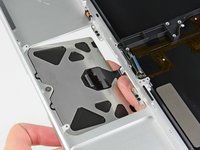
      • 트랙 패드 중 키보드와 가장 가까운 모서리를 상단 케이스의 브래킷에서 밀어내어 상단 케이스 홈에서 조심스럽게 분리하세요.

      • 상단 케이스에 나 있는 슬롯을 통해 트랙 패드 케이블을 빼내세요.

      댓글 쓰기

    3. MacBook Pro 13" 유니바디 Late 2011 상단 케이스 교체: 45 단계, 이미지 1개 중 1개
      • 트랙 패드를 상단 케이스의 바깥쪽 가장자리에서 당겨 분리하세요.

      • 트랙 패드를 제거하고 따로 보관하세요.

      댓글 쓰기

    4. MacBook Pro 13" 유니바디 Late 2011 상단 케이스 교체: 46 단계, 이미지 1개 중 1개
      • 다음 단계에서는 새로운 상단 케이스를 다루게 됩니다.

      • 새로운 상단 케이스에 포함된 1.1 mm 세트 나사를 T6 톡스 스크루드라이버를 사용하여 새로운 상단 케이스의 트랙 패드 개구부 중앙 근처에 있는 나사 구멍에 느슨하게 설치하세요.

      • 지금은 한 바퀴 정도만 조이세요.

      댓글 쓰기

    5. MacBook Pro 13" 유니바디 Late 2011 상단 케이스 교체: 47 단계, 이미지 2개 중 1개 MacBook Pro 13" 유니바디 Late 2011 상단 케이스 교체: 47 단계, 이미지 2개 중 2개
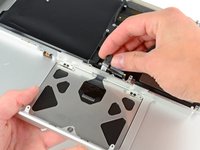
      • 이전 트랙 패드에서 나온 케이블을 새 상단 케이스에 있는 슬롯 구멍으로 조심스럽게 삽입하세요.

      • 한 손으로 트랙 패드 케이블을 고정한 상태에서 트랙 패드 바깥쪽 가장자리에 있는 두 개의 유지 탭을 상단 케이스의 테두리 아래로 밀어 넣으세요.

      • 트랙 패드 케이블을 당기면서 트랙 패드를 새 상단 케이스의 빈 공간에 안착시키세요.

      댓글 쓰기

    6. MacBook Pro 13" 유니바디 Late 2011 상단 케이스 교체: 48 단계, 이미지 1개 중 1개
      • 트랙 패드에 뚫려 있는 바깥쪽 구멍마다 1.2 mm 필립스 나사를 하나씩 끼우세요(총 2개).

      • 나머지 나사는 잠시 후에 설치하게 됩니다.

      • 나사를 조인 다음 4분의 1 바퀴 정도 다시 풀어 주세요. 이렇게 하면 다음 단계에서 트랙 패드를 정렬하는 데 도움이 됩니다.

      댓글 쓰기

    7. MacBook Pro 13" 유니바디 Late 2011 상단 케이스 교체: 49 단계, 이미지 1개 중 1개
      • 트랙 패드를 계속 눌러 보면서, 클릭감이 정상으로 돌아올 때까지 T6 톡스(Torx) 세트 나사를 부드럽게 조이세요.

      • 나사가 알맞게 조여졌는지는 트랙 패드를 클릭할 때 나는 소리로 확인할 수 있습니다. 세트 나사가 너무 느슨하면 클릭되기 전까지 트랙 패드가 과도하게 유격이 생기고, 너무 조여져 있으면 트랙 패드가 너무 쉽게 클릭되면서 마우스 특유의 경쾌한 클릭 소리가 나지 않게 됩니다.

      댓글 쓰기

    8. MacBook Pro 13" 유니바디 Late 2011 상단 케이스 교체: 50 단계, 이미지 1개 중 1개
      • 다음으로, 키보드 면이 위를 향하도록 상단 케이스를 뒤집으세요.

      • 트랙 패드가 상단 케이스의 구멍 중앙에 오도록 맞추세요.

      댓글 쓰기

    9. MacBook Pro 13" 유니바디 Late 2011 상단 케이스 교체: 51 단계, 이미지 1개 중 1개
      • 트랙 패드 안쪽 가장자리를 따라 바깥쪽 나사 2개를 조이고, 상단 케이스 바깥쪽에서 트랙 패드의 정렬 상태를 확인하세요.

      • 정렬 상태가 적절하다면, 트랙 패드 안쪽 가장자리를 따라 나머지 필립스 나사를 설치하세요.

      • 기기를 재조립하기 전에, 마우스가 올바르게 클릭되도록 세트 나사가 제 위치에 잘 설치되어 있는지 확인하세요.

      댓글 쓰기

결론

기기를 재조립하려면 이 지침을 역순으로 따르세요.

취소: 해당 안내서를 완성하지 않았습니다.

다른 57명이 해당 안내서를 완성하였습니다.

작성자

5다른 기여자 명과 함께

Phillip Takahashi

회원 가입일: 08/22/11

87,976 평판

안내서 87개를 작성함

5가이드 댓글

Just replaced my top case on my MBP late 2011. Thanks for this guide, it's excellent and made the repair easy.

scottrstokes - 답글 공유
Thank you for this. I was able to replace my top case in my 2011 mac book pro. There’s life left in her yet.

Nathan Apffel - 답글 공유
Just did this, but now my display remains dark. I have opened up the case and reseated the display data cable connector. The display is still black. Anything else I might have done wrong?

Dominik Hoffmann - 답글 공유

I mean, is there a particular connector I would want to look at, other than the display data cable connector. I do not have a functional block diagram to see, whether the computer has a separate connector carrying power to the backlight.

Dominik Hoffmann - 답글 공유

I think, I know what I did wrong. The display data cable connector has an integrated foam shield on top of it and the display data cable lock bracket. When reassembling, I must have forced the lock bracket over the foam shield in such a way that it put strain on the connector, thereby making it not mate properly. The solution was to feed the foam shield through the bracket, so that it was above it, when I inserted the connector.

Dominik Hoffmann - 답글 공유

댓글 쓰기

조회 통계:

지난 24시간: 6

지난 7일: 43

지난 30일: 127

전체 시간: 60,729