주요 콘텐츠로 건너뛰기
수리 커뮤니티 가입 - 계정 만들기

이 번역은 기계에 의해 생성된 것이며, 아직 사람이 검토하지 않았습니다. 이 언어를 아세요? 리뷰 보기.

N240BU 하드 드라이브(대용량 저장 장치) 교체

조회수: 670

통계 보기:

지난 24시간
2
지난 7일:
16
지난 30일:
76
전체 시간:
670
댓글: 0

해당 안내서에 댓글을 남긴 사람이 없습니다. 첫 번째가 되시겠습니까?

Go to guide comments
완료함: 1

1명이 이 안내서를 "완료"로 표시했습니다. 다음은 귀하의 차례입니까?

즐겨찾기: 0

해당 안내서에 좋아요를 누르고 구독한 사람이 아직 없습니다. 첫 번째 주인공이 되시겠습니까?

소요 시간: 6 분
난이도: 쉬움
커뮤니티-기여 안내서

이 안내서는 저희 커뮤니티의 멋진 회원이 작성하였습니다. iFixit 직원이 작성하지 않습니다.

N240BU 하드 드라이브(대용량 저장 장치) 교체

이 안내서는 why! N240BU 노트북의 대용량 저장 장치인 하드 드라이브를 교체하는 방법을 설명합니다. 저장 용량을 늘리거나 결함이 있는 드라이브를 교체할 때 이 안내서를 사용하세요.

    1. N240BU 하드 드라이브(대용량 저장 장치) 교체, 배터리: 1 단계, 이미지 2개 중 1개 N240BU 하드 드라이브(대용량 저장 장치) 교체, 배터리: 1 단계, 이미지 2개 중 2개
      • 먼저 오른쪽 잠금 걸쇠를 잠금 해제하세요.

      • 그런 다음 왼쪽 걸쇠를 동시에 잠금 해제하면서 배터리를 들어 올려 슬롯에서 분리하세요.

      댓글 쓰기

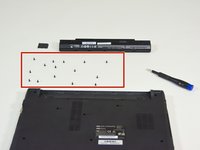
    1. N240BU 하드 드라이브(대용량 저장 장치) 교체, 주요 부품 접근: 2 단계, 이미지 2개 중 1개 N240BU 하드 드라이브(대용량 저장 장치) 교체, 주요 부품 접근: 2 단계, 이미지 2개 중 2개
      • 먼저 더미 메모리 카드의 위치를 확인하세요.

      • 그런 다음 카드를 제거하여 작업대 위에 올려두세요.

      댓글 쓰기

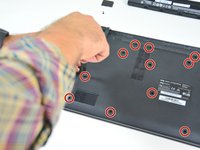
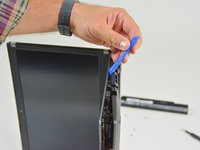
    2. N240BU 하드 드라이브(대용량 저장 장치) 교체: 3 단계, 이미지 3개 중 1개 N240BU 하드 드라이브(대용량 저장 장치) 교체: 3 단계, 이미지 3개 중 2개 N240BU 하드 드라이브(대용량 저장 장치) 교체: 3 단계, 이미지 3개 중 3개
      • 기기 하단 커버를 고정하고 있는 나사 15개를 찾으세요.

      • 나사를 모두 풀어 작업대에 따로 보관하세요.

      • 그다음, 이미지 3에 표시된 측면부터 시작하여 하단 커버의 클립을 분리하세요.

      댓글 쓰기

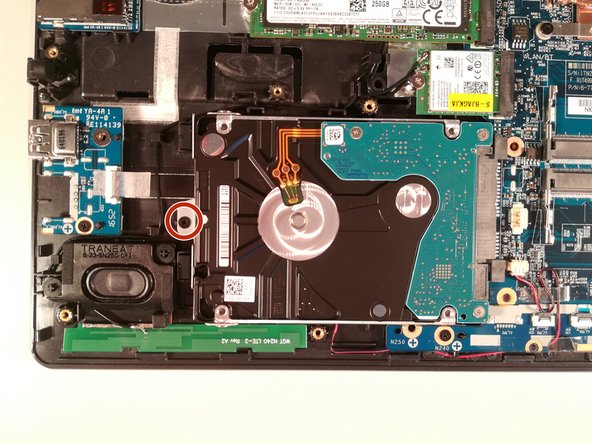
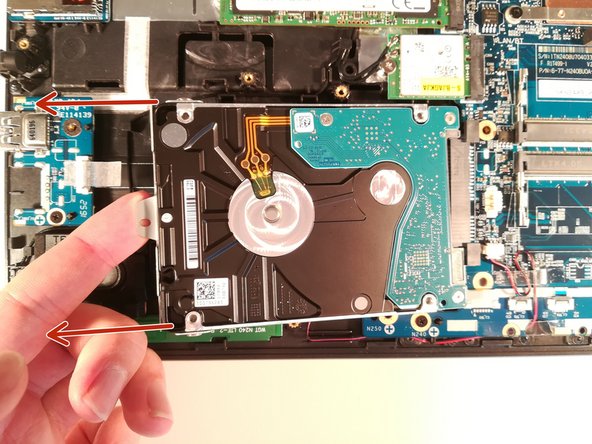
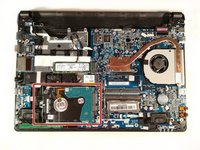
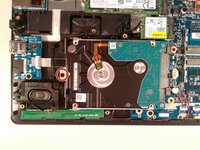
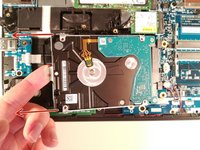
    1. N240BU 하드 드라이브(대용량 저장 장치) 교체, 하드 드라이브(대용량 저장 장치): 4 단계, 이미지 3개 중 1개 N240BU 하드 드라이브(대용량 저장 장치) 교체, 하드 드라이브(대용량 저장 장치): 4 단계, 이미지 3개 중 2개 N240BU 하드 드라이브(대용량 저장 장치) 교체, 하드 드라이브(대용량 저장 장치): 4 단계, 이미지 3개 중 3개
      • 빨간색으로 표시된 나사를 풀어 주세요.

      • 하드 드라이브를 들어 올리세요.

      • 빨간색 화살표 방향으로 하드 드라이브를 분리하세요.

      댓글 쓰기

결론

기기를 재조립하려면 역순으로 진행하세요.

취소: 해당 안내서를 완성하지 않았습니다.

다른 한 분이 해당 안내서를 완성하였습니다.

작성자

1다른 기여자

Felice Suglia

회원 가입일: 06/15/13

33,634 평판

안내서 283개를 작성함

0가이드 댓글

댓글 쓰기

조회 통계:

지난 24시간: 2

지난 7일: 16

지난 30일: 76

전체 시간: 670