주요 콘텐츠로 건너뛰기
수리 커뮤니티 가입 - 계정 만들기

이 번역은 기계에 의해 생성된 것이며, 아직 사람이 검토하지 않았습니다. 이 언어를 아세요? 리뷰 보기.

Nexus 6P 충전 보드 교체

조회수: 2.7천

통계 보기:

지난 24시간
3
지난 7일:
13
지난 30일:
64
전체 시간:
2,716
댓글: 32

30 comments on steps, 2 guide comments.

Go to guide comments
완료함: 11

11명이 이 안내서를 "완료"로 표시했습니다. 다음은 귀하의 차례입니까?

즐겨찾기: 1

1명이 이 가이드를 즐겨찾기 (및 구독) 했습니다 — 귀하를 포함해서요!

소요 시간: 1 - 2 시간
난이도: 어려움
Nexus 6P 충전 보드 교체

이 안내서를 사용하여 Nexus 6P 스마트폰의 충전 보드를 교체하세요. 기기를 재조립할 때는 필요한 곳에 새로운 접착제를 바르세요.

필요한 것

부품

도구

    1. Nexus 6P 충전 보드 교체, 뒷면 커버: 1 단계, 이미지 3개 중 1개 Nexus 6P 충전 보드 교체, 뒷면 커버: 1 단계, 이미지 3개 중 2개 Nexus 6P 충전 보드 교체, 뒷면 커버: 1 단계, 이미지 3개 중 3개
      • 이 안내서에서 볼 수 있듯이 iOpener로 뒷면 커버를 분리할 수 있지만, 시간이 오래 걸리고 어려운 작업입니다. 열선총이나 이와 유사한 도구를 사용하는 것을 권장합니다. Nexus 6P의 접착제는 점착력이 매우 강하며, 특히 뒷면의 유리 및 플라스틱 커버는 이 수리를 하는 동안 대부분 깨지거나 휘어집니다.

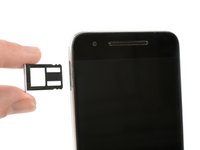
      • SIM 카드 배출 도구를 사용하여 SIM 카드 트레이를 밖으로 밀어내고 분리하세요.

      • iOpener 사용하기를 통해 휴대전화 하단에 있는 작은 플라스틱 커버 아래의 접착제를 느슨하게 하세요.

      댓글 쓰기

    2. Nexus 6P 충전 보드 교체: 2 단계, 이미지 3개 중 1개 Nexus 6P 충전 보드 교체: 2 단계, 이미지 3개 중 2개 Nexus 6P 충전 보드 교체: 2 단계, 이미지 3개 중 3개
      • 칼날이 매우 날카로우니 손이나 휴대폰이 베이지 않도록 주의하세요.

      • 휴대폰과 플라스틱 커버 사이에 칼을 끼워 넣으세요. 여는 픽을 끼워 넣을 수 있을 때까지 플라스틱 커버를 들어 올리세요.

      • 플라스틱 커버 아래로 여는 픽을 밀어 넣어 접착제를 자르세요.

      댓글 쓰기

    3. Nexus 6P 충전 보드 교체: 3 단계, 이미지 2개 중 1개 Nexus 6P 충전 보드 교체: 3 단계, 이미지 2개 중 2개
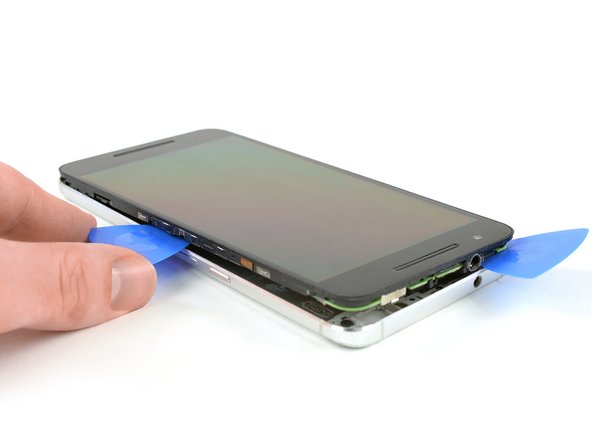
      • iOpener를 사용하여 휴대폰 상단 유리 덮개 아래의 접착제를 느슨하게 만듭니다.

      • 휴대폰과 유리 덮개 사이에 칼을 삽입합니다. 여는 픽을 삽입할 수 있을 때까지 유리 덮개를 들어 올립니다.

      댓글 쓰기

    4. Nexus 6P 충전 보드 교체: 4 단계, 이미지 3개 중 1개 Nexus 6P 충전 보드 교체: 4 단계, 이미지 3개 중 2개 Nexus 6P 충전 보드 교체: 4 단계, 이미지 3개 중 3개
      • 유리가 깨질 수 있습니다. 보호 안경과 보호 장갑을 착용하세요.

      • 여는 픽을 유리 커버 아래로 밀어 넣어 접착제를 자르세요.

      • 유리 커버를 들어 올려 분리하세요.

      댓글 쓰기

    5. Nexus 6P 충전 보드 교체: 5 단계, 이미지 3개 중 1개 Nexus 6P 충전 보드 교체: 5 단계, 이미지 3개 중 2개 Nexus 6P 충전 보드 교체: 5 단계, 이미지 3개 중 3개
      이 단계에 사용된 도구:
      Tweezers
      $4.99
      • 6개의 필립스 #00 나사를 제거하세요.

      • 나사를 덮고 있는 스티커는 집게를 사용하여 제거하면 드라이버를 더 잘 맞출 수 있습니다.

      댓글 쓰기

    6. Nexus 6P 충전 보드 교체: 6 단계, 이미지 3개 중 1개 Nexus 6P 충전 보드 교체: 6 단계, 이미지 3개 중 2개 Nexus 6P 충전 보드 교체: 6 단계, 이미지 3개 중 3개
      • 뒷면 커버와 전면 유리 사이에 칼을 넣어 틈을 만드세요. 틈에 여는 픽을 삽입하고 오른쪽 상단 모서리까지 밀어 넣으세요.

      • 칼날이 매우 날카로우니 사용자 본인이나 기기에 상처를 입히지 않도록 주의하세요.

      • 두 번째 여는 픽을 삽입하고 왼쪽 상단 모서리까지 밀어 넣으세요.

      • 여는 픽을 가장자리를 따라 밀어 넣어 뒷면 커버와 중간 프레임을 고정하고 있는 플라스틱 클립을 분리하세요.

      • 후면 커버를 제거하세요.

      댓글 쓰기

    1. Nexus 6P 충전 보드 교체, 배터리 연결 해제: 7 단계, 이미지 3개 중 1개 Nexus 6P 충전 보드 교체, 배터리 연결 해제: 7 단계, 이미지 3개 중 2개 Nexus 6P 충전 보드 교체, 배터리 연결 해제: 7 단계, 이미지 3개 중 3개
      이 단계에 사용된 도구:
      Tweezers
      $4.99
      • Phillips #000 나사를 제거하세요.

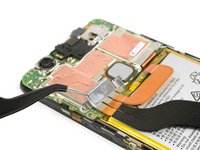
      • 집게를 사용하여 금속판을 제거하세요.

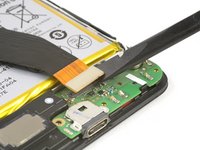
      • 스퍼저의 납작한 끝을 사용하여 배터리 플렉스 케이블을 분리하세요.

      댓글 쓰기

    1. Nexus 6P 충전 보드 교체, 충전 보드: 8 단계, 이미지 3개 중 1개 Nexus 6P 충전 보드 교체, 충전 보드: 8 단계, 이미지 3개 중 2개 Nexus 6P 충전 보드 교체, 충전 보드: 8 단계, 이미지 3개 중 3개
      이 단계에 사용된 도구:
      Tweezers
      $4.99
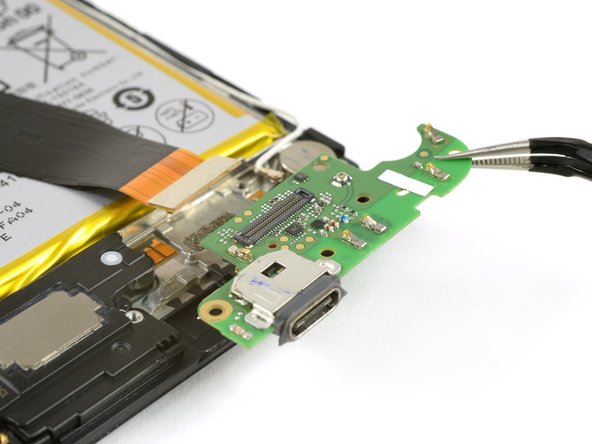
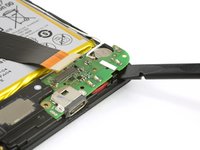
      • 스퍼저를 사용하여 메인 플렉스 케이블을 분리하세요.

      • 집게를 사용하여 안테나 케이블을 뽑으세요.

      • 필립스 #000 나사를 제거하세요.

      댓글 쓰기

    2. Nexus 6P 충전 보드 교체, 충전 보드 분리: 9 단계, 이미지 2개 중 1개 Nexus 6P 충전 보드 교체, 충전 보드 분리: 9 단계, 이미지 2개 중 2개
      • 스퍼저를 사용하여 충전 보드를 들어 올리세요.

      • 충전 보드를 제거하세요.

      댓글 쓰기

결론

기기를 재조립하려면 이 지침을 역순으로 따르세요. 기기를 재조립할 때는 필요한 곳에 새로운 접착제를 바르세요.

취소: 해당 안내서를 완성하지 않았습니다.

다른 11명이 해당 안내서를 완성하였습니다.

작성자

3다른 기여자

Dominik Schnabelrauch

회원 가입일: 11/23/16

267,231 평판

안내서 682개를 작성함

팀

iFixit iFixit 회원

Staff

119 회원들

안내서 72,955개를 작성함

2가이드 댓글

Thanks for this guide. I'm happy that it wasn't as difficult as I imagined. I replaced the battery and the chargingboard. I destroyed only my iopener in the microwave oven. Then switched to a hairdryer for the heat. The phone works fine even with fast charging :-)

SAC-01 - 답글 공유

Hello geniuses, I will be very grateful if anyone could help me out on this, I have a nexus 6p I am having a unique issue, in which when I am connecting my charger it's showing a charging sign but the charging percentage isn't increasing a bit, I have changed chargers, batteries and even the charging port, but the issue is still there and when I am going on the battery section through settings it's showing "charger connected, can't charge right now".

Please help me out.

m_m_wajih - 답글 공유
댓글 쓰기

조회 통계:

지난 24시간: 3

지난 7일: 13

지난 30일: 64

전체 시간: 2,716