주요 콘텐츠로 건너뛰기
수리 커뮤니티 가입 - 계정 만들기

Nintendo DS Lite 버튼 교체

필요한 것

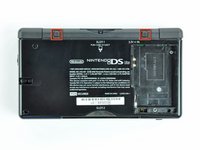
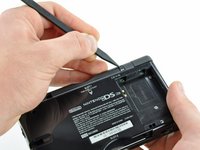
    1. Nintendo DS Lite 버튼 교체, 배터리: 1 단계, 이미지 2개 중 1개 Nintendo DS Lite 버튼 교체, 배터리: 1 단계, 이미지 2개 중 2개
      • 배터리 커버를 하단 케이스에 고정하고 있는 필립스 나사를 풀어 주세요.

      • 나사는 배터리 커버에 고정 나사 형태로 남아 있습니다.

      • 스퍼저나 손톱을 사용하여 배터리 커버를 위로 들어 올려 하단 케이스에서 분리하세요.

      댓글 쓰기

    2. Nintendo DS Lite 버튼 교체: 2 단계, 이미지 1개 중 1개
      • 스퍼저의 끝을 배터리 측면과 하단 케이스 하우징 사이에 끼워 넣고 위로 들어 올려 배터리를 분리하세요.

      • DS Lite에서 배터리를 제거하세요.

      댓글 쓰기

    1. Nintendo DS Lite 버튼 교체, 하단 케이스: 3 단계, 이미지 2개 중 1개 Nintendo DS Lite 버튼 교체, 하단 케이스: 3 단계, 이미지 2개 중 2개
      • 스퍼저 끝을 사용하여 Nintendo DS Lite의 고무 발판 두 개를 모두 들어 올려 분리하세요.

      댓글 쓰기

    2. Nintendo DS Lite 버튼 교체: 4 단계, 이미지 1개 중 1개
      • DS Lite의 하단 케이스를 본체에 고정하는 다음 나사들을 제거하세요:

      • 4.3 mm 금색 필립스 나사 2개

      • 3.9 mm 검은색 Tri-point 나사 1개

      • 3.3 mm 은색 필립스 나사 1개

      • 5.5 mm 은색 Tri-point 나사 3개

      댓글 쓰기

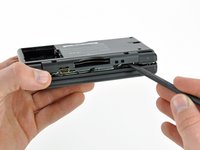
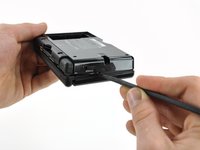
    3. Nintendo DS Lite 버튼 교체: 5 단계, 이미지 3개 중 1개 Nintendo DS Lite 버튼 교체: 5 단계, 이미지 3개 중 2개 Nintendo DS Lite 버튼 교체: 5 단계, 이미지 3개 중 3개
      • 계속하기 전에 게임 팩 슬롯의 덮개를 제거하세요.

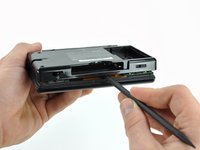
      • 닌텐도 DS 라이트(DS Lite) 오른쪽 상단 모서리 부근의 아래쪽 케이스와 윗면 덮개 사이에 스퍼저 끝을 끼우세요.

      • 스퍼저를 닌텐도 DS 라이트의 오른쪽 가장자리를 따라 조심스럽게 움직여 틈을 만드세요.

      • 아래쪽 케이스 대부분이 윗면 덮개에서 분리될 때까지 닌텐도 DS 라이트 뒷면을 따라 스퍼저를 계속 움직이세요.

      댓글 쓰기

    4. Nintendo DS Lite 버튼 교체: 6 단계, 이미지 1개 중 1개
      • 하단 케이스를 DS Lite 본체에서 들어 올리세요.

      • 조심스럽게 당기세요. 일부 기기는 접착 봉인으로 고정되어 있으므로, 너무 세게 당기면 전원 스위치가 손상될 수 있습니다.

      • 재조립 시 전원 스위치와 볼륨 슬라이더가 마더보드의 스위치와 제대로 정렬되었는지 확인하세요.

      댓글 쓰기

    1. Nintendo DS Lite 버튼 교체, 트리거 버튼: 7 단계, 이미지 2개 중 1개 Nintendo DS Lite 버튼 교체, 트리거 버튼: 7 단계, 이미지 2개 중 2개
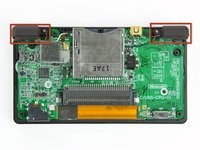
      • Nintendo DS Lite에서 양쪽 트리거 버튼을 들어 올리세요.

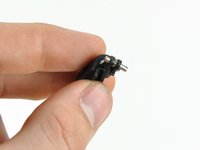
      • 트리거 버튼은 작은 금속 핀과 스프링에 의해 매우 느슨하게 고정되어 있습니다. 이 부품들을 잃어버리지 않도록 주의하세요.

      • 두 번째 사진은 재조립을 위한 트리거 조립체의 올바른 구성을 보여줍니다.

      댓글 쓰기

    1. Nintendo DS Lite 버튼 교체, Wi-Fi 보드: 8 단계, 이미지 1개 중 1개
      • 스퍼저의 납작한 끝을 사용하여 Wi-Fi 보드에 있는 소켓에서 Wi-Fi 안테나 커넥터를 똑바로 들어 올려 분리하세요.

      댓글 쓰기

    2. Nintendo DS Lite 버튼 교체: 9 단계, 이미지 1개 중 1개
      • 스퍼저의 납작한 끝을 사용하여 마더보드의 소켓에서 Wi-Fi 보드 커넥터를 똑바로 들어 올려 분리하세요.

      댓글 쓰기

    3. Nintendo DS Lite 버튼 교체, Wi-Fi 보드 분리: 10 단계, 이미지 1개 중 1개
      • 스퍼저의 평평한 끝부분을 사용하여 Wi-Fi 보드의 오른쪽 가장자리를 마더보드에서 분리하세요.

      • Wi-Fi 보드는 접착제 층으로 마더보드에 고정되어 있습니다.

      • DS Lite에서 Wi-Fi 보드를 제거하세요.

      댓글 쓰기

    1. Nintendo DS Lite 버튼 교체, 마더보드: 11 단계, 이미지 1개 중 1개
      • 스퍼저의 납작한 끝을 사용하여 마더보드 소켓에서 마이크 커넥터를 수직으로 들어 올려 분리하세요.

      댓글 쓰기

    2. Nintendo DS Lite 버튼 교체, 안테나 케이블 배선: 12 단계, 이미지 3개 중 1개 Nintendo DS Lite 버튼 교체, 안테나 케이블 배선: 12 단계, 이미지 3개 중 2개 Nintendo DS Lite 버튼 교체, 안테나 케이블 배선: 12 단계, 이미지 3개 중 3개
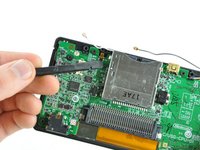
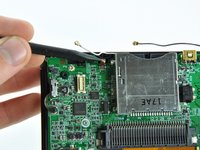
      • 다음 단계에서는 DS Lite 게임 카트리지 리더기와 마더보드 사이의 안테나 케이블을 당겨야 합니다. 케이블이나 마더보드가 손상되지 않도록 천천히 당기다가 저항이 느껴지면 멈추세요.

      • 스퍼저를 사용하여 안테나 케이블을 마더보드 칩 사이의 틈에 가볍게 눌러 고정하고, 커넥터가 위쪽을 향하며 마더보드에서 멀어지도록 배치하세요.

      • 안테나 케이블의 커넥터가 DS Lite 게임 카트리지 리더기 아래로 들어갈 때까지 천천히 조심스럽게 당기세요.

      • 케이블 커넥터가 게임 카트리지 리더기 오른쪽 아래로 나올 때까지 계속 당기세요.

      • 재조립 시 안테나 케이블을 게임 카트리지 리더기 아래로 다시 통과시키려 할 때 케이블이 꼬이거나 잘 들어가지 않을 수 있습니다. 이럴 경우 실을 먼저 통과시킨 다음, 실을 케이블 커넥터 한쪽 끝에 묶어 당기면서 장애물을 피해 통과시키세요.

      댓글 쓰기

    3. Nintendo DS Lite 버튼 교체: 13 단계, 이미지 2개 중 1개 Nintendo DS Lite 버튼 교체: 13 단계, 이미지 2개 중 2개
      • 손톱이나 스퍼저의 끝을 사용하여 터치스크린 리본 케이블 유지 플랩을 조심스럽게 위로 젖히세요.

      • 소켓 자체가 아닌 유지 플랩을 위로 젖히고 있는지 확인하세요.

      • 스퍼저의 끝을 사용하여 터치스크린 리본 케이블을 소켓에서 직선으로 당겨 빼내세요.

      • 플랩을 90도 이상으로 젖히지 마세요. 부러질 위험이 있습니다.

      댓글 쓰기

    4. Nintendo DS Lite 버튼 교체: 14 단계, 이미지 1개 중 1개
      • 마더보드를 상단 케이스에 고정하고 있는 3.4 mm 필립스 나사 2개를 제거하세요.

      댓글 쓰기

    5. Nintendo DS Lite 버튼 교체: 15 단계, 이미지 1개 중 1개
      • 디스플레이를 충분히 열고 손가락을 사용하여 마더보드의 앞쪽 가장자리를 밀어 올려 상단 케이스에서 분리하세요.

      • 마더보드는 여전히 상단 LCD 리본 케이블을 통해 상단 디스플레이와 연결되어 있으므로 분리하려고 하지 마세요.

      댓글 쓰기

    6. Nintendo DS Lite 버튼 교체: 16 단계, 이미지 2개 중 1개 Nintendo DS Lite 버튼 교체: 16 단계, 이미지 2개 중 2개
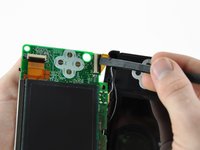
      • 손톱이나 스퍼저의 평평한 끝을 사용하여 상단 LCD 리본 케이블 유지 플랩을 조심스럽게 들어 올리세요.

      • 소켓 자체가 아니라 유지 플랩을 들어 올리고 있는지 확인하세요.

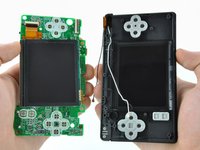
      • 마더보드를 DS Lite에서 멀리 당겨 상단 LCD 리본 케이블을 마더보드 소켓에서 분리하세요.

      • 마더보드를 DS Lite에서 제거하세요.

      • 이제 같은 방법으로 하단 LCD 화면의 유지 플랩을 열고 하단 LCD 화면을 마더보드에서 분리할 수 있습니다.

      댓글 쓰기

결론

기기를 재조립하려면 이 지침을 역순으로 따르세요.

취소: 해당 안내서를 완성하지 않았습니다.

다른 49명이 해당 안내서를 완성하였습니다.

다음 번역가들에게 특별히 감사 드립니다:

en ko

100%

Translation Bot님은 저희가 세상을 수리하는데 동참하신 분입니다! 기여하시겠습니까?
번역 시작하기 ›

작성자

6다른 기여자 명과 함께

Matthew Newsom

회원 가입일: 01/05/10

42,871 평판

안내서 67개를 작성함

13가이드 댓글

Your stupid tutorial stuffed up my ds

Ish - 답글 공유

Hello! Sorry to hear that. What were you trying to do and what are the symptoms? Maybe we can identify the problem.

Vlad Mocanu Alexandru - 답글 공유

Mine is stuffed up too, the lower screen is flashing once and then its turning back off... I did all just as the tutorial said :(

Johannes Stark - 답글 공유

U havent connected the upper screen ribbon cable correctly, I had the same problem and reinserting it making sure it went in all the way fixed the issue

Alex Horvath - 답글 공유

Hello! I bought a white ds lite from a flea market and it came with the lower screen damaged and the buttons were not working correctly. I bought a couple of broken ds lites and used your guide, to clean the motherboard, change the membranes and the lower screen. Thank you very much! I was able to completely restore the device functionality. As an added bonus, I was able to clean some of the dirt that gathered under the transparent sides.

Vlad Mocanu Alexandru - 답글 공유

댓글 쓰기

조회 통계:

지난 24시간: 33

지난 7일: 187

지난 30일: 797

전체 시간: 106,706