주요 콘텐츠로 건너뛰기
수리 커뮤니티 가입 - 계정 만들기

이 번역은 기계에 의해 생성된 것이며, 아직 사람이 검토하지 않았습니다. 이 언어를 아세요? 리뷰 보기.

Samsung Galaxy S4 USB 보드 교체

필요한 것

    1. Samsung Galaxy S4 USB 보드 교체, 후면 케이스: 1 단계, 이미지 2개 중 1개 Samsung Galaxy S4 USB 보드 교체, 후면 케이스: 1 단계, 이미지 2개 중 2개
      • 후면 카메라 왼쪽, 전원 버튼 근처에 있는 홈에 플라스틱 여는 도구 또는 손톱을 넣어 들어 올리세요.

      댓글 쓰기

    2. Samsung Galaxy S4 USB 보드 교체: 2 단계, 이미지 3개 중 1개 Samsung Galaxy S4 USB 보드 교체: 2 단계, 이미지 3개 중 2개 Samsung Galaxy S4 USB 보드 교체: 2 단계, 이미지 3개 중 3개
      • 홈이 있는 곳에서 가장 가까운 모서리를 잡고 후면 커버를 들어 올려 휴대폰에서 분리하세요.

      댓글 쓰기

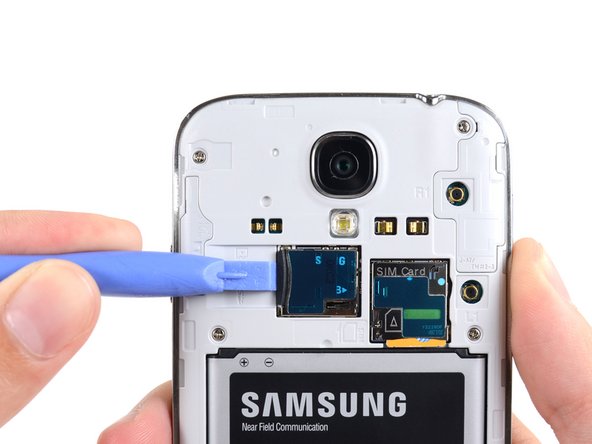
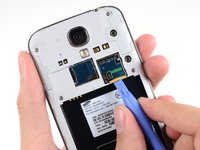
    1. Samsung Galaxy S4 USB 보드 교체, microSD 카드: 3 단계, 이미지 3개 중 1개 Samsung Galaxy S4 USB 보드 교체, microSD 카드: 3 단계, 이미지 3개 중 2개 Samsung Galaxy S4 USB 보드 교체, microSD 카드: 3 단계, 이미지 3개 중 3개
      • 스퍼저의 평평한 끝부분이나 손톱을 사용하여 microSD 카드가 딸깍 소리가 날 때까지 슬롯 안쪽으로 살짝 누르세요.

      • 딸깍 소리가 난 후 카드를 놓으면 슬롯에서 튀어나옵니다.

      • microSD 카드를 제거하세요.

      • 재조립 시에는 microSD 카드를 슬롯에 밀어 넣어 딸깍 소리가 나며 고정될 때까지 누르세요.

      댓글 쓰기

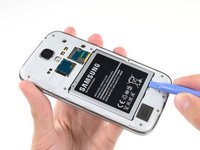
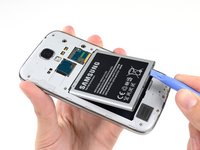
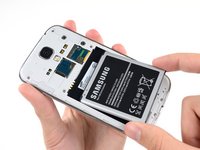
    1. Samsung Galaxy S4 USB 보드 교체, 배터리: 4 단계, 이미지 3개 중 1개 Samsung Galaxy S4 USB 보드 교체, 배터리: 4 단계, 이미지 3개 중 2개 Samsung Galaxy S4 USB 보드 교체, 배터리: 4 단계, 이미지 3개 중 3개
      • 배터리 칸의 홈에 플라스틱 여는 도구 또는 손가락을 넣고 배터리를 위로 들어 올리세요.

      • 기기에서 배터리를 제거하세요.

      댓글 쓰기

    1. Samsung Galaxy S4 USB 보드 교체, 유심(SIM) 카드: 5 단계, 이미지 3개 중 1개 Samsung Galaxy S4 USB 보드 교체, 유심(SIM) 카드: 5 단계, 이미지 3개 중 2개 Samsung Galaxy S4 USB 보드 교체, 유심(SIM) 카드: 5 단계, 이미지 3개 중 3개
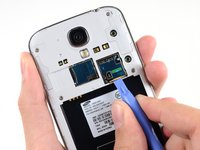
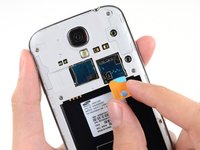
      • 여는 도구 또는 손톱을 사용하여 SIM 카드가 딸깍 소리가 날 때까지 슬롯 안쪽으로 살짝 누르세요.

      • 딸깍 소리가 난 후 손을 떼면 카드가 슬롯 밖으로 튀어나옵니다.

      • SIM 카드를 꺼내세요.

      • 재조립 시에는 SIM 카드를 슬롯에 넣고 딸깍 소리가 날 때까지 밀어 넣으세요.

      댓글 쓰기

    1. Samsung Galaxy S4 USB 보드 교체, 중간 프레임: 6 단계, 이미지 1개 중 1개
      • 디스플레이 어셈블리에 중간 프레임을 고정하는 4.0 mm 필립스 나사 9개를 제거하세요.

      댓글 쓰기

    2. Samsung Galaxy S4 USB 보드 교체: 7 단계, 이미지 2개 중 1개 Samsung Galaxy S4 USB 보드 교체: 7 단계, 이미지 2개 중 2개
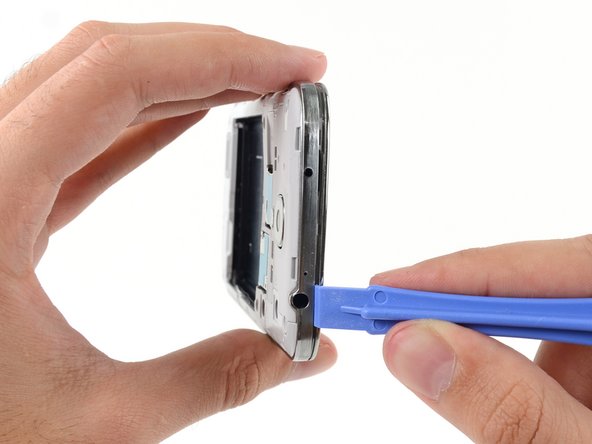
      • 중간 프레임은 디스플레이 어셈블리 뒤의 크롬 베젤 뒤쪽에 있는 여러 개의 플라스틱 클립으로 고정되어 있습니다. 다음 몇 단계에서는 클립을 분리하여 중간 프레임을 자유롭게 하는 방법을 안내합니다.

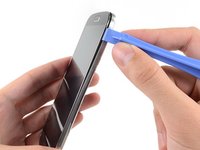
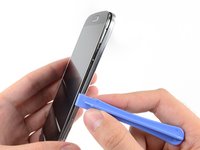
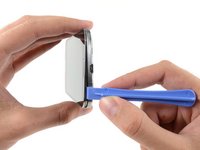
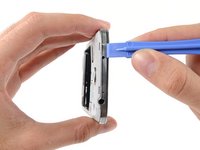
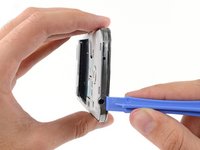
      • 폰의 볼륨 버튼 쪽에서 시작하여, 디스플레이 유리 주변의 크롬 베젤과 더 큰 크롬 테두리 부품 사이에 여는 도구를 삽입하세요. 두 부품 사이의 이음새를 확인하세요.

      • 이음새를 따라 여는 도구를 밀어 넣으면서 플라스틱 클립을 차례대로 분리하세요.

      • 지렛대 원리를 사용할 때는 매우 조심스럽게 다루어야 하며, 플라스틱 클립을 분리할 수 있을 정도로만 살짝 들어 올리세요. 중간 프레임 베젤에는 너무 많이 휘게 되면 깨질 수 있는 얇은 지점이 여러 군데 있습니다.

      댓글 쓰기

    3. Samsung Galaxy S4 USB 보드 교체: 8 단계, 이미지 2개 중 1개 Samsung Galaxy S4 USB 보드 교체: 8 단계, 이미지 2개 중 2개
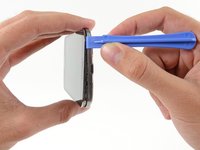
      • 휴대폰 모서리를 따라 계속해서 들어 올리세요.

      • 기기 하단의 중간 프레임과 디스플레이 사이의 틈을 따라 여는 도구를 밀어 넣어 플라스틱 클립을 추가로 분리하세요.

      댓글 쓰기

    4. Samsung Galaxy S4 USB 보드 교체: 9 단계, 이미지 2개 중 1개 Samsung Galaxy S4 USB 보드 교체: 9 단계, 이미지 2개 중 2개
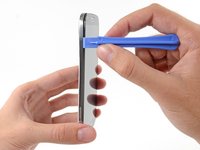
      • 다시 모서리 부분을 전원 버튼 쪽으로 들어 올리세요.

      • 틈새를 따라 여는 도구를 밀어 넣으세요.

      댓글 쓰기

    5. Samsung Galaxy S4 USB 보드 교체: 10 단계, 이미지 2개 중 1개 Samsung Galaxy S4 USB 보드 교체: 10 단계, 이미지 2개 중 2개
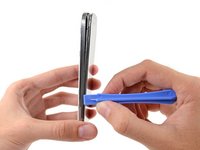
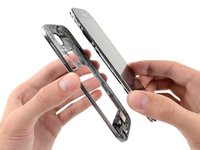
      • 여는 도구를 휴대폰 상단을 따라 계속 밀어 넣으면서 남은 클립을 풀어 디스플레이 어셈블리에서 중간 프레임을 분리하세요.

      • 이 시점에서 플라스틱 여는 도구를 사용하여 기기 둘레 전체를 다시 한번 훑어 모든 플라스틱 클립이 확실히 풀렸는지 확인하는 것이 좋습니다.

      댓글 쓰기

    6. Samsung Galaxy S4 USB 보드 교체: 11 단계, 이미지 3개 중 1개 Samsung Galaxy S4 USB 보드 교체: 11 단계, 이미지 3개 중 2개 Samsung Galaxy S4 USB 보드 교체: 11 단계, 이미지 3개 중 3개
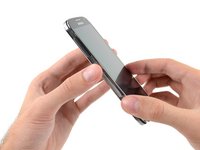
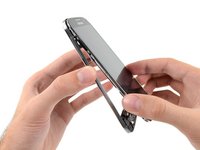
      • 디스플레이 어셈블리에서 중간 프레임을 제거하세요.

      댓글 쓰기

    1. Samsung Galaxy S4 USB 보드 교체, USB 보드: 12 단계, 이미지 1개 중 1개
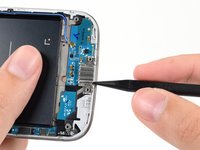
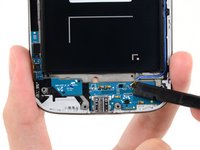
      • 스퍼저의 평평한 끝을 사용하여 마더보드에서 USB 보드 케이블 커넥터를 분리하세요.

      댓글 쓰기

    2. Samsung Galaxy S4 USB 보드 교체: 13 단계, 이미지 2개 중 1개 Samsung Galaxy S4 USB 보드 교체: 13 단계, 이미지 2개 중 2개
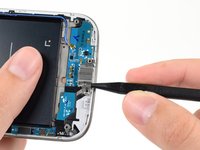
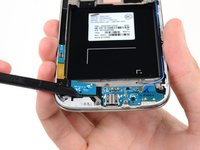
      • 스퍼저 끝을 USB 포트와 USB 포트 브래킷 사이에 부드럽게 밀어 넣어 브래킷의 한쪽을 포스트에서 분리하세요.

      댓글 쓰기

    3. Samsung Galaxy S4 USB 보드 교체: 14 단계, 이미지 1개 중 1개
      • USB 포트에서 USB 포트 브래킷을 제거하세요.

      • 이 브래킷은 약간의 탄성이 있어 재조립 시 두 개의 나사 기둥 위로 다시 고정될 것입니다.

      댓글 쓰기

    4. Samsung Galaxy S4 USB 보드 교체, USB 보드 케이블 분리: 15 단계, 이미지 2개 중 1개 Samsung Galaxy S4 USB 보드 교체, USB 보드 케이블 분리: 15 단계, 이미지 2개 중 2개
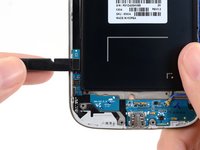
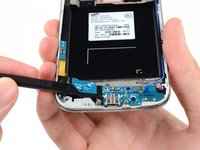
      • 소프트 버튼 케이블을 USB 보드 케이블에서 분리하세요.

      • 안테나 케이블 커넥터를 USB 보드에서 분리하세요.

      • 통신사에 따라 추가 안테나 케이블이 있을 수 있습니다. 이 시점에서 케이블에 접근할 수 있다면, 스퍼저를 사용하여 USB 보드에서 분리하세요.

      댓글 쓰기

    5. Samsung Galaxy S4 USB 보드 교체, USB 보드 분리: 16 단계, 이미지 3개 중 1개 Samsung Galaxy S4 USB 보드 교체, USB 보드 분리: 16 단계, 이미지 3개 중 2개 Samsung Galaxy S4 USB 보드 교체, USB 보드 분리: 16 단계, 이미지 3개 중 3개
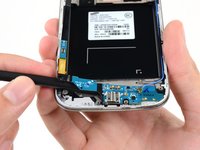
      • USB 보드는 약한 접착제로 디스플레이 어셈블리에 고정되어 있습니다.

      • 통신사에 따라 USB 보드 뒷면에 안테나 케이블이 추가로 연결되어 있을 수 있습니다. 매우 조심스럽게 들어 올리고, 저항이 느껴지면 즉시 멈추세요.

      • 스퍼저의 납작한 끝부분을 USB 보드 아래로 부드럽게 밀어 넣어 고정하고 있는 접착제에서 분리하세요.

      • 천천히 진행하고 보드가 휘어지지 않도록 주의하세요.

      댓글 쓰기

    6. Samsung Galaxy S4 USB 보드 교체, USB 보드 분리: 17 단계, 이미지 1개 중 1개
      • 디스플레이 어셈블리에서 USB 보드를 분리하세요.

      댓글 쓰기

결론

기기를 재조립하려면 이 지침을 역순으로 따르세요.

취소: 해당 안내서를 완성하지 않았습니다.

다른 210명이 해당 안내서를 완성하였습니다.

작성자

9다른 기여자 명과 함께

Sam Goldheart

회원 가입일: 10/18/12

477,943 평판

안내서 538개를 작성함

iFixit iFixit 회원

Staff

123 회원들

안내서 80,931개를 작성함

24가이드 댓글

I found this guide excellent and it is very easy to do. I didnt have the plastic opening tool but I do have a long thumbnail. It worked very well.

Too bad the replacement board I got has a defective soft button connector. I had to disassemble the phone 3 times. I thought I did It wrong the 1st time. Opened the phone a 2nd time to check.... closed the phone... nada.... USB changer works but no soft keys... put my old board back in to check the soft buttons and they work. Sent an email to the company that I bought the board from... still no answer after 24hrs. If I still have no answer by the end of the week I will post which company sold me the defect board so no one else gets burned from them. I will then try to unsolder the USB from the new board to replace the USB on my old one.

Bryan - 답글 공유

This guide needs an update as it does not include the 4G antenna on the left side of the device that is under the USB cable and hooks up at the bottom left on the USB board up to just beside the USB connector above the battery. Pictures 12, 15, & 16 will need updated to show this cable.

rnbhays - 답글 공유

To follow rnbhays' comment about the antenna connector on the left, it is specifically for i545 Verizon models.

I strongly suggest people to disconnect both left and right cables from the USB board prior to removing it. While doing so, my tool slipped and I accidentally broke the left cable. Thankfully I was able to crimp the connector back on the cable with tweezers and a magnifying glass 'til I get another cable ordered.

Alex - 답글 공유

It also applies to the Sprint version as well. I have an LTE cable on the left side, and had to be very careful purchasing a replacement part to make sure it was the right one.

anonymous 1189 - 답글 공유

After replacement my microphone element isn't working. Possible reasons?

matthew young - 답글 공유

댓글 쓰기

조회 통계:

지난 24시간: 2

지난 7일: 17

지난 30일: 116

전체 시간: 325,667