주요 콘텐츠로 건너뛰기
수리 커뮤니티 가입 - 계정 만들기

이 번역은 기계에 의해 생성된 것이며, 아직 사람이 검토하지 않았습니다. 이 언어를 아세요? 리뷰 보기.

Zeepad 7DRK 충전 포트 교체

조회수: 899

통계 보기:

지난 24시간
2
지난 7일:
19
지난 30일:
76
전체 시간:
899
댓글: 0

해당 안내서에 댓글을 남긴 사람이 없습니다. 첫 번째가 되시겠습니까?

Go to guide comments
완료함: 0

이 가이드를 "완료"로 표시한 사람은 아직 없습니다. 첫 번째 주인공이 되시겠어요?

즐겨찾기: 1

1명이 이 가이드를 즐겨찾기 (및 구독) 했습니다 — 귀하를 포함해서요!

소요 시간: 35 - 45 분
난이도: 조정
Zeepad 7DRK 충전 포트 교체

Zeepad 7DRK의 충전 포트 교체는 다소 난이도가 있는 작업이지만, 올바른 도구와 도움만 있다면 실행 자체는 매우 간단합니다. 이 안내서의 핵심은 충전 포트가 부착되어 있는 마더보드를 분리하는 것입니다. 포트가 마더보드에 납땜되어 있으므로, 납땜 및 인두기 사용법에 대한 사전 지식이 필요할 수 있습니다.

필요한 것

도구

    1. Zeepad 7DRK 충전 포트 교체, 전원 및 볼륨 버튼: 1 단계, 이미지 1개 중 1개
      • 전원 버튼과 볼륨 버튼의 위치를 미리 확인하여 익숙해지세요.

      • 작은 버튼은 전원 버튼이며 큰 버튼은 볼륨 버튼입니다.

      댓글 쓰기

    2. Zeepad 7DRK 충전 포트 교체: 2 단계, 이미지 2개 중 1개 Zeepad 7DRK 충전 포트 교체: 2 단계, 이미지 2개 중 2개
      • 태블릿을 열려면 여는 도구 중 하나를 사용하세요.

      • 먼저 도구의 모서리 부분을 사용한 다음 나머지 부분을 밀어 넣는 것이 가장 쉽습니다. 그런 다음 태블릿이 분리될 때까지 가장자리를 따라 도구를 조심스럽게 움직이세요.

      댓글 쓰기

    3. Zeepad 7DRK 충전 포트 교체: 3 단계, 이미지 1개 중 1개
      • 버튼이 빠질 수 있으므로 태블릿을 열 때 주의하세요. 이 문제를 방지하려면 태블릿을 평평하게 뒤집어 놓은 상태에서 여는 것이 좋습니다.

      • 태블릿을 분해했을 때의 모습입니다.

      댓글 쓰기

    4. Zeepad 7DRK 충전 포트 교체: 4 단계, 이미지 2개 중 1개 Zeepad 7DRK 충전 포트 교체: 4 단계, 이미지 2개 중 2개
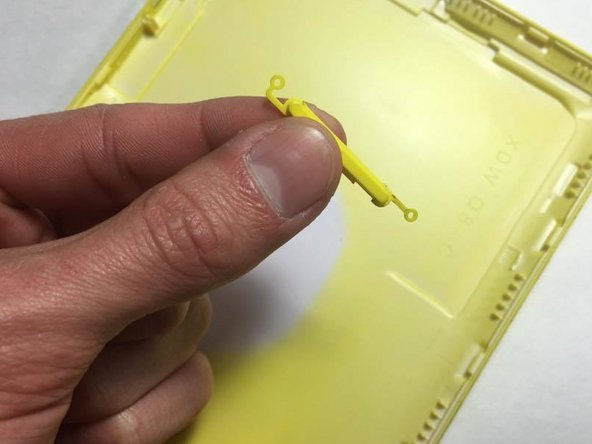
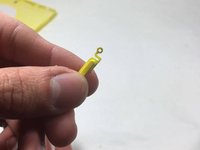
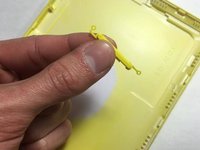
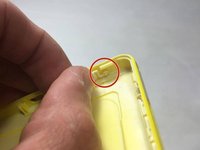
      • 첫 번째 사진에서 전원 버튼을 볼 수 있습니다. 옆으로 튀어나온 작은 플라스틱 고리에 주목하세요. 이는 다시 조립할 때 부품을 쉽게 위치시킬 수 있도록 하기 위한 것입니다.

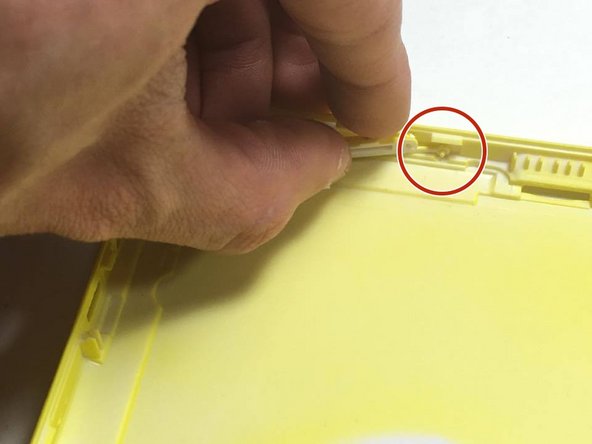
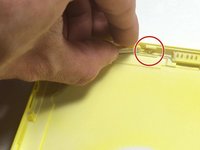
      • 두 번째 사진에는 볼륨 버튼이 나와 있습니다. 마찬가지로 작은 위치 결정용 고리에 주목하세요.

      댓글 쓰기

    5. Zeepad 7DRK 충전 포트 교체: 5 단계, 이미지 2개 중 1개 Zeepad 7DRK 충전 포트 교체: 5 단계, 이미지 2개 중 2개
      • 이제 낡거나 고장 난 버튼을 제거하고 교체하세요.

      댓글 쓰기

    1. Zeepad 7DRK 충전 포트 교체, 충전 포트: 6 단계, 이미지 1개 중 1개
      • 태블릿의 양쪽 반을 분리하면 마더보드가 보입니다. 마더보드는 나사 3개와 배선 3개로 고정되어 있습니다.

      댓글 쓰기

    2. Zeepad 7DRK 충전 포트 교체: 7 단계, 이미지 1개 중 1개
      • 마더보드를 분리할 수 있도록 마더보드에 붙어 있는 테이프 조각들을 제거하세요.

      댓글 쓰기

    3. Zeepad 7DRK 충전 포트 교체: 8 단계, 이미지 3개 중 1개 Zeepad 7DRK 충전 포트 교체: 8 단계, 이미지 3개 중 2개 Zeepad 7DRK 충전 포트 교체: 8 단계, 이미지 3개 중 3개
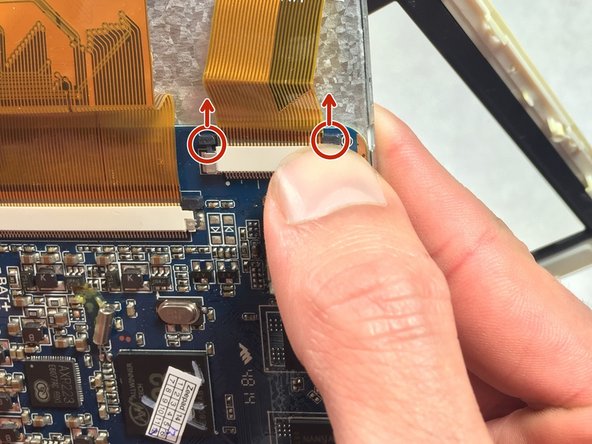
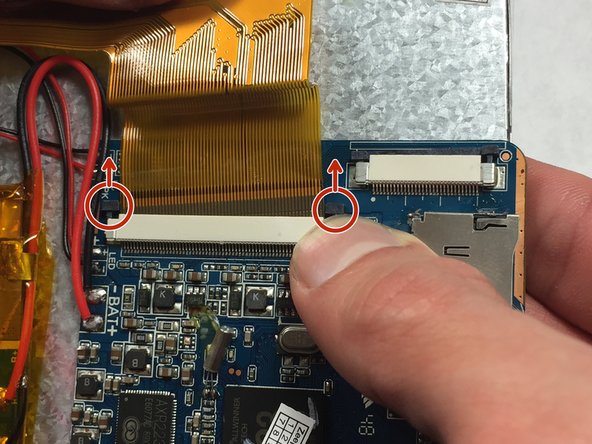
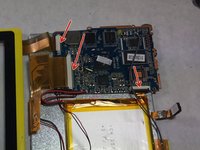
      • 마더보드에 작은 플라스틱 클립으로 연결된 세 개의 배선 스트립이 있습니다. 이들은 첫 번째 이미지에 표시된 백라이트, 배터리 및 화면에 연결됩니다.

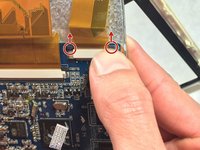
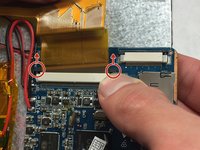
      • 왼쪽에 있는 화면 및 백라이트용 연결 부위 두 곳을 분리하려면 두 번째와 세 번째 이미지에 표시된 것처럼 배선 스트립 양옆의 파란색 탭을 위로 밀어야 합니다.

      댓글 쓰기

    4. Zeepad 7DRK 충전 포트 교체: 9 단계, 이미지 3개 중 1개 Zeepad 7DRK 충전 포트 교체: 9 단계, 이미지 3개 중 2개 Zeepad 7DRK 충전 포트 교체: 9 단계, 이미지 3개 중 3개
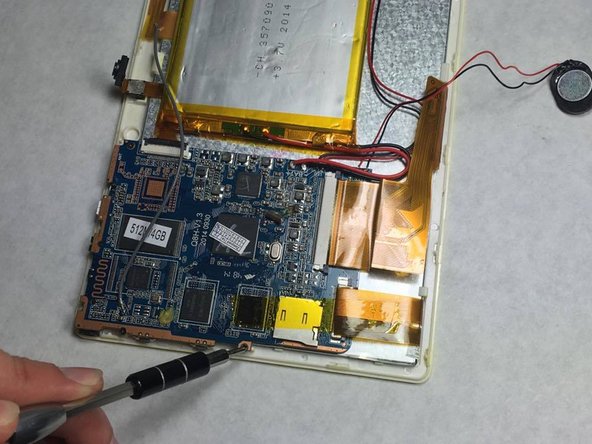
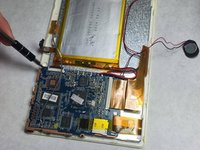
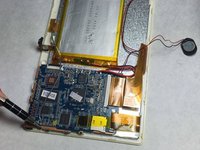
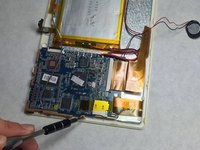
      • 작은 필립스 비트를 사용하여 나사를 풀어 주세요. 나사가 있는 위치 세 곳이 표시되어 있습니다.

      • 나사가 작아서 잃어버리기 쉬우니 주의하세요. 가능하다면 자석 보관함에 두는 것이 좋습니다.

      댓글 쓰기

    5. Zeepad 7DRK 충전 포트 교체: 10 단계, 이미지 1개 중 1개
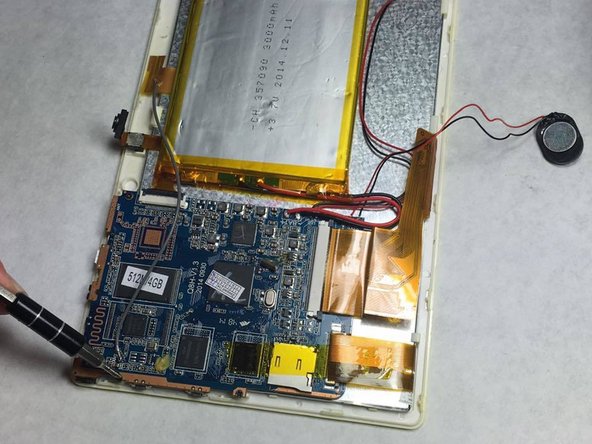
      • 배터리로 연결되는 세 번째 커넥터의 경우, 배선을 고정하는 플라스틱 조각에 위쪽으로 회전시켜 고정을 푸는 파란색 탭이 있습니다. 한쪽의 피벗 지점을 스크루드라이버로 표시했습니다.

      댓글 쓰기

    6. Zeepad 7DRK 충전 포트 교체: 11 단계, 이미지 1개 중 1개
      • 배선 스트립을 고정하고 있는 모든 플라스틱 부품을 느슨하게 했으니, 이제 배선 스트립을 꺼내고 마더보드를 태블릿 본체에서 분리할 수 있습니다.

      • 기기에 연결된 다른 배선이 손상되지 않도록 주의하세요.

      • 기기를 작업 공간에 뒤집어 놓으면 충전 포트가 보일 것입니다.

      댓글 쓰기

    7. Zeepad 7DRK 충전 포트 교체, 충전 포트 분리: 12 단계, 이미지 3개 중 1개 Zeepad 7DRK 충전 포트 교체, 충전 포트 분리: 12 단계, 이미지 3개 중 2개 Zeepad 7DRK 충전 포트 교체, 충전 포트 분리: 12 단계, 이미지 3개 중 3개
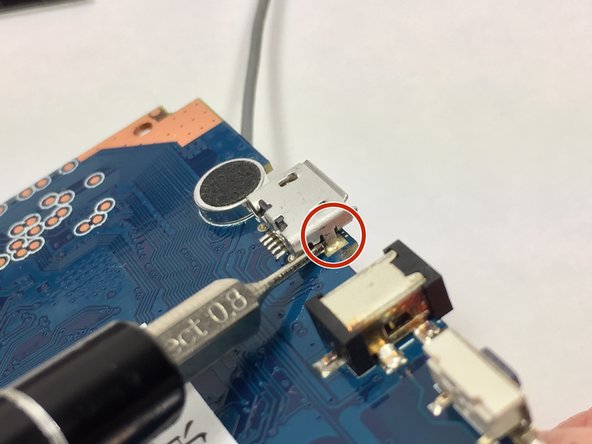
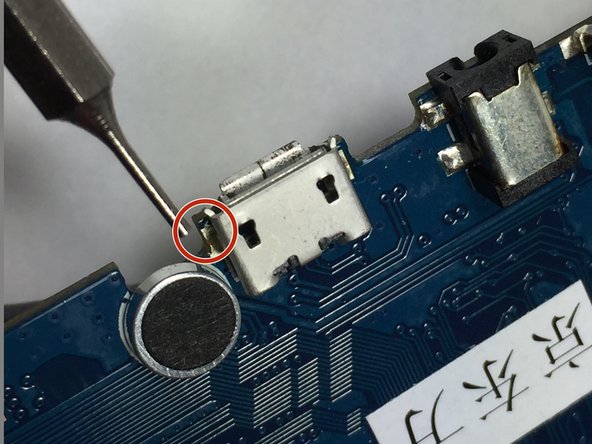
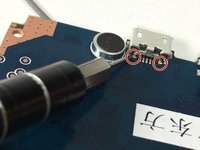
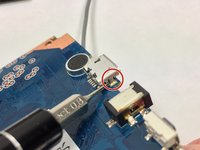
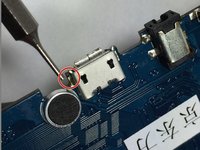
      • 충전 포트는 마더보드의 네 군데에 납땜되어 있습니다.

      • 첫 번째 이미지에서 볼 수 있듯이 안쪽을 향한 면에 두 군데가 있고, 포트 양옆으로 각각 한 군데씩 있습니다.

      • 포트를 완전히 분리하려면 납땜 인두를 사용하여 포트를 고정하고 있는 납을 녹인 뒤, 마더보드에서 포트를 부드럽게 분리하세요.

      • 납땜이 익숙하지 않다면 납땜 및 납땜 제거에 관한 이 유용한 안내서를 확인해 보세요.

      댓글 쓰기

결론

기기를 재조립하려면 이 지침을 역순으로 따르세요.

취소: 해당 안내서를 완성하지 않았습니다.

작성자

3다른 기여자

Trevor Taylor

회원 가입일: 10/20/16

234 평판

안내서 2개를 작성함

팀

UMass Dartmouth, Team 6-8, Martin Fall 2016 UMass Dartmouth, Team 6-8, Martin Fall 2016 회원

UMASSD-MARTIN-F16S6G8

3 회원들

안내서 60개를 작성함

0가이드 댓글

댓글 쓰기

조회 통계:

지난 24시간: 2

지난 7일: 19

지난 30일: 76

전체 시간: 899