이 번역은 기계에 의해 생성된 것이며, 아직 사람이 검토하지 않았습니다. 이 언어를 아세요? 리뷰 보기.

iPad 터치 점핑/글리칭 해결 방법 - Touch IC 교체

REWA 및
최종 수정일 2026년 8월 16일
조회수: 6.2천
통계 보기:
- 지난 24시간
- 6
- 지난 7일:
- 70
- 지난 30일:
- 317
- 전체 시간:
- 6,232
댓글: 0
해당 안내서에 댓글을 남긴 사람이 없습니다. 첫 번째가 되시겠습니까?
Go to guide comments완료함: 4 5
4명이 이 안내서를 "완료"로 표시했습니다. 다음은 귀하의 차례입니까?
5명이 이 안내서를 "완료"로 표시했습니다. 귀하를 포함해서요 — 수고하셨어요!
즐겨찾기: 0 1
해당 안내서에 좋아요를 누르고 구독한 사람이 아직 없습니다. 첫 번째 주인공이 되시겠습니까?
1명이 이 안내서를 즐겨찾기 (및 구독) 했습니다 — 바로 귀하입니다!
글머리 기호!
더 나은 마크업 및 글머리 기호 색/형식 조정은 해당 안내서를 더욱 깔끔하게 만들것 입니다!
커뮤니티-기여 안내서
이 안내서는 저희 커뮤니티의 멋진 회원이 작성하였습니다. iFixit 직원이 작성하지 않습니다.
동영상 개요
-
-
-
오늘은 iPad 터치 튐 현상을 수리하는 방법을 공유하겠습니다. 터치 스크린을 교체한 후에도 iPad 터치 스크린이 계속해서 튀는 현상이 발생합니다.
-
이는 마더보드 결함으로 인한 문제라고 일차적으로 판단할 수 있습니다. 다음으로 마더보드를 확인해야 합니다. 터치 스크린과 디스플레이를 분리하세요.
-
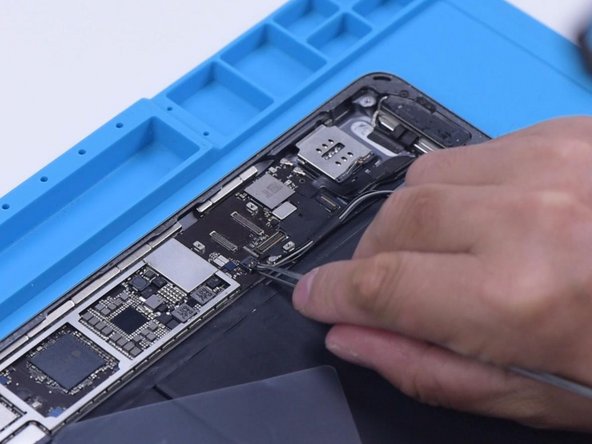
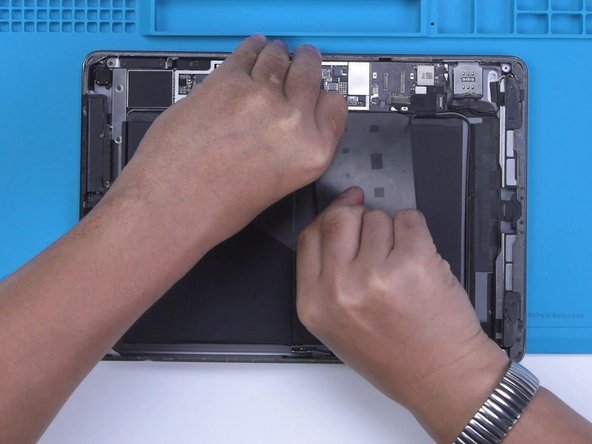
마더보드의 나사를 제거하고 Pry Piece를 삽입하여 배터리를 분리하세요.
 FixBot에 문의하기
-
-
-
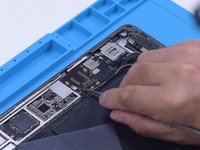
마더보드에 있는 나사를 제거하고 프라이 피스(Pry Piece)를 삽입하여 배터리 커넥터를 분리하세요. 멀티미터의 다이오드 모드로 두 커넥터의 다이오드 값을 측정하세요. 다이오드 값이 정상입니다. 이는 터치 커넥터와 터치 IC를 연결하는 회로가 정상임을 나타냅니다.
-
-
-
이제 터치 IC를 교체해 보겠습니다. 마더보드에 있는 마더보드 실드를 제거하세요. 터치 IC 위에는 납땜된 또 다른 마더보드 실드가 있으므로, 이를 갈아낸 뒤 열을 가해 제거해야 합니다. 그라인딩 펜을 사용하여 마더보드 실드를 갈아내세요. 갈아낼 때 주변 부품이 손상되지 않도록 주의하세요.
-
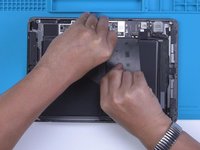
그라인딩 작업 후 테이프를 떼어내세요. 플렉스 케이블을 분리하세요. 열이 빠르게 분산되어 납땜 제거가 어려워지는 것을 방지하기 위해, 금속 블레이드를 사용하여 마더보드를 들어 올리세요.
-
-
-
-
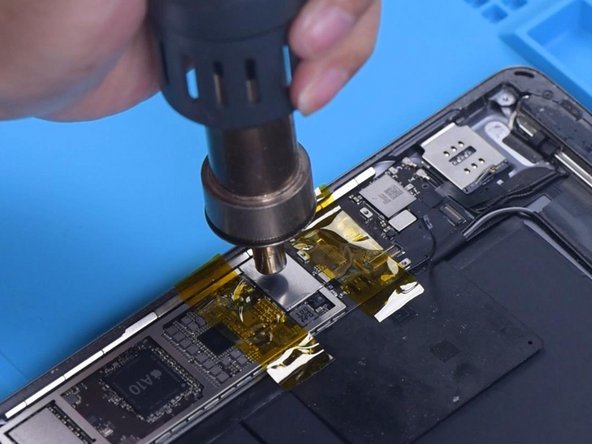
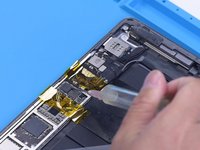
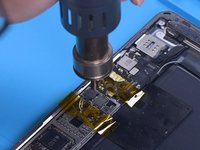
주변 부품을 고온 테이프로 보호하세요. 플럭스(Paste Flux)를 약간 도포하세요. QUICK 861D 열풍기를 400 °C, 풍량 45로 설정하여 차폐 커버를 제거하세요.
-
-
-
터치 IC 주변에 페이스트 플럭스를 바르세요. 계속 열을 가하여 터치 IC를 제거하세요. 솔더링 아이언 온도를 365 °C로 설정하고 본딩 패드에 중온 솔더 페이스트를 바르세요.
-
-
-
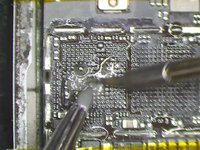
열선총으로 열을 가해 본딩 패드를 깨끗이 하세요. 납땜 심지를 사용하여 본딩 패드를 계속 닦아내세요. PCB 클리너로 본딩 패드를 세척하세요.
-
-
-
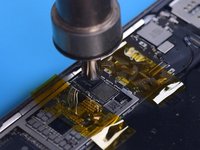
플럭스(Paste Flux)를 약간 도포합니다. 새 터치 IC를 제자리에 놓습니다. 열선총으로 가열하여 납땜합니다.
-
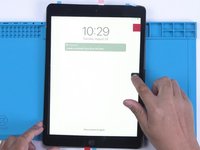
마더보드가 식은 후, 고온 테이프를 제거합니다. 플렉스 케이블을 연결합니다. 나사를 설치합니다. 그런 다음 터치 스크린과 디스플레이를 설치합니다. iPad 전원을 켭니다. 터치 스크린이 정상으로 돌아왔습니다. 터치 점프 문제는 사라졌습니다.
-
-







기기를 재조립하려면 이 지침을 역순으로 따르세요.
다른 4명이 해당 안내서를 완성하였습니다.

