이 번역은 기계에 의해 생성된 것이며, 아직 사람이 검토하지 않았습니다. 이 언어를 아세요? 리뷰 보기.
소개
이 안내서를 사용하여 iPhone의 기본 후면 카메라를 제거하세요.
참고: 배터리를 제거하면 후면 카메라 커넥터를 덮고 있는 플레이트에 더 쉽게 접근할 수 있습니다. 하지만 배터리를 반드시 제거해야 하는 것은 아닙니다. 배터리 제거가 특히 어렵다면, 배터리를 둔 상태에서 작업을 진행하세요.
필요한 것
-
-
-
분해를 시작하기 전에 iPhone 전원을 끄세요.
-
iPhone 4 후면 커버에는 2개의 #000 필립스 나사 또는 Apple의 5포인트 "펜타로브" 나사가 사용되었을 수 있습니다 (두 번째 이미지). 어떤 나사가 있는지 확인하고, 해당 나사를 제거할 수 있는 올바른 스크루드라이버를 준비하세요.
-
도크 커넥터 옆에 있는 3.6 mm 펜타로브 나사 또는 필립스 #000 나사 2개를 제거하세요.
 FixBot에 문의하기
-
-
-
-
-
-
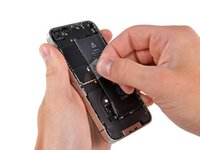
플라스틱 여는 도구를 사용하여 로직 보드 소켓에서 배터리 커넥터를 조심스럽게 들어 올리세요.
-
안테나 커넥터를 덮고 있는 금속 클립을 제거하세요.
-
-
-
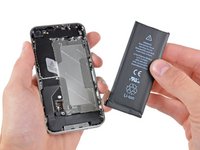
투명 플라스틱 당김 탭을 사용하여 배터리를 iPhone에서 부드럽게 들어 올리세요.
-
기기 내부에 알코올 용액이 남아 있다면, 새 배터리를 설치하기 전에 조심스럽게 닦아내거나 자연 건조하세요.
-
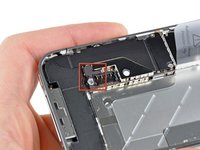
배터리 커넥터를 다시 연결하기 전에, 접촉 클립(빨간색으로 표시됨)이 배터리 커넥터 옆에 올바르게 위치했는지 확인하세요.
-
-
-
-
커넥터 커버를 iPhone에 고정하는 다음 5개의 나사를 제거하세요:
-
필립스 나사 2.3 mm 1개
-
필립스 나사 1.6 mm 2개
-
필립스 나사 1.4 mm 1개
-
필립스 나사 4.8 mm 1개
-
참고: 나사의 정확한 위치를 기억하기 위해 종이에 원 5개를 그리고 각 나사를 해당하는 원 안에 놓아두면 도움이 될 수 있습니다.
-
-
-
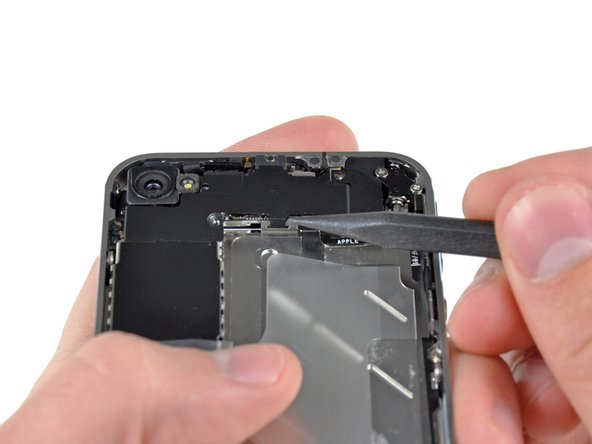
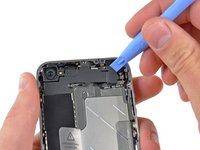
iPod 여는 도구를 사용하여 커넥터 덮개의 윗부분 가장자리를 로직 보드에서 살짝 들어 올리세요.
-
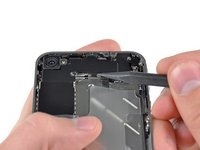
스퍼저 끝을 사용하여 커넥터 덮개 고정 클립을 내부 프레임에서 바깥쪽으로 당기세요.
-
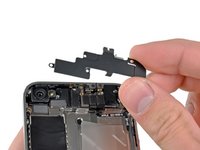
iPhone에서 커넥터 덮개를 분리하세요.
-
재조립하기 전에 윈덱스(Windex)와 같은 탈지제를 사용하여 커넥터 덮개의 모든 금속 접촉면을 닦으세요. 손가락의 유분은 무선 간섭 문제를 일으킬 수 있습니다.
-
-
-
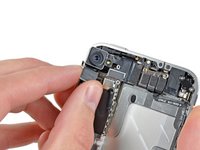
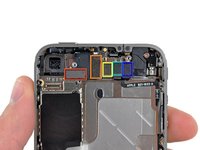
우측 커넥터들을 건드리지 않도록 주의하며 iPhone에서 후면 카메라를 분리하세요.
-
새 카메라를 재장착한 후 iPhone의 전원이 켜지지 않으면 이 커넥터들을 확인하세요.
-
참고: 배터리(사진에는 표시되지 않음)는 커넥터를 분리해야 하지만 완전히 제거할 필요는 없습니다.
-
-








기기를 재조립하려면 이 지침을 역순으로 따르세요.
다른 194명이 해당 안내서를 완성하였습니다.
첨부 문서

11가이드 댓글
This was super simple. My camera was not focusing after a previous company replaced it due to a faulty flash. I decided to take things into my own hands...no pun intended.
The instructions are super simple and easy to follow. Be aware of the loose clip under the connector - mine flew out - and I was worried I wouldn't figure out how to get it back in.
I also had to use a #0 screwdriver...#00 was too large.
I couldn't get the battery out...so, I was just super careful that the phone was off, and remained off during the repair.
Out with the defective camera...in with the functioning camera...replaced a couple of screws and the battery connector. Tested the camera prior to replacing everything.
Thank you ifixit!
You ROCK!!!
Hi guys. I just did it ! I would not describe it as super easy, but thanks to the screw template provided file, even the now famous pressure contact can not be lost ;-)
I just wanted to comment, not only to praise iFixit (and myself), but also to mention two side effects I had to overcome:
-First, when finished, the power button did not work (I had to plug the Dock Connector to start the phone). As I the power button is not so far from the rear camera, I figured out something went wrong in the reassembly. Since I had just done it once, I thought I could do it a second time, so I removed the newly assembled camera and reassembled it with extra caution. At the end, the power button worked as expected.
-Second: each time I restarted the phone after reassembly (twice, then), the SIM card would not unlock after the PIN code was entered. I had to remove and reinsert the SIM card for the PIN code to finally unlock it.
Otherwise, everything went smoothly, thanks again to the iFixit guys !
Fantastic!!! my problem was the rear camera, when i switch on the camera app the screen were completely black and the torch was not working at all! I buyed the tools and the rear camera everything arrived here in Italy in perfect time as scheduled and in one hour I did the job !!! now my iphone camera is perfectly up and running !!! thanks to IFIXIT.COM and their guides!
hello guys ! I have done the replacement correctly because my camera wasn't able to focus anymore ! But now the flash light isn't working anymore :(( what can i do ?
Sincerly,
Antoine
antoinevalen - 답글 공유
