주요 콘텐츠로 건너뛰기
수리 커뮤니티 가입 - 계정 만들기

이 번역은 기계에 의해 생성된 것이며, 아직 사람이 검토하지 않았습니다. 이 언어를 아세요? 리뷰 보기.

iPod Touch 4세대 배터리 교체

필요한 것

    1. iPod Touch 4세대 배터리 교체, 전면 패널: 1 단계, 이미지 1개 중 1개
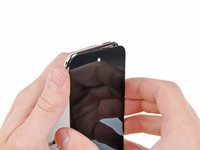
      • iPod Touch 4세대 전면 패널은 접착제로 후면 케이스에 부착되어 있습니다. 접착제를 부드럽게 만들기 위해 열선총을 사용하는 것을 강력히 권장합니다.

      • 열선총을 "낮음(low)"으로 설정한 후, 홈 버튼 근처의 Touch 하단 부분을 가열하기 시작하세요.

      • 기기 전체에 열이 고르게 전달되도록 원하는 부분을 원을 그리며 가열하는 것이 좋습니다.

      댓글 쓰기

    2. iPod Touch 4세대 배터리 교체: 2 단계, 이미지 2개 중 1개 iPod Touch 4세대 배터리 교체: 2 단계, 이미지 2개 중 2개
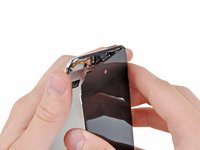
      • 기기가 매우 뜨거우니 주의하세요. 틈을 벌리는 동안 수건으로 감싸고 작업하면 도움이 될 수 있습니다.

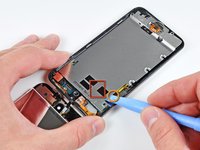
      • 홈 버튼 근처의 전면 유리 패널과 베젤 사이에 여는 도구 끝을 삽입하세요.

      • 베젤과 후면 스틸 케이스 사이를 벌리려고 시도하지 마세요.

      • 유리가 과도하게 휘지 않도록 주의하면서 전면 패널의 아래쪽 가장자리를 위로 들어 올리세요.

      • 전면 패널 어셈블리를 들어 올리기 너무 어렵다면, 열을 다시 가한 뒤 다시 시도하세요.

      댓글 쓰기

    3. iPod Touch 4세대 배터리 교체: 3 단계, 이미지 1개 중 1개
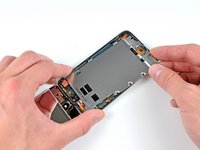
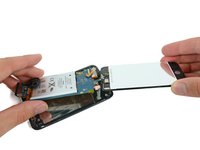
      • 전면 패널의 하단 가장자리를 잡을 수 있는 공간이 생기면, 본체에서 들어 올려 왼쪽과 오른쪽 가장자리에 붙은 접착제를 떼어내세요.

      • 접착제가 너무 단단해서 분리하기 어렵다면, 열선총을 사용하여 접착제를 부드럽게 만든 뒤 진행하세요.

      댓글 쓰기

    4. iPod Touch 4세대 배터리 교체: 4 단계, 이미지 2개 중 1개 iPod Touch 4세대 배터리 교체: 4 단계, 이미지 2개 중 2개
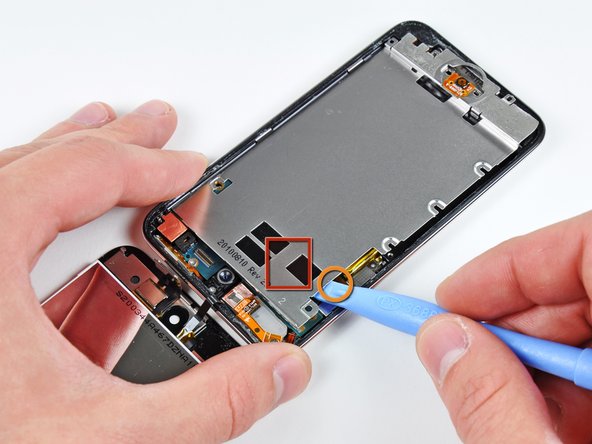
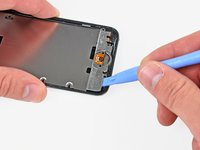
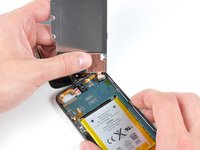
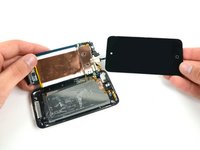
      • 4세대 Touch의 구조상, 로직 보드를 분리하기 전에는 디지타이저 케이블을 분리할 수 없습니다. 매우 섬세한 디지타이저 케이블로 전면 패널 어셈블리가 나머지 Touch 본체에 연결되어 있으므로, 전면 패널 어셈블리를 다룰 때는 극도로 주의하세요.

      • 또한 디스플레이 데이터 케이블이 매우 짧으며 전면 패널 어셈블리 상단 근처에서 로직 보드에 연결되어 있습니다. 전면 패널 어셈블리의 상단 가장자리를 분리하는 동안 케이블이 분리되지 않았다면, 전면 패널 어셈블리를 Touch 본체에서 완전히 젖히기 전에 여는 도구(iPod opening tool)를 사용하여 반드시 케이블을 분리하세요.

      • 전면 패널 어셈블리와 Touch 본체 사이에 있는 접착제를 주의하며 전면 패널 어셈블리 상단을 조심스럽게 당겨 분리하세요. 이때 두 부품을 연결하는 짧은 디지타이저 케이블이 손상되지 않도록 유의하세요.

      댓글 쓰기

    5. iPod Touch 4세대 배터리 교체: 5 단계, 이미지 1개 중 1개
      • 다음 8개의 필립스 #00 나사를 제거하세요:

      • 3.5 mm 필립스 나사 1개

      • 3.0 mm 필립스 나사 2개

      • 2.3 mm 필립스 나사 1개

      • 2.4 mm 필립스 나사 1개

      • 2.0 mm 필립스 나사 3개

      댓글 쓰기

    6. iPod Touch 4세대 배터리 교체: 6 단계, 이미지 1개 중 1개
      • iPod 여는 도구의 끝을 사용하여 후면 카메라에서 얇은 스틸 커버를 들어 올리세요.

      • 카메라 옆 베젤 근처에 있는 작은 스프링을 확인하세요(노란색으로 표시됨).

      • iPod에서 스틸 커버를 제거하세요.

      댓글 쓰기

    7. iPod Touch 4세대 배터리 교체, 강철 중간 플레이트 분리: 7 단계, 이미지 3개 중 1개 iPod Touch 4세대 배터리 교체, 강철 중간 플레이트 분리: 7 단계, 이미지 3개 중 2개 iPod Touch 4세대 배터리 교체, 강철 중간 플레이트 분리: 7 단계, 이미지 3개 중 3개
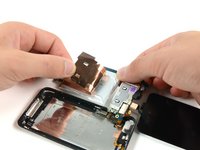
      • Touch의 왼쪽 하단 모서리 근처에 있는 강철 중간 플레이트 아래로 여는 도구의 끝을 삽입하세요.

      • 천천히 위쪽으로 들어 올려 플라스틱 내부 케이스에 고정된 접착제에서 플레이트를 분리하세요.

      • 플레이트가 여전히 로직 보드에 붙어 있다면, 해당 부위에 다시 열을 가해 접착제를 부드럽게 한 뒤 여는 도구를 사용하여 천천히 로직 보드에서 플레이트를 분리하세요.

      • 플레이트 아래에는 얇고 손상되기 쉬운 리본 케이블이 있습니다. 플레이트를 들어 올릴 때 케이블이 찢어지지 않도록 매우 주의하세요.

      • 이 케이블은 플레이트에 달라붙어 있을 수 있으며, 주의하지 않으면 매우 쉽게 찢어집니다. 천천히 작업하며 케이블에 무리가 가지 않도록 주의하세요.

      댓글 쓰기

    8. iPod Touch 4세대 배터리 교체: 8 단계, 이미지 2개 중 1개 iPod Touch 4세대 배터리 교체: 8 단계, 이미지 2개 중 2개
      • 스틸 미드 플레인을 살짝 기울여 후면 케이스에서 분리하세요.

      • 후면 카메라와 스틸 미드 플레인을 연결하는 구리 테이프 조각이 찢어지지 않도록 주의하세요.

      • 스틸 미드 플레인을 들어 올려 후면 케이스에서 분리하고, 후면 카메라에 붙어 있는 구리 테이프 조각을 떼어내세요.

      댓글 쓰기

    1. iPod Touch 4세대 배터리 교체, 헤드폰 잭: 9 단계, 이미지 1개 중 1개
      • 여는 도구(iPod opening tool)를 사용하여 로직 보드의 소켓에서 헤드폰 잭 커넥터를 들어 올려 분리하세요.

      댓글 쓰기

    2. iPod Touch 4세대 배터리 교체: 10 단계, 이미지 1개 중 1개
      • 헤드폰 잭 어셈블리를 후면 케이스에 고정하고 있는 2.6 mm 필립스 나사 1개를 제거하세요.

      • 이 나사는 90도 각도로 체결되어 있습니다. 반드시 이 각도를 유지하며 제거하세요.

      댓글 쓰기

    3. iPod Touch 4세대 배터리 교체: 11 단계, 이미지 2개 중 1개 iPod Touch 4세대 배터리 교체: 11 단계, 이미지 2개 중 2개
      • iPod 여는 도구를 사용하여 배터리와 가장 가까운 헤드폰 잭의 가장자리를 부드럽게 들어 올려 홈에서 빼내세요.

      • 후면 케이스 내부의 하우징에서 헤드폰 잭을 꺼내세요.

      댓글 쓰기

    1. iPod Touch 4세대 배터리 교체, 상단 로직 보드: 12 단계, 이미지 1개 중 1개
      • 로직 보드 상단 가장자리 근처의 나사 3개를 제거하세요:

      • 2.0 mm 필립스 나사 1개

      • 2.3 mm 필립스 나사 2개

      댓글 쓰기

    2. iPod Touch 4세대 배터리 교체: 13 단계, 이미지 1개 중 1개
      • iPod 여는 도구의 끝을 사용하여 후면 카메라를 후면 케이스에서 조심스럽게 들어 올리되, 완전히 분리하지는 마세요.

      • 아직 후면 카메라를 분리하려고 시도하지 마세요.

      댓글 쓰기

    3. iPod Touch 4세대 배터리 교체: 14 단계, 이미지 2개 중 1개 iPod Touch 4세대 배터리 교체: 14 단계, 이미지 2개 중 2개
      • iPod 여는 도구를 사용하여 배터리 옆 로직 보드 가장자리를 다른 손으로 잡을 수 있을 만큼 살짝 들어 올리세요.

      • 로직 보드는 매우 얇고 약하므로 과도하게 구부리지 마세요.

      • 볼륨 조절 리본 케이블이 여전히 연결되어 있으며 매우 쉽게 찢어질 수 있으므로 너무 많이 들어 올리지 않도록 매우 주의하세요.

      • 한 손으로 로직 보드를 부드럽게 들어 올리는 동안, iPod 여는 도구를 사용하여 로직 보드 상단 가장자리의 구리 테이프 근처를 들어 올리세요.

      • 마지막 디스플레이 어셈블리 커넥터가 후면 케이스 상단 가장자리에서 분리되면 로직 보드가 충분히 들어 올려진 것입니다.

      댓글 쓰기

    1. iPod Touch 4세대 배터리 교체, 로직 보드 어셈블리: 15 단계, 이미지 3개 중 1개 iPod Touch 4세대 배터리 교체, 로직 보드 어셈블리: 15 단계, 이미지 3개 중 2개 iPod Touch 4세대 배터리 교체, 로직 보드 어셈블리: 15 단계, 이미지 3개 중 3개
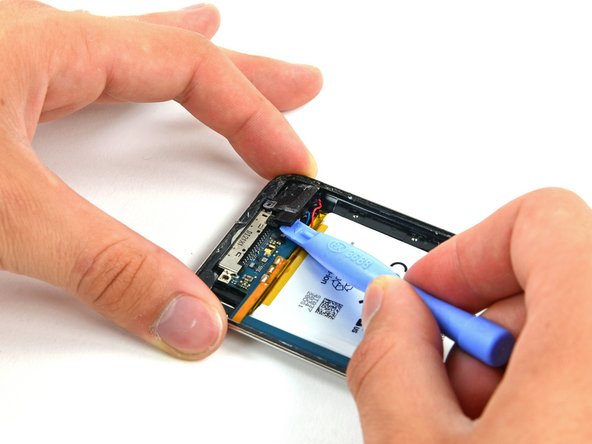
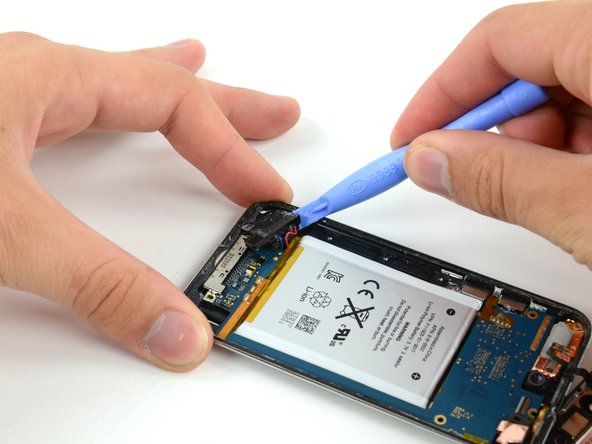
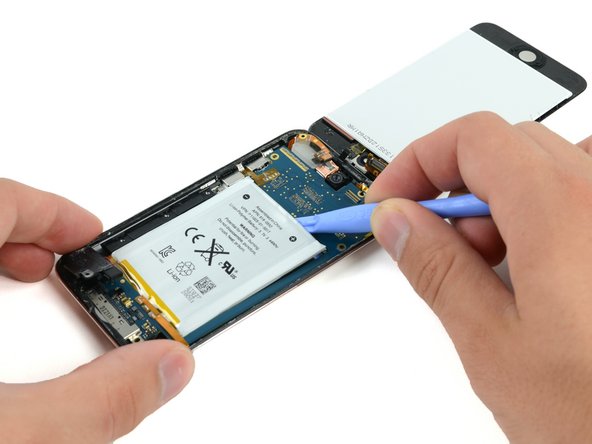
      • 플라스틱 여는 도구를 사용하여 iPod의 스피커를 외부 케이스의 홈에서 조심스럽게 들어 올리세요.

      • 스피커를 완전히 분리하려고 하지 마세요. 스피커는 여전히 로직 보드 아래쪽에 납땜되어 있습니다.

      • 배터리 설치를 계속할 수 있도록 스피커를 배터리 위에 올려두세요.

      댓글 쓰기

    2. iPod Touch 4세대 배터리 교체: 16 단계, 이미지 3개 중 1개 iPod Touch 4세대 배터리 교체: 16 단계, 이미지 3개 중 2개 iPod Touch 4세대 배터리 교체: 16 단계, 이미지 3개 중 3개
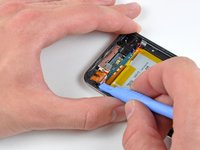
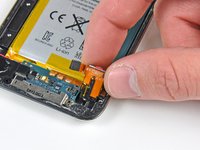
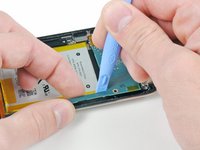
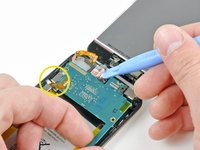
      • 다음 몇 단계에서는 배터리, 로직 보드, 그리고 배터리 아래의 프레임에서 접착제를 느슨하게 할 것입니다. 천천히, 조심스럽게, 그리고 고르게 진행하세요. 배터리에 구멍이 나거나 로직 보드가 휘지 않도록 주의하세요.

      • 플라스틱 여는 도구를 사용하여 배터리의 노출된 세 가장자리 주위의 접착제를 들어 올리세요.

      • 배터리를 억지로 들어 올리려 하지 말고, 접착제를 느슨하게 만드는 것부터 시작하세요.

      댓글 쓰기

    3. iPod Touch 4세대 배터리 교체: 17 단계, 이미지 2개 중 1개 iPod Touch 4세대 배터리 교체: 17 단계, 이미지 2개 중 2개
      • 배터리 가장자리가 느슨해지면 로직 보드 가장자리를 들어 올리기 시작하세요. 상단에서 시작하여 보드 측면을 따라 아래로 내려오면서 작업하세요.

      • 로직 보드가 휘거나 부러지지 않도록 아직 로직 보드를 완전히 분리하려고 하지 마세요. 도크 커넥터가 여전히 프레임에 고정되어 있습니다. 다시 한번 말씀드리지만, 접착제를 더 느슨하게 만드는 것이 목적입니다.

      댓글 쓰기

    4. iPod Touch 4세대 배터리 교체: 18 단계, 이미지 2개 중 1개 iPod Touch 4세대 배터리 교체: 18 단계, 이미지 2개 중 2개
      • 여는 도구(plastic opening tool)를 사용하여 도크 커넥터(dock connector)를 외부 케이스 홈에서 조심스럽게 밀어내세요. 커넥터가 완전히 분리될 때까지 각 모서리를 균일하게 작업하세요.

      • 도크 커넥터는 로직 보드(logic board)에 부착되어 있으므로 케이스에서 밀어낼 때 로직 보드가 휘어질 수 있습니다. 보드가 영구적으로 변형되지 않도록 각별히 주의하세요.

      댓글 쓰기

    5. iPod Touch 4세대 배터리 교체: 19 단계, 이미지 3개 중 1개 iPod Touch 4세대 배터리 교체: 19 단계, 이미지 3개 중 2개 iPod Touch 4세대 배터리 교체: 19 단계, 이미지 3개 중 3개
      • 로직 보드/배터리 어셈블리 아래의 모든 접착제가 떨어지면, 어셈블리를 측면에서 들어 올려 조심스럽게 뒤집어 배터리 하단에 접근하세요.

      • 로직 보드는 여전히 리어 케이스에 연결되어 있습니다. 어셈블리를 완전히 분리하려고 시도하지 마세요. 그러면 이 리본 케이블이 찢어질 수 있습니다.

      댓글 쓰기

    1. iPod Touch 4세대 배터리 교체, 구리 실드 제거: 20 단계, 이미지 2개 중 1개 iPod Touch 4세대 배터리 교체, 구리 실드 제거: 20 단계, 이미지 2개 중 2개
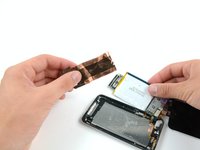
      • 한 손으로는 배터리 하단에 위치한 구리 실드를 잡고, 다른 한 손으로는 배터리를 단단히 잡으세요.

      • 구리 실드를 조심스럽게 배터리에서 떼어내세요.

      • 구리 실드를 빠르게 떼어내지 마세요. 급하게 작업하면 배터리에 돌이킬 수 없는 손상을 줄 수 있습니다.

      • 새 배터리를 설치할 때는 구리 실드가 최대한 평평해야 합니다. 구겨진 실드는 배터리와 LCD를 합친 두께를 증가시킬 수 있습니다.

      댓글 쓰기

    2. iPod Touch 4세대 배터리 교체: 21 단계, 이미지 3개 중 1개 iPod Touch 4세대 배터리 교체: 21 단계, 이미지 3개 중 2개 iPod Touch 4세대 배터리 교체: 21 단계, 이미지 3개 중 3개
      • 필요한 경우, 플라스틱 여는 도구를 사용하여 배터리 하단 근처에 있는 노란색 캡톤 테이프 조각을 떼어내세요.

      댓글 쓰기

    3. iPod Touch 4세대 배터리 교체: 22 단계, 이미지 3개 중 1개 iPod Touch 4세대 배터리 교체: 22 단계, 이미지 3개 중 2개 iPod Touch 4세대 배터리 교체: 22 단계, 이미지 3개 중 3개
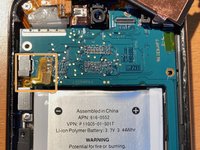
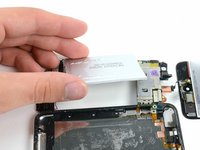
      • 이 시점에서 배터리는 단일 케이블로 로직 보드에만 연결되어 있어야 합니다.

      • 배터리를 로직 보드에서 위쪽으로 회전시켜 분리하세요.

      • 어셈블리를 뒤집어 접히는 부분 배터리 솔더 포인트를 확인하세요.

      댓글 쓰기

    4. iPod Touch 4세대 배터리 교체: 23 단계, 이미지 1개 중 1개
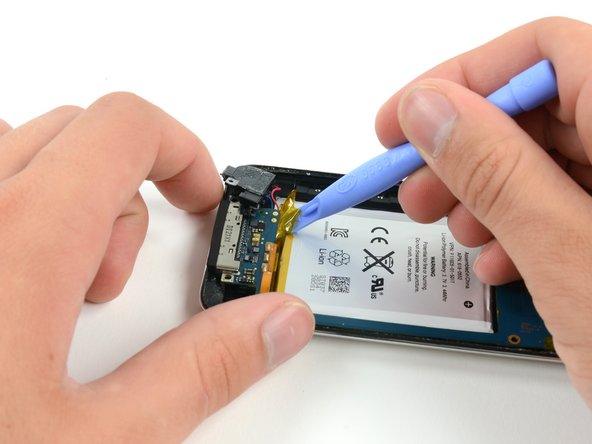
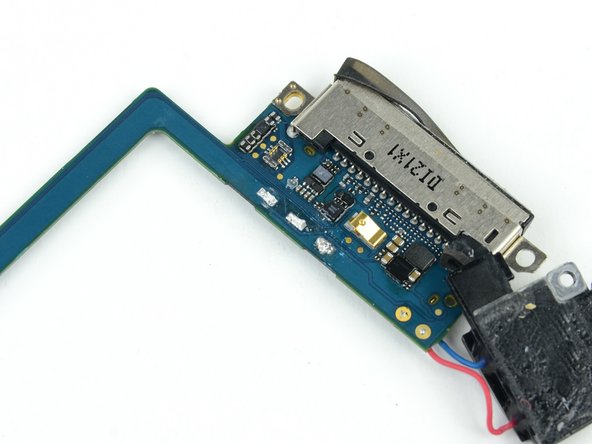
      • 다음 몇 단계에서는 로직 보드에 있는 3개의 배터리 납땜 연결부를 디솔더링합니다.

      • 3개의 리드선을 디솔더링하기 전에, 해당 부분을 덮고 있는 실리콘이나 접착제가 있을 수 있습니다. 납땜 팁을 지점에 대기 전에 스퍼저(금속 스퍼저를 사용할 경우 연결부가 서로 닿지 않도록 매우 주의하세요)를 사용하여 최대한 제거하세요.

      댓글 쓰기

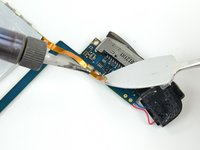
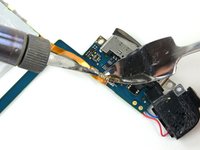
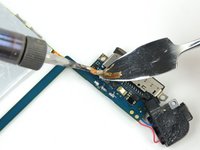
    5. iPod Touch 4세대 배터리 교체: 24 단계, 이미지 3개 중 1개 iPod Touch 4세대 배터리 교체: 24 단계, 이미지 3개 중 2개 iPod Touch 4세대 배터리 교체: 24 단계, 이미지 3개 중 3개
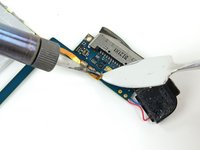
      • 4세대 Touch의 배터리는 배터리 리본 케이블을 관통하는 작은 구멍이 있는 납땜 패드를 통해 로직 보드 전면의 평평한 패드에 부착되어 있습니다. 이 단계에서는 각 납땜 패드를 개별적으로 가열하면서 스퍼저를 사용하여 로직 보드에서 들어 올리세요.

      • 주의: 스퍼저로 로직 보드와 리본 케이블의 납땜 패드 사이를 연결하여 단락이 발생하지 않도록 하세요. 단락은 로직 보드를 손상시킬 위험이 있습니다.

      • 로직 보드와 케이블이 과열되지 않도록 주의하세요. 납땜 인두 팁은 납이 녹을 정도로만 패드에 대고 있어야 합니다. 과도한 열이 축적되면 로직 보드가 손상되거나 리본 케이블이 녹을 수 있습니다.

      • 배터리 리본 케이블의 바깥쪽부터 작업을 시작하세요. 가장 바깥쪽 납땜 패드를 가열하면서 리본 케이블 아래쪽을 부드럽게 들어 올려 보드에서 분리하세요. 바깥쪽에서 안쪽으로 진행하면서 나머지 두 패드에 대해서도 이 과정을 반복하세요.

      댓글 쓰기

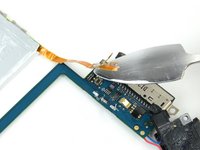
    6. iPod Touch 4세대 배터리 교체: 25 단계, 이미지 2개 중 1개 iPod Touch 4세대 배터리 교체: 25 단계, 이미지 2개 중 2개
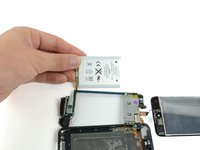
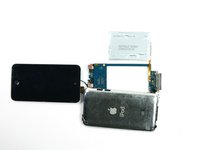
      • 이제 배터리가 로직 보드에서 분리되었을 것입니다.

      • 로직 보드에서 오래된 배터리를 꺼내 따로 치워 두세요.

      댓글 쓰기

    7. iPod Touch 4세대 배터리 교체: 26 단계, 이미지 2개 중 1개 iPod Touch 4세대 배터리 교체: 26 단계, 이미지 2개 중 2개
      이 단계에 사용된 도구:
      FixHub Smart Soldering Iron
      $79.95
      • 다음으로, 납땜 인두 팁을 사용하여 로직 보드 솔더 패드의 납을 평평하게 다듬으세요. 사진은 '작업 전'과 '작업 후'의 모습을 보여줍니다.

      • 패드에 열을 너무 많이 가하지 않도록 주의하세요.

      댓글 쓰기

    8. iPod Touch 4세대 배터리 교체: 27 단계, 이미지 3개 중 1개 iPod Touch 4세대 배터리 교체: 27 단계, 이미지 3개 중 2개 iPod Touch 4세대 배터리 교체: 27 단계, 이미지 3개 중 3개
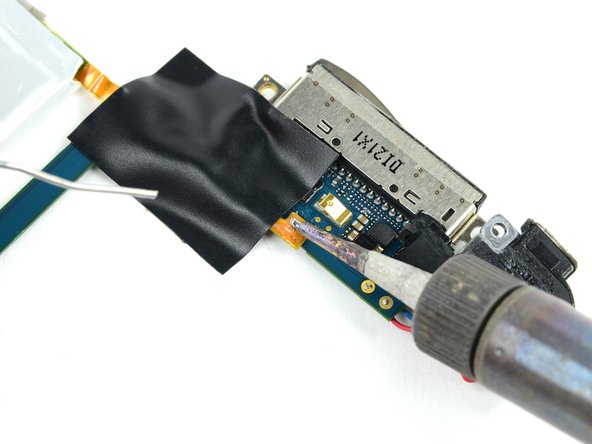
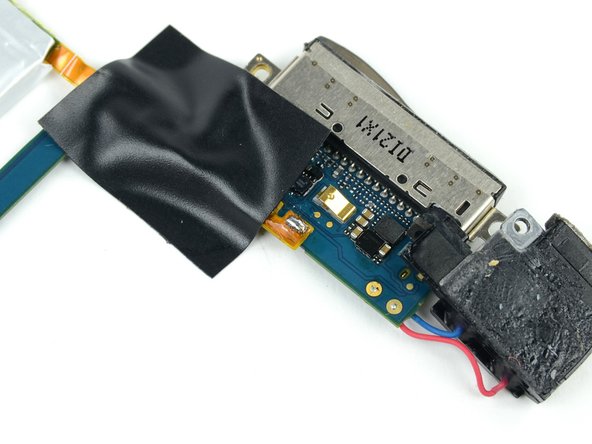
      • 새 배터리를 제자리에 놓고 먼 쪽 접점을 바깥쪽 솔더 패드에 맞추세요. 전기 테이프를 작은 조각으로 잘라 케이블을 솔더 패드에 고정하세요.

      • 배터리를 거꾸로(케이블이 위를 향하게) 설치하면 로직 보드가 망가질 수 있습니다.

      • 테이프 조각을 배터리 리본 케이블 끝부분에 붙여 솔더 패드 두 개를 덮고 접점이 로직 보드에 고정되도록 하세요.

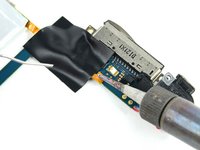
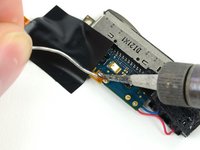
      • 가장 오른쪽에 있는 접점에 열을 가해 아래쪽 납이 녹으면, 납을 약간 추가하여 케이블의 구멍 두 개를 통해 납이 흘러 로직 보드까지 닿게 하세요.

      • 납을 너무 많이 사용하지 마세요. 제대로 접합하는 데 필요한 납의 양은 아주 미세합니다.

      • 납이 접합부로 흘러 들어가는 즉시 납과 인두기를 떼어내세요.

      댓글 쓰기

    9. iPod Touch 4세대 배터리 교체: 28 단계, 이미지 1개 중 1개
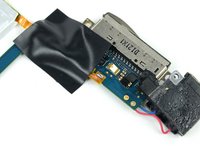
      • 나머지 두 개의 리드를 덮고 있지 않도록 테이프 조각을 옮기세요. 보드의 패드와 비교하여 케이블의 위치가 만족스럽다면 다음 단계로 진행하세요. 그렇지 않다면 첫 번째 납땜 연결을 제거하고 다시 시도하세요.

      • 케이블이나 보드가 과열되지 않도록 주의하며 나머지 두 개의 패드를 로직 보드에 납땜하세요.

      댓글 쓰기

결론

기기를 재조립하려면 이 지침을 역순으로 따르세요.

취소: 해당 안내서를 완성하지 않았습니다.

다른 217명이 해당 안내서를 완성하였습니다.

작성자

13다른 기여자 명과 함께

Jake Devincenzi

회원 가입일: 04/18/11

119,525 평판

안내서 57개를 작성함

43가이드 댓글

Where do i get the best quality battery?

Dave - 답글 공유

Did it! Now screen is a bit funky when I press on the sides of the iPod. Although all seems good :)

Thanks iFixit!

Philipp Boulanov - 답글 공유

I had a similar problem when pressing on the center button. Turns out it was too much solder on the battery connector. I had to disassemble again and used some solder wick to lower the solder blobs. I suspect that the back plate must not be completely flat for you.

Joshua Belcher - 답글 공유

I followed this guide to the letter but the new battery only has half a charge and will not take a charge when plugged in. Any thoughts?

Bill Lee - 답글 공유

To clarify, does the battery show as charging when plugged in? If so, will it go from no/low charge back up to half charge? If this is the case, I would contact whoever sold you the battery and ask for a replacement.

Joshua Belcher - 답글 공유

댓글 쓰기

조회 통계:

지난 24시간: 82

지난 7일: 476

지난 30일: 1,821

전체 시간: 529,424