주요 콘텐츠로 건너뛰기
수리 커뮤니티 가입 - 계정 만들기

이 번역은 기계에 의해 생성된 것이며, 아직 사람이 검토하지 않았습니다. 이 언어를 아세요? 리뷰 보기.

why! V540TU 쿨러 교체

조회수: 275

통계 보기:

지난 24시간
0
지난 7일:
9
지난 30일:
56
전체 시간:
275
댓글: 0

해당 안내서에 댓글을 남긴 사람이 없습니다. 첫 번째가 되시겠습니까?

Go to guide comments
완료함: 0

이 가이드를 "완료"로 표시한 사람은 아직 없습니다. 첫 번째 주인공이 되시겠어요?

즐겨찾기: 0

해당 안내서에 좋아요를 누르고 구독한 사람이 아직 없습니다. 첫 번째 주인공이 되시겠습니까?

소요 시간: 10 분
난이도: 쉬움
커뮤니티-기여 안내서

이 안내서는 저희 커뮤니티의 멋진 회원이 작성하였습니다. iFixit 직원이 작성하지 않습니다.

why! V540TU 쿨러 교체

이 안내서는 why! V540TU 노트북의 쿨러를 교체하는 방법을 설명합니다.

필요한 것

부품

도구

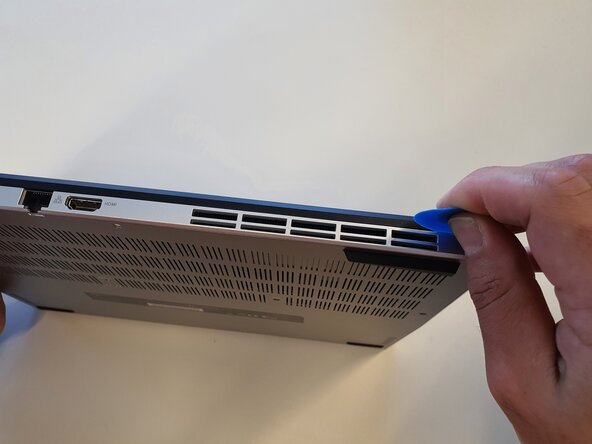
    1. why! V540TU 쿨러 교체, 하단 케이스 1: 1 단계, 이미지 3개 중 1개 why! V540TU 쿨러 교체, 하단 케이스 1: 1 단계, 이미지 3개 중 2개 why! V540TU 쿨러 교체, 하단 케이스 1: 1 단계, 이미지 3개 중 3개
      • 빨간색 원으로 표시된 나사를 푸세요.

      • 틈새에 오프닝 픽을 넣고 가장자리를 따라 쭉 밀어주세요.

      댓글 쓰기

    2. why! V540TU 쿨러 교체, 하단 케이스 2: 2 단계, 이미지 3개 중 1개 why! V540TU 쿨러 교체, 하단 케이스 2: 2 단계, 이미지 3개 중 2개 why! V540TU 쿨러 교체, 하단 케이스 2: 2 단계, 이미지 3개 중 3개
      • 모서리 쪽 케이스를 분리합니다.

      • 덮개를 들어 올립니다.

      댓글 쓰기

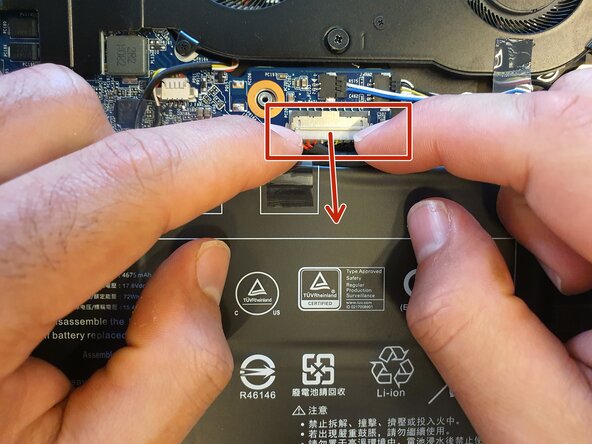
    1. why! V540TU 쿨러 교체, 배터리 케이블: 3 단계, 이미지 1개 중 1개
      • 케이블을 뽑아 주세요.

      댓글 쓰기

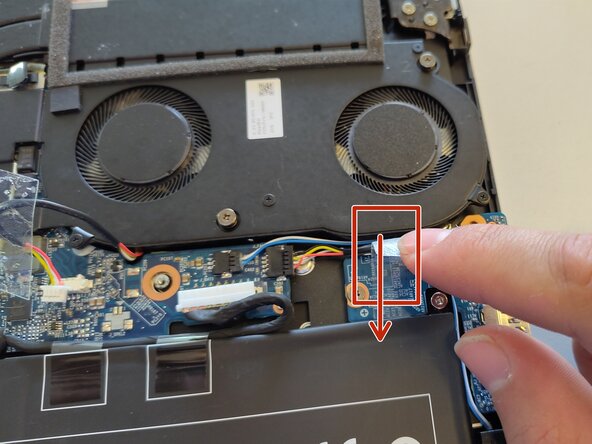
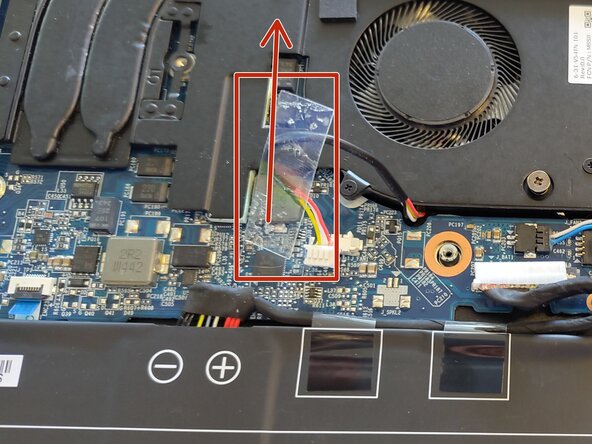
    1. why! V540TU 쿨러 교체, 방열판 1: 4 단계, 이미지 3개 중 1개 why! V540TU 쿨러 교체, 방열판 1: 4 단계, 이미지 3개 중 2개 why! V540TU 쿨러 교체, 방열판 1: 4 단계, 이미지 3개 중 3개
      • 빨간색 원으로 표시된 나사를 풀어 주세요.

      • 첫 번째 케이블에서 접착제를 제거해 주세요.

      • 케이블을 분리해 주세요.

      댓글 쓰기

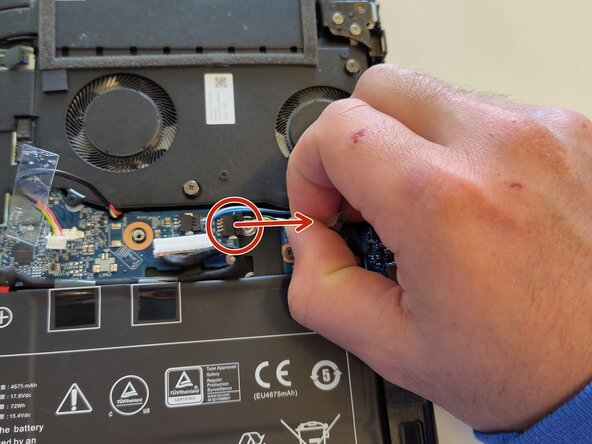
    2. why! V540TU 쿨러 교체, 방열판 2: 5 단계, 이미지 3개 중 1개 why! V540TU 쿨러 교체, 방열판 2: 5 단계, 이미지 3개 중 2개 why! V540TU 쿨러 교체, 방열판 2: 5 단계, 이미지 3개 중 3개
      • 두 번째 접착제를 제거하세요.

      • 두 번째 케이블을 분리하세요.

      • 방열판을 들어 올리세요.

      댓글 쓰기

결론

기기를 재조립하려면 역순으로 진행하세요.

취소: 해당 안내서를 완성하지 않았습니다.

작성자

1다른 기여자

Felice Suglia

회원 가입일: 06/15/13

33,634 평판

안내서 283개를 작성함

0가이드 댓글

댓글 쓰기

조회 통계:

지난 24시간: 0

지난 7일: 9

지난 30일: 56

전체 시간: 275