주요 콘텐츠로 건너뛰기

why! WDi7SSD Lüfter tauschen

  1. why! WDi7SSD Lüfter tauschen, Lüfter: 1 단계, 이미지 3개 중 1개 why! WDi7SSD Lüfter tauschen, Lüfter: 1 단계, 이미지 3개 중 2개 why! WDi7SSD Lüfter tauschen, Lüfter: 1 단계, 이미지 3개 중 3개
    • Stelle sicher, dass das Gerät vom Strom abgetrennt ist.

    • Drehe den PC um.

    • Entferne die sechs Schrauben mit einem 2 mm Inbusschlüssel.

    • Nehme die Hinterseite sowie die linke und rechte Seite vorsichtig ab.

  2. why! WDi7SSD Lüfter tauschen: 2 단계, 이미지 1개 중 1개
    • Klappe nun den Boden des Gehäuses, auf der alle Komponenten fixiert sind, auf.

  3. why! WDi7SSD Lüfter tauschen: 3 단계, 이미지 2개 중 1개 why! WDi7SSD Lüfter tauschen: 3 단계, 이미지 2개 중 2개
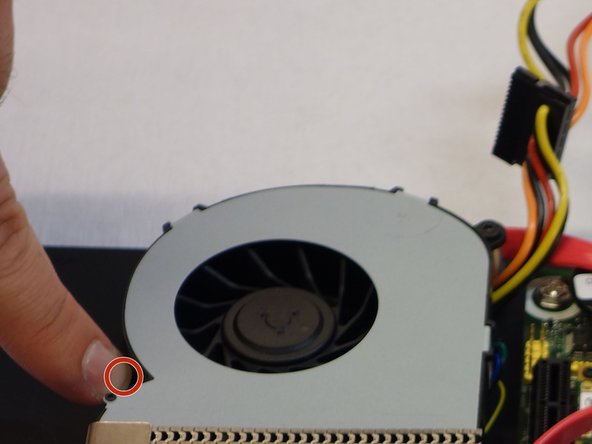
    • Löse die beiden PH2 Kreuzschlitzschrauben des Lüfters.

  4. why! WDi7SSD Lüfter tauschen: 4 단계, 이미지 2개 중 1개 why! WDi7SSD Lüfter tauschen: 4 단계, 이미지 2개 중 2개
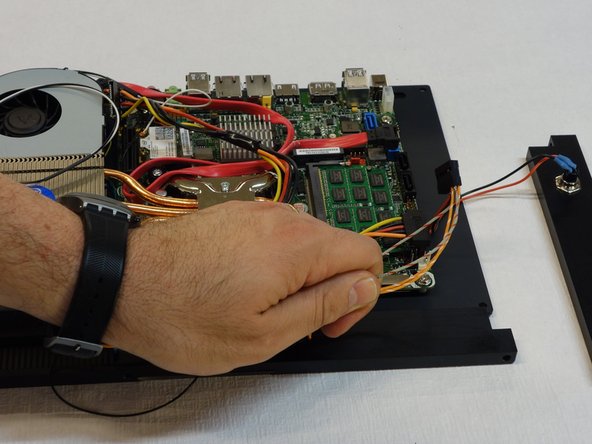
    • Löse das Kabel, das die vordere Seite (mit den LEDs) mit Strom versorgt.

    • Entferne das Gehäuseteil mit seinem Kabel.

  5. why! WDi7SSD Lüfter tauschen: 5 단계, 이미지 3개 중 1개 why! WDi7SSD Lüfter tauschen: 5 단계, 이미지 3개 중 2개 why! WDi7SSD Lüfter tauschen: 5 단계, 이미지 3개 중 3개
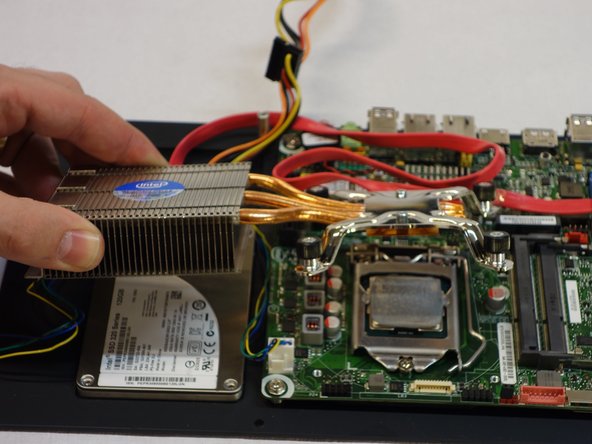
    • Löse die vier Schrauben des Kühlkörpers mit dem PH2 Kreuzschlitzschraubendreher.

    • Nimm den Kühlkörper ab und lege ihn zur Seite.

  6. why! WDi7SSD Lüfter tauschen: 6 단계, 이미지 2개 중 1개 why! WDi7SSD Lüfter tauschen: 6 단계, 이미지 2개 중 2개
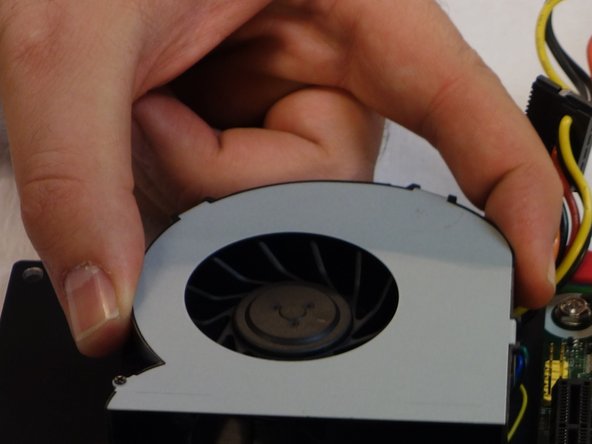
    • Entferne vorsichtig den Lüfter mit dem Gehäuse.

    • Entferne den Stecker, der den Lüfter mit Strom versorgt, vorsichtig.

결론

Um das Gerät wieder zusammenzubauen, musst du die Anleitung in umgekehrter Reihenfolge anwenden.

작성자

3다른 기여자 명과 함께

Felice Suglia

회원 가입일: 06/15/13

33,538 평판

안내서 283개를 작성함

0가이드 댓글

댓글 쓰기

조회 통계:

지난 24시간: 0

지난 7일: 0

지난 30일: 2

전체 시간: 269