주요 콘텐츠로 건너뛰기
수리 커뮤니티 가입 - 계정 만들기

상세한 분해도입니다.

필요한 것

도구

해당 분해도는 수리 안내서가 아닙니다. OWC Thunderbolt 3 Pro Dock 수리는 자사의 서비스 설명서를 사용하세요.

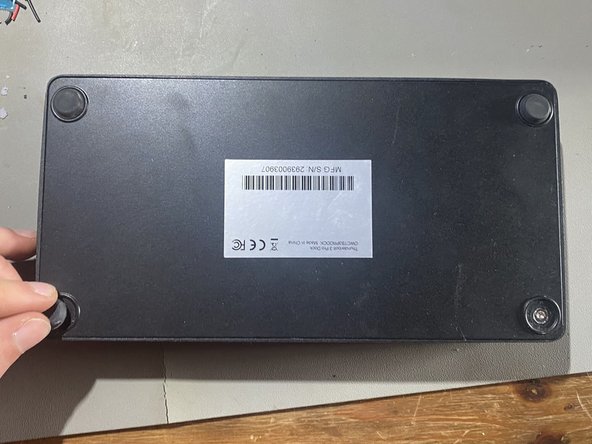
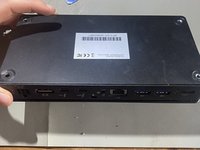
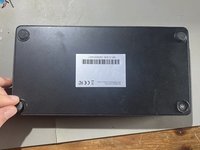
    1. OWC 썬더볼트 3 Pro 독 분해도, 시작하기: 1 단계, 이미지 3개 중 1개 OWC 썬더볼트 3 Pro 독 분해도, 시작하기: 1 단계, 이미지 3개 중 2개 OWC 썬더볼트 3 Pro 독 분해도, 시작하기: 1 단계, 이미지 3개 중 3개
      • 독을 뒤집고 고무 발을 제거하세요

      댓글 쓰기

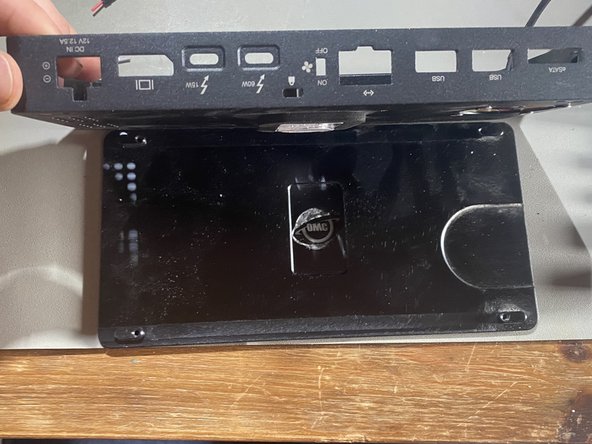
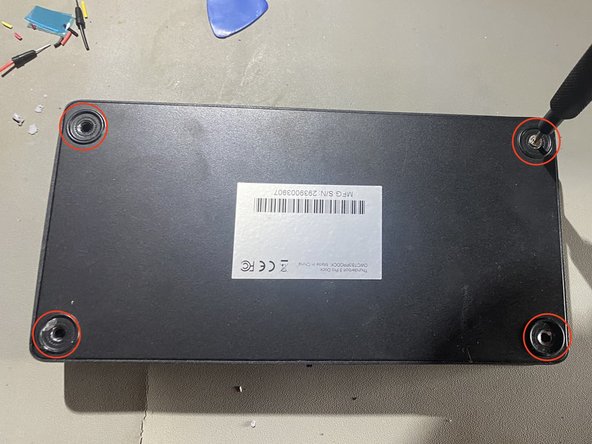
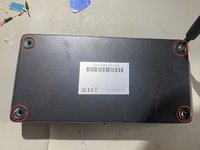
    2. OWC 썬더볼트 3 Pro 독 분해도, 하단 커버 분리: 2 단계, 이미지 3개 중 1개 OWC 썬더볼트 3 Pro 독 분해도, 하단 커버 분리: 2 단계, 이미지 3개 중 2개 OWC 썬더볼트 3 Pro 독 분해도, 하단 커버 분리: 2 단계, 이미지 3개 중 3개
      • 하단 플레이트 나사를 풀고 하단 플레이트를 분리하세요.

      • 하단 나사에는 반드시 톡스 TR8 드라이버를 사용하세요.

      댓글 쓰기

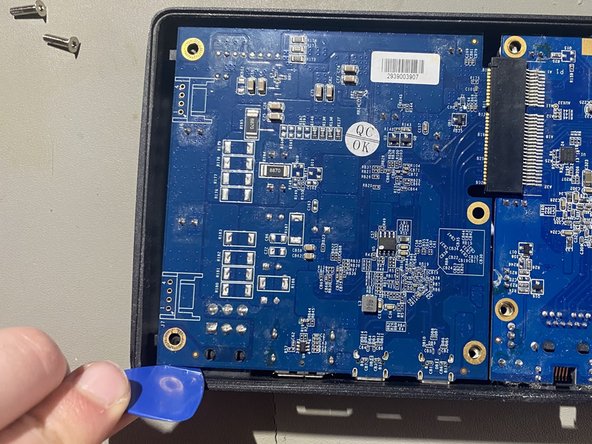
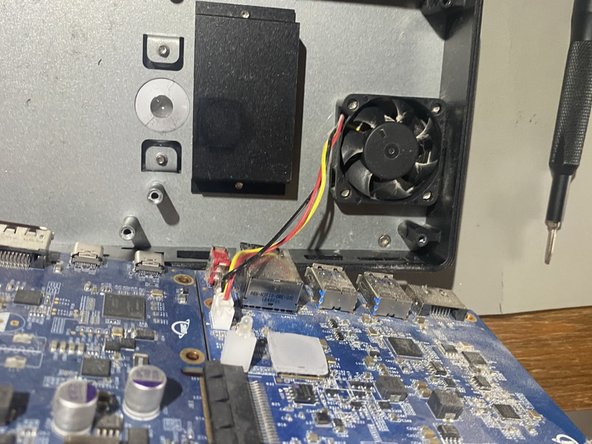
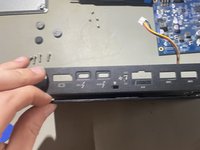
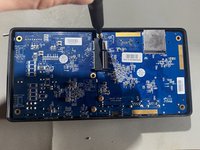
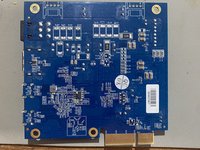
    3. OWC 썬더볼트 3 Pro 독 분해도, 메인보드 분리: 3 단계, 이미지 3개 중 1개 OWC 썬더볼트 3 Pro 독 분해도, 메인보드 분리: 3 단계, 이미지 3개 중 2개 OWC 썬더볼트 3 Pro 독 분해도, 메인보드 분리: 3 단계, 이미지 3개 중 3개
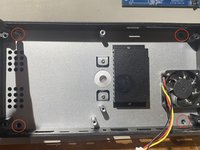
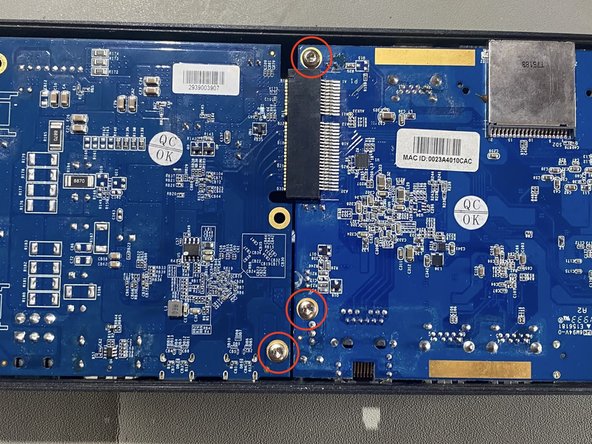
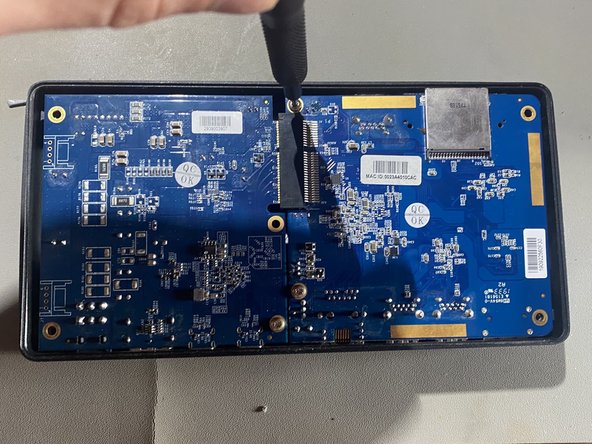
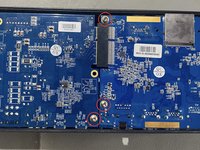
      • 메인보드와 세 개의 나사를 제거하세요.

      • 이 나사들에는 모두 톡스 TR8 드라이버를 사용하세요.

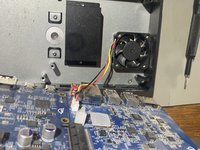
      • 반대편에 있는 팬은 여전히 섀시에 연결되어 있으므로 반드시 커넥터를 뽑아 주세요. 커넥터가 단단히 고정되어 있어 약간의 힘이 필요할 수 있습니다.

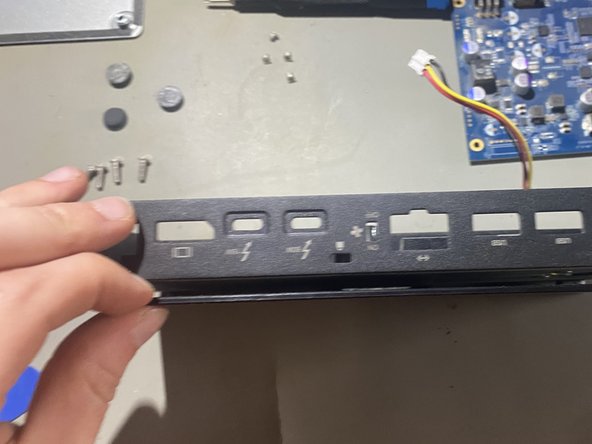
      • 메인보드를 분리할 때는 전면 I/O가 섀시에 밀착되어 있으므로 조심스럽게 다루어야 합니다. 그렇지 않으면 손상될 수 있습니다.

      댓글 쓰기

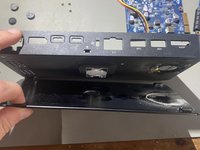
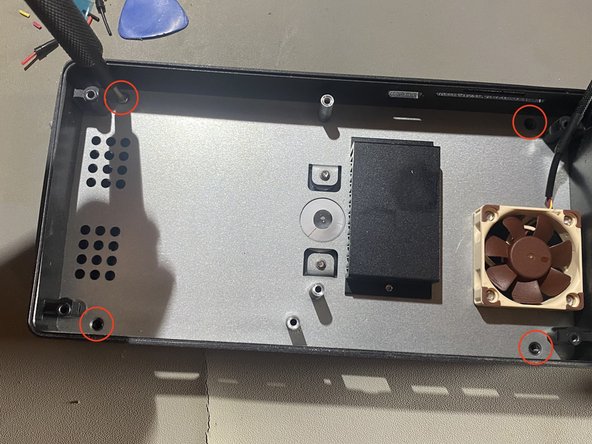
    4. OWC 썬더볼트 3 Pro 독 분해도, 상단 플레이트 제거: 4 단계, 이미지 3개 중 1개 OWC 썬더볼트 3 Pro 독 분해도, 상단 플레이트 제거: 4 단계, 이미지 3개 중 2개 OWC 썬더볼트 3 Pro 독 분해도, 상단 플레이트 제거: 4 단계, 이미지 3개 중 3개
      • 4개의 톡스 TR8 나사를 제거하세요.

      • 상단 플레이트가 다소 접착되어 있으니 힘을 주어 상단 플레이트를 본체에서 들어 올리세요.

      댓글 쓰기

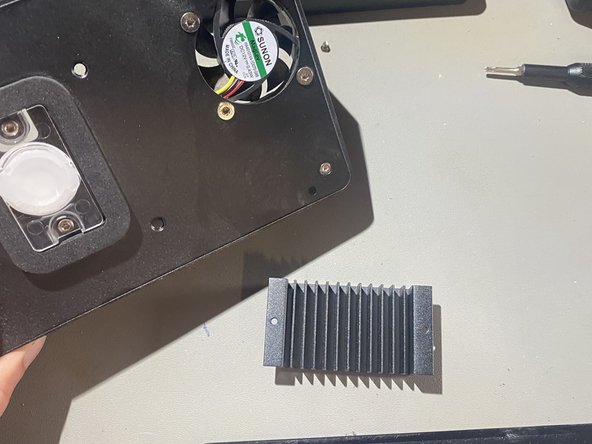
    5. OWC 썬더볼트 3 Pro 독 분해도, NIC 히트싱크 제거: 5 단계, 이미지 2개 중 1개 OWC 썬더볼트 3 Pro 독 분해도, NIC 히트싱크 제거: 5 단계, 이미지 2개 중 2개
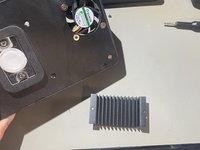
      • 두 개의 톡스 TR8 나사를 풀어 히트싱크를 제거하세요.

      • 도크의 수명을 늘리기 위해 서멀 패드가 남긴 잔여물을 표면에서 깨끗이 닦아내는 것을 강력히 권장합니다.

      댓글 쓰기

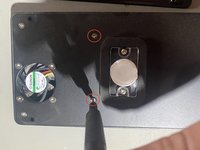
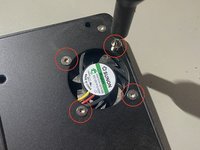
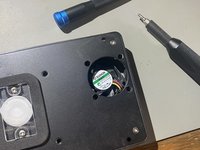
    6. OWC 썬더볼트 3 Pro 독 분해도, 팬 분리: 6 단계, 이미지 3개 중 1개 OWC 썬더볼트 3 Pro 독 분해도, 팬 분리: 6 단계, 이미지 3개 중 2개 OWC 썬더볼트 3 Pro 독 분해도, 팬 분리: 6 단계, 이미지 3개 중 3개
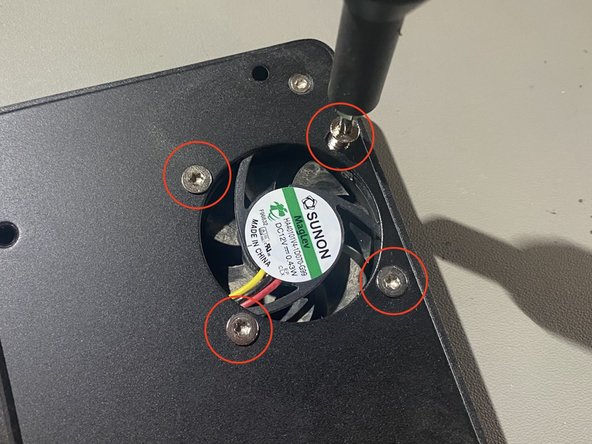
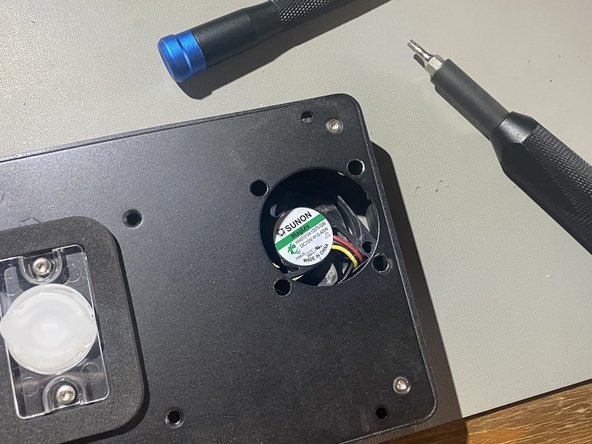
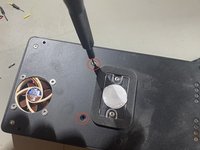
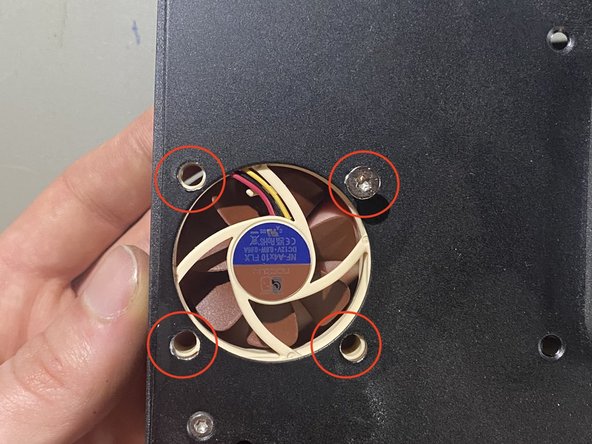
      • 팬 나사를 풀기 위해 톡스(TORX) TR10 비트로 교체하세요

      • 팬 모델은 Sunon HA40101V4-1D070-G99입니다

      • 나사를 모두 풀면 팬이 그대로 빠져나옵니다

      댓글 쓰기

    7. OWC 썬더볼트 3 Pro 독 분해도, 모든 부품 펼쳐두기: 7 단계, 이미지 1개 중 1개
      • .

      댓글 쓰기

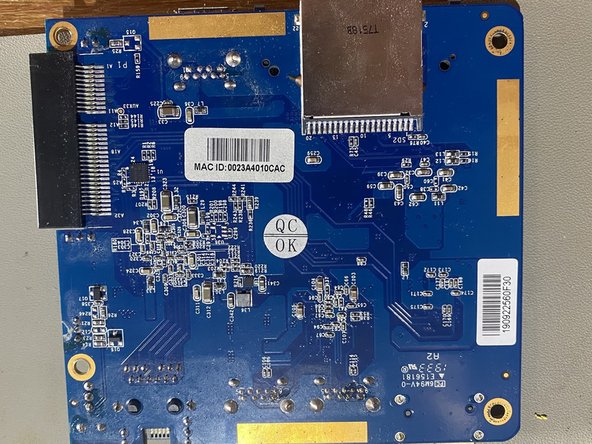
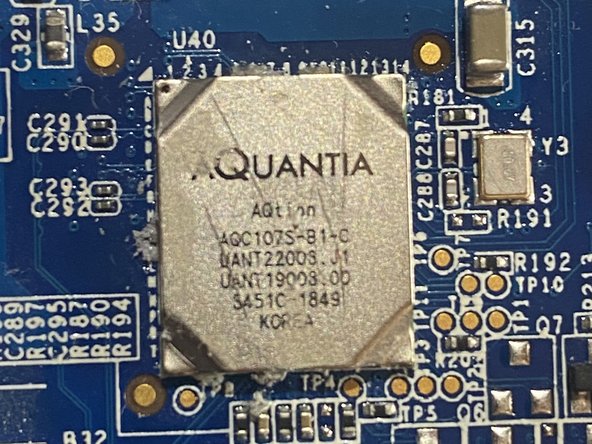
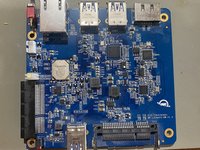
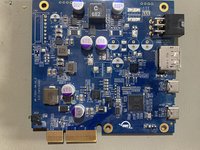
    8. OWC 썬더볼트 3 Pro 독 분해도, 메인보드 절반 살펴보기: 8 단계, 이미지 3개 중 1개 OWC 썬더볼트 3 Pro 독 분해도, 메인보드 절반 살펴보기: 8 단계, 이미지 3개 중 2개 OWC 썬더볼트 3 Pro 독 분해도, 메인보드 절반 살펴보기: 8 단계, 이미지 3개 중 3개
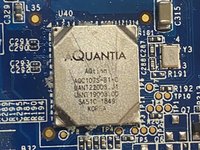
      • 샘플 텍스트입니다. 사진이 모든 것을 말해줍니다.

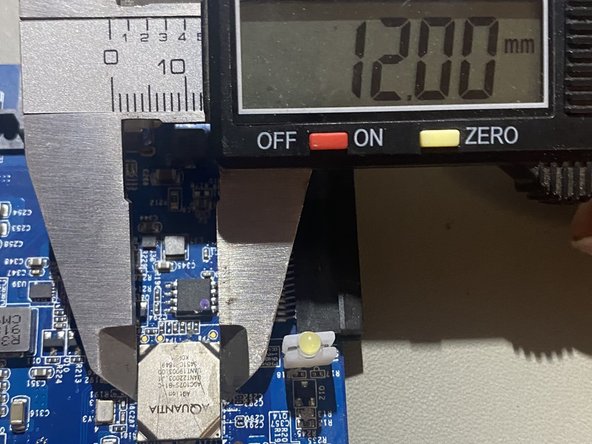
      • 10Gbe NIC는 Aquantia AQC107S-B1-C입니다.

      댓글 쓰기

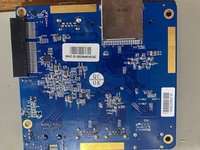
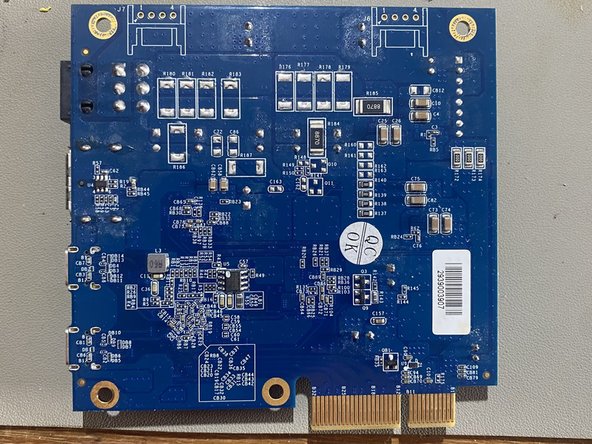
    9. OWC 썬더볼트 3 Pro 독 분해도, 반대편을 살펴보기: 9 단계, 이미지 2개 중 1개 OWC 썬더볼트 3 Pro 독 분해도, 반대편을 살펴보기: 9 단계, 이미지 2개 중 2개
      • 여기에 지혜를 불어넣으세요. - 실제로

      댓글 쓰기

    10. OWC 썬더볼트 3 Pro 독 분해도, NIC 측정: 10 단계, 이미지 2개 중 1개 OWC 썬더볼트 3 Pro 독 분해도, NIC 측정: 10 단계, 이미지 2개 중 2개
      • 한 단계에 사진을 3장 넘게 올리는 방법을 몰라서 여기에 올립니다.

      댓글 쓰기

    11. OWC 썬더볼트 3 Pro 독 분해도, 방열판 재장착: 11 단계, 이미지 3개 중 1개 OWC 썬더볼트 3 Pro 독 분해도, 방열판 재장착: 11 단계, 이미지 3개 중 2개 OWC 썬더볼트 3 Pro 독 분해도, 방열판 재장착: 11 단계, 이미지 3개 중 3개
      • 방열판을 받치고 섀시 상단의 구멍에 맞춰 정렬하세요.

      • 톡스 TR8 나사 2개를 다시 장착하여 방열판을 고정하세요.

      댓글 쓰기

    12. OWC 썬더볼트 3 Pro 독 분해도, 팬 재설치: 12 단계, 이미지 2개 중 1개 OWC 썬더볼트 3 Pro 독 분해도, 팬 재설치: 12 단계, 이미지 2개 중 2개
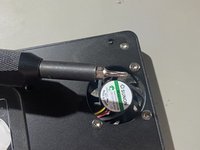
      • 팬을 구멍에 맞춰 정렬하세요

      • 톡스 TR10 나사를 사용하여 팬을 다시 고정하세요

      댓글 쓰기

    13. OWC 썬더볼트 3 Pro 독 분해도, 상단 덮개 재설치: 13 단계, 이미지 2개 중 1개 OWC 썬더볼트 3 Pro 독 분해도, 상단 덮개 재설치: 13 단계, 이미지 2개 중 2개
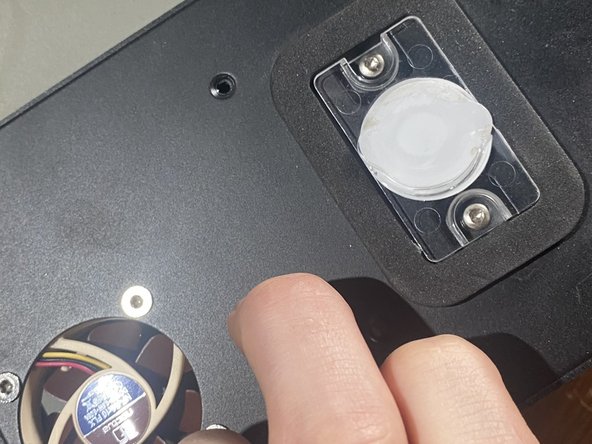
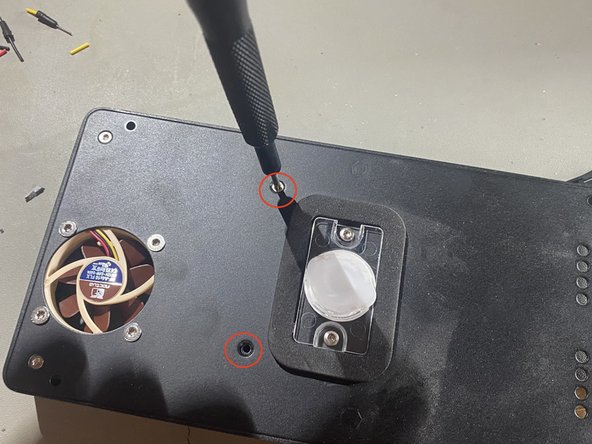
      • 상단 덮개를 본체와 정렬하고, 팬 통풍구가 올바른 방향으로 위치하여 공기가 잘 통할 수 있도록 하세요.

      • 네 개의 톡스 나사(TORX TR8)를 사용하여 덮개를 다시 고정하세요.

      댓글 쓰기

    14. OWC 썬더볼트 3 Pro 독 분해도, 메인보드 재설치: 14 단계, 이미지 3개 중 1개 OWC 썬더볼트 3 Pro 독 분해도, 메인보드 재설치: 14 단계, 이미지 3개 중 2개 OWC 썬더볼트 3 Pro 독 분해도, 메인보드 재설치: 14 단계, 이미지 3개 중 3개
      • 메인보드를 메인 섀시에 다시 넣으세요. 조심스럽게 다루면서 후면 I/O를 먼저 맞춘 다음, 다른 쪽을 천천히 내리세요.

      • 3개의 톡스 TR8 나사로 메인보드를 고정하세요. - 나사가 부족한 것이 아닙니다. 나머지 나사는 뒷면 커버를 통해 체결됩니다.

      댓글 쓰기

    15. OWC 썬더볼트 3 Pro 독 분해도: 15 단계, 이미지 3개 중 1개 OWC 썬더볼트 3 Pro 독 분해도: 15 단계, 이미지 3개 중 2개 OWC 썬더볼트 3 Pro 독 분해도: 15 단계, 이미지 3개 중 3개
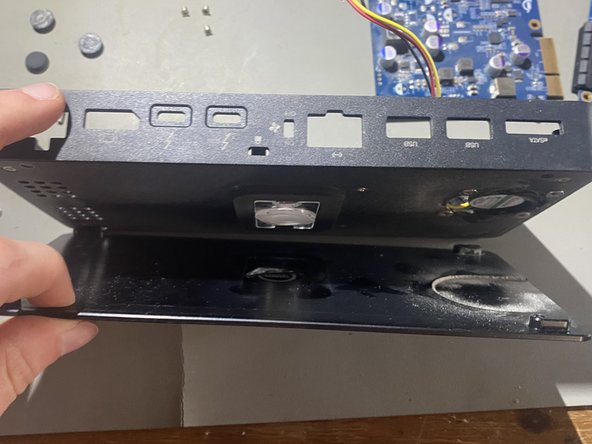
      • 하단 커버의 위치를 맞추세요. !사진에 보이는 방향으로 맞추지 않으면 제대로 조립되지 않으니 주의하세요!

      • 4개의 톡스 나사(TR8)를 사용하여 하단 커버를 고정하세요

      • 고무 받침대를 다시 설치하세요. 기기를 이동할 때 고무 받침대가 떨어지지 않도록 약간의 접착제를 바르는 것이 좋습니다

      댓글 쓰기

작성자

1다른 기여자

Robust

회원 가입일: 04/26/21

688 평판

안내서 3개를 작성함

0가이드 댓글

댓글 쓰기

조회 통계:

지난 24시간: 2

지난 7일: 22

지난 30일: 90

전체 시간: 1,701