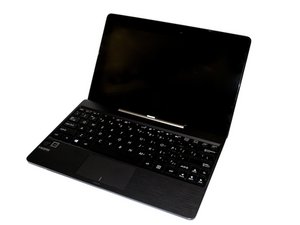
Asus Transformer가 켜지지 않음
최선의 노력에도 불구하고 태블릿이 켜지지 않습니다.
전원 어댑터 불량
전원 어댑터가 제대로 작동하지 않으면 태블릿은 배터리로 계속 실행되지만 배터리는 충전되지 않습니다. 배터리가 완전히 방전되면 기기를 충전할 방법이 없습니다. 전원 어댑터 불량 여부를 테스트하는 가장 좋은 방법은 다른 T100 어댑터를 빌리거나 비슷한 등급의 전원 어댑터를 찾아 새 어댑터로 기기 충전을 시도하는 것입니다. 새 어댑터로 태블릿 배터리가 충전된다면 원래의 어댑터가 고장 난 것이므로 교체가 필요합니다.
잘못된 유형의 전원 어댑터
T100은 원래의 PSU(또는 이와 유사한 호환 PSU)와 올바른 마이크로 USB 케이블을 사용해야만 충전됩니다. '충전 전용' 케이블로는 작동하지 않습니다. 원래의 전원 어댑터를 분실했다면 올바른 유형으로 교체해야 합니다.
배터리 불량
태블릿 배터리가 불량이면 전원 어댑터가 벽면 콘센트에 연결된 상태에서만 태블릿이 작동합니다. 전원 어댑터가 연결되어 있지 않으면 기기가 금방 꺼지고 다시 켜지지 않습니다. 배터리를 교체해야 합니다. 이 기기의 배터리 교체 방법에 대한 지침은 다음 링크를 참조하세요. Asus Transformer T100 배터리 교체. 저는 특정 USB 케이블과 함께 잘 작동하는 1A 5V USB 충전기를 찾았습니다.
스크린 불량
스크린 불량 여부를 확인하려면 전원 어댑터를 벽면 콘센트에 꽂고 태블릿을 연결하세요. 기기의 전원 버튼 옆에 표시 등이 켜져야 하며, 이는 기기가 전원을 공급받고 있음을 의미합니다. 기기 스크린에 여전히 아무것도 표시되지 않으면 스크린이 제대로 작동하지 않을 가능성이 있습니다. 스크린 교체가 필요할 수 있습니다.
주의할 점은 스크린 오작동은 기기 내부의 더 복잡한 하드웨어 문제로 인해 발생할 수 있다는 것입니다. 스크린을 교체한다고 해서 스크린 디스플레이 문제가 반드시 해결되는 것은 아님을 이해해야 합니다.
BIOS 손상/복구 ("벽돌" 현상 수정)
BIOS 업데이트 후 태블릿이 켜지지 않거나 갑자기 작동을 멈췄는데 하드웨어나 운영 체제 문제가 아님이 확실하다면 아직 희망이 있습니다. 전원 및 웹캠 표시 등은 여전히 작동해야 하며, 이것이 수정에 반드시 필요한 것은 아니지만 현재 어떤 "모드"에 있는지 알려주는 데 도움이 됩니다.
"xxx와 ___는 자리 표시자로 사용되며 서로 바꿔서 사용할 수 있습니다"
Asus T100xxx 노트북/태블릿 모델에서 손상된 BIOS 수정하기:
요구 사항: 웹에 액세스할 수 있는 별도의 컴퓨터와 USB 플래시 드라이브.
절차:
단계 1.1 Asus 다운로드 센터에서 태블릿 전용 BIOS를 다운로드하세요: www.asus.com/support/Download-Center (모델에 맞는 특정 BIOS 파일인지 확인하세요). 최신 버전 BIOS를 권장하지만 어떤 이유로든 이전 버전을 원한다면 그렇게 하세요.
단계 1.2 펜 드라이브를 FAT32로 포맷하고 이름을 ASUS로 변경하세요.
단계 1.3 BIOS 파일을 USB 드라이브로 추출하세요. 이름은 T100___AS.xxx와 같아야 하며 확장자(.xxx)는 숫자여야 합니다. 제 경우에는 파일 이름이 (T100TAMAS.400)이었습니다.
단계 1.4 파일 이름 변경: 끝에 있는 AS를 제거하고 확장자를 .bat로 변경하세요(확장자를 변경할 수 없는 경우 이 섹션 하단의 "파일 확장자 표시 방법"을 확인하세요). (T100___.bat)와 같은 형태가 되어야 하며, 이제 "BIOS 복구" USB 드라이브를 뽑을 준비가 되었습니다.
최종 결과 예시: (T100TAMAS.400 ---> T100TAM.bat)
# 중요 주의 사항: 계속하기 전에 태블릿이 전원에 연결되어 있고 꺼져 있는지 확인하세요. 꺼졌는지 확실하지 않다면 전원 표시 등이 흰색과 주황색으로 깜박이다가 꺼질 때까지 전원 버튼을 길게 누르세요. 즉시 흰색으로 깜박이기 시작하면 태블릿이 켜진 것이므로 절차를 반복하세요.
BIOS 플래시: 예, BIOS 플래시는 위험하지만 이 경우에는 BIOS가 이미 손상된 상태이므로 위험하지 않습니다.
단계 2.1 새로 만든 복구 드라이브를 연결하세요.
단계 2.2 카메라 표시 등이 켜지고 계속 켜져 있을 때까지 전원 버튼과 측면 버튼을 동시에 길게 누르세요.
측면 버튼 위치: 태블릿 양옆

성공하면 상단에 "ASUSTeK Easy Flash Utility"라는 파란색 화면이 나타나고 BIOS 업데이트/복구가 자동으로 진행되며 진행률 표시줄이 표시되어야 합니다. 아무 일도 일어나지 않으면 "No Easy Flash"가 보일 때까지 아래로 스크롤하세요.
단계 2.3 기다리고 아무것도 건드리지 마세요.
진행률 표시줄이 가득 차면(BIOS 플래시 완료) 태블릿이 자동으로 재시작되거나 아무 키나 누르라는 메시지가 표시될 수 있으며, 그 후 운영 체제(사용 중인 Windows 8.1, 10 또는 11)로 부팅됩니다. Windows가 정상적으로 시작되거나 "PC 복구 중, 자동 복구 준비 중 (등)"과 같은 화면이 나타날 수 있는데 이는 100% 정상이니 완료될 때까지 기다리면 태블릿이 다시 Windows로 돌아옵니다.
No Easy Flash:
작동하지 않나요? 다시 단계를 거슬러 올라가 보겠습니다.
태블릿 전원을 끄고 단계 2.1부터 재시작하세요.
BIOS 파일 이름을 잘못 지정했을 수 있으니 단계 1.4부터 재시작하세요.
그래도 작동하지 않으면 새 BIOS 칩을 구하거나 BIOS 칩 프로그래머를 사용해야 할 가능성이 높습니다:
ch341a BIOS 칩 프로그래머 가이드:
w3ask.com/guide-flash-bios-spi-ch341a-mi...
jensd.be/980/linux/bios-or-spi-programmi...
파일 확장자 표시 방법: www.howtogeek.com/205086/beginner-how-to...
배터리가 절전 모드에서 빨리 소모됨
태블릿을 닫거나 절전 모드로 전환한 후 배터리가 예상보다 빨리 소모됩니다.
배터리 설정
Windows는 소프트웨어에 사용자 지정 가능한 전원 설정을 통합했습니다. 이 설정에 액세스하려면 작업 표시줄 오른쪽의 배터리 아이콘을 클릭하세요. 그런 다음 "추가 전원 옵션" 링크를 클릭하세요. 새 창 왼쪽 측면에 "전원 관리 옵션 만들기"라는 옵션이 있습니다. 다음 화면에서 다음을 클릭하세요. 이제 스크린 밝기 옵션과 컴퓨터 디스플레이가 켜져 있는 시간을 조정할 수 있습니다. 이 두 가지를 모두 줄이면 에너지가 절약됩니다.
배터리 불량
태블릿 배터리가 불량이면 전원 어댑터가 벽면 콘센트에 연결된 상태에서만 태블릿이 작동합니다. 전원 어댑터가 연결되어 있지 않으면 기기가 금방 꺼지고 다시 켜지지 않습니다. 배터리를 교체해야 합니다. 이 기기의 배터리 교체 방법에 대한 지침은 다음 링크를 참조하세요. Asus Transformer T100 배터리 교체 가이드
태블릿이 충전되지 않거나 매우 느리게 충전됨
벽면 콘센트에 연결했을 때 태블릿 배터리가 예상보다 느리게 충전됩니다.
전원 어댑터 불량
전원 어댑터가 제대로 작동하지 않으면 태블릿은 배터리로 계속 실행되지만 배터리는 충전되지 않습니다. 배터리가 완전히 방전되면 기기를 충전할 방법이 없습니다. 전원 어댑터 불량 여부를 테스트하는 가장 좋은 방법은 다른 T100 어댑터를 빌리거나 비슷한 등급의 전원 어댑터를 찾아 새 어댑터로 기기 충전을 시도하는 것입니다. 새 어댑터로 태블릿 배터리가 충전된다면 원래의 어댑터가 고장 난 것이므로 교체가 필요합니다.
시스템 BIOS 성능 저하
기본 입출력 시스템(BIOS)의 원래 순정 소프트웨어는 이 기기에 최적화되어 있지 않습니다. BIOS는 하드웨어 구성 요소를 찾고 운영 체제에 사용 방법을 알려주는 역할을 합니다. BIOS 소프트웨어를 업데이트하면 배터리 사용 시간을 최적화하는 데 도움이 될 수 있습니다. BIOS는 컴퓨터 소프트웨어 프레임워크의 일부이므로 주의해서 지침을 따르세요. 다음 링크에서는 BIOS를 2.14(순정 시스템)에서 BIOS 2.20으로 업데이트하는 방법을 설명합니다(게시물 #5로 이동). BIOS 2.2 업데이트
배터리 불량
태블릿 배터리가 불량이면 전원 어댑터가 벽면 콘센트에 연결된 상태에서만 태블릿이 작동합니다. 전원 어댑터가 연결되어 있지 않으면 기기가 금방 꺼지고 다시 켜지지 않습니다. 배터리를 교체해야 합니다. 이 기기의 배터리 교체 방법에 대한 지침은 다음 링크를 참조하세요. Asus Transformer T100 배터리 교체 가이드
전원 버튼이 걸림
전원 버튼을 눌렀을 때 태블릿 외부 케이스 아래에 걸려 나옵니다.
전원 버튼이 눌린 상태로 걸림
태블릿 디자인 때문에 전원 버튼이 태블릿 케이싱 안에서 걸릴 수 있습니다. 전원 버튼을 다시 사용하는 방법 중 하나는 옷핀을 사용하여 전원 버튼을 가운데로 맞추는 것입니다. 버튼을 다시 정렬할 수 없다면 이 기기의 교체 가이드를 사용하여 버튼을 교체해 보세요. Asus Transformer T100 전원 버튼 교체 가이드
트랙패드가 반응하지 않음
Asus Transformer가 트랙패드 명령에 반응하지 않습니다.
트랙패드 설정
원래 기기 설정에서는 트랙패드에 SmartGesture 소프트웨어가 켜져 있습니다. 이 설정은 트랙패드에서 다른 손동작을 사용하여 특정 작업을 알릴 수 있게 합니다. 그러나 이로 인해 기기가 손동작을 해석하거나 원치 않는 작업을 수행하려고 하면서 속도가 느려질 수 있습니다. 이를 방지하려면 기기 설정으로 이동하여 사용하지 않는 트랙패드 신호의 체크를 해제하세요. 트랙패드가 꺼져 있을 수도 있습니다. 이 경우 Fn 버튼과 F9 버튼을 동시에 눌러 다시 켤 수 있습니다.
트랙패드 불량
트랙패드가 여전히 반응하지 않으면 트랙패드가 고장 났을 수 있습니다. 흔한 경우는 아니지만 이럴 경우 트랙패드를 교체해야 합니다.
기기가 무작위로 멈춤
사용 중에 기기가 응답을 멈춥니다.
기기 재부팅
기기가 멈추면 재부팅을 시도하세요. 태블릿 상단의 전원 버튼을 사용하여 수동으로 끄면 됩니다.
공장 초기화
기기가 계속 멈춘다면 공장 초기화가 필요할 수 있습니다. 이렇게 하면 기기가 원래 설정으로 복원됩니다. 초기화하는 동안 기기에 저장된 사진이나 앱 같은 항목은 지워집니다. 이 정보를 백업해 두세요. 초기화를 하려면 먼저 설정으로 이동하여 백업 및 초기화를 선택한 다음 공장 데이터 초기화를 선택하세요. 더 자세한 지침은 공장 초기화를 참조하세요.


댓글 98개
I bought this brand new T100 tablet for a week after charging overnight I can not turn it on. I exchanged with another brand new tablet. The same problem happened. I am disappointed. Now I have to think twice before I buy another Asus computer.
son - 답글 공유
i had the same issue n after research i found a common problem with the t100 is, a lot of them r defective and won't charge. if u r using the right charger n u r sure its not that, it is a factory defect n the store u bought it from....or asus....owes u a replacement....they should just replace it
stacymz1981 - 답글 공유
the exact same thing is happening to me
shawn - 답글 공유
Make sure you use the charger it came with. I noticed that certain other USB chargers didn't provide sufficient charge current (.4A) when connected even though they had sufficient current rating (I used a USB charging current meter). When I connected the Asus charger, it put out 1.4A-1.6A. Very strange. It appears the tablet is picky about some aspect of the way the charger delivers power. The same chargers that would not supply adequate current to the T100 supplied a healthy amount of current to my cell phone.
Richard Myers - 답글 공유
jan 2015 exact same happened with the wifes T100 ...wouldnt turn on ..without holding down power button for extended time...you think the so called experts would of known this when we returned the first one..
jbfenton - 답글 공유