학생-기여 위키
자사 교육 프로그램의 멋진 학생들이 이 위키를 만들었습니다.
미디어 카드를 사용하여 기기 전환하기
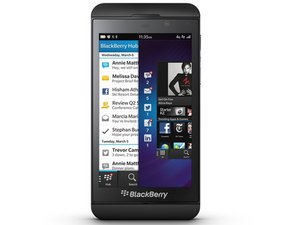
기존 BlackBerry 폰에서 새로운 BlackBerry 폰으로 옮기기.
BlackBerry 7.0 OS 설정
먼저 검색 버튼을 누른 다음, 'Device Switch'를 입력하세요. 검색 결과에 'Setup'이 나타나야 합니다. 'Setup'을 클릭한 후 'Device Switch'를 선택하고, 'Using a Media Card' 및 'Save Data'를 선택하세요. 저장된 이메일은 나중에 전송되므로 삭제해도 됩니다. 콘텐츠가 백업 파일로 저장되면, 미디어 카드를 새로운 BlackBerry Z10 기기에 삽입하세요. BlackBerry Z10 기기에 'Device Switch' 화면이 나타나면 백업 파일 비밀번호를 입력하세요. 그러면 항목들이 새 기기로 전송되기 시작합니다.
BBZ10 기기 재부팅하기
폰이 켜지지 않을 때.
BBZ10 기기 다시 시작하기
전원/잠금 버튼을 누른 다음 'Restart'를 누르세요.
BBZ10 기기 초기화하기
전원/잠금 버튼을 10초 이상 길게 누르세요.
BBZ10 기기 복구하기
폰이 켜지지 않을 때 복구하는 방법.
Link 소프트웨어가 폰을 인식하지 못할 때
BlackBerry Link 프로그램(사용 가능한 경우 BlackBerry Desktop Software 포함)을 종료하세요. 다시 시작할 수 없는 모든 기기 연결을 해제하세요. 웹 브라우저에서 BlackBerry 업데이트 페이지를 여세요. 'Check for Updates'를 클릭하세요. 그런 다음 BBZ10을 컴퓨터에 연결하세요. 전원 버튼을 10초 동안 눌러 폰이 다시 켜질 때까지 기다려 다시 시작하세요. 컴퓨터에 메시지가 나타납니다. 드롭다운 목록에 BBZ10이 표시됩니다. LED가 두 번 깜박이고 꺼지면 15초 이내에 'OK'를 누르세요. 폰이 켜지면 화면에 BlackBerry 기기 소프트웨어 업데이트를 확인 중이라는 메시지가 나타납니다.
운영 체제 소프트웨어 문제
운영 체제 소프트웨어가 오작동할 때.
프로그램 재설치하기
컴퓨터에서 BlackBerry Link 소프트웨어를 열고 기기가 연결되어 있는지 확인하세요. 오른쪽 상단 모서리에 있는 'Preferences'를 선택한 다음 'Reload Device Software'를 선택하세요. 'Reload' 옵션을 선택하면 소프트웨어에서 전원 버튼을 약 10초 동안(또는 폰이 켜질 때까지) 누르라는 메시지가 나타납니다. 기기가 감지되고 운영 체제 다운로드가 시작됩니다. 기기가 업데이트 및 재부팅 준비를 마쳐야 합니다.
볼륨/스피커
폰에서 소리가 나오지 않을 때.
스피커가 작동하지 않을 때
뒷면 커버를 여세요. 배터리 바로 아래에 있는 작은 스피커 그릴을 찾으세요. 그런 다음 그릴을 누르세요. 위치를 찾기 어렵다면 음악을 재생하여 정확한 영역을 확인해 보세요.

팀

CSU Fullerton, Team 1-2, Bruce Fall 2014 CSU Fullerton, Team 1-2, Bruce Fall 2014 회원
CSUF-BRUCE-F14S1G2
3 회원들
안내서 36개를 작성함

댓글 25개
Verry good. Now my BBZ10 has sound . Thanks
nicu oancea - 답글 공유
Thanks alot, awesome my phone has audio again - great help! was about to get another phone as the sound was only playing through the earphones
Zeyn Shahzada - 답글 공유
my phone wont delete contacts. never seen this before. i turned off, removed battery, sim card and nothing works. At this point they want to charge me to help resolve this. wow.
cwalkerexcel - 답글 공유
It Works. Great Tip.
imsasi - 답글 공유
My BlackBerry z10 set getting switching off automatically, while using pls assist me wt to do
santosh - 답글 공유