
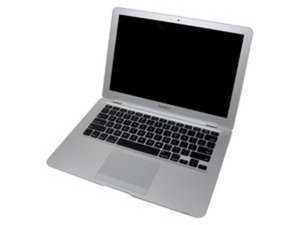
MacBook Air는 Apple의 노트북 중 가장 얇고 미니멀한 제품입니다. 부품 수가 적기 때문에 문제해결 과정은 꽤 간단합니다.
MacBook Air가 켜지지 않음
컴퓨터가 부팅되지 않습니다.
RAM 문제
컴퓨터에서 비프음이 세 번 울린다면 RAM 문제입니다. 안타깝게도 RAM은 로직 보드에 납땜되어 있습니다. 따라서 로직 보드를 교체해야 합니다.
전원 어댑터 불량
전원 어댑터가 불량이면 컴퓨터는 배터리로 작동하지만 충전되지 않습니다. MacBook Air는 각진 커넥터가 있는 특수 어댑터를 사용합니다. 배터리 잔량이 너무 낮으면 전원 어댑터 불량을 진단하기 어렵습니다. 이를 테스트하는 가장 쉬운 방법은 배터리나 전원 어댑터를 빌려 기기에서 테스트해 보는 것입니다. 완전히 충전된 배터리로도 같은 문제가 발생한다면 로직 보드 교체가 필요할 가능성이 큽니다.
온도 센서 문제
팬은 고속으로 회전하지만 컴퓨터가 부팅되지 않는다면 온도 센서에 문제가 있을 가능성이 큽니다.
MacBook Air의 온도 센서는 로직 보드에 위치합니다. 따라서 이 경우 로직 보드를 교체해야 할 수도 있습니다.
로직 보드 불량
위 단계로 문제가 해결되지 않으면 로직 보드를 교체하세요. Original(오리지널), Late 2008, Mid 2009 모델용 로직 보드를 취급합니다.
또한, 시작 시 비프음이 9번 울리면 로직 보드 문제입니다. 가까운 Apple 담당자에게 연락하여 문제 해결 가능 여부를 확인하세요(데이터를 먼저 백업하는 것을 잊지 마세요!). 그렇지 않으면 로직 보드를 직접 교체해야 합니다.
전원을 뽑으면 노트북이 꺼짐
컴퓨터 전원을 뽑자마자 바로 꺼짐
배터리 방전
배터리가 방전되면 컴퓨터는 전원 어댑터로 잘 작동하지만 전원을 뽑으면 꺼집니다. 배터리 방전은 다양한 형태로 나타날 수 있습니다. 충전이 안 될 수도 있고(이 특정 증상은 로직 보드 문제를 나타낼 수도 있음), 컴퓨터가 배터리를 인식하지 못하거나, 배터리는 충전된 것으로 표시되지만 AC 어댑터를 뽑았을 때 컴퓨터 전원을 공급하지 못할 수 있습니다. Apple은 사용자가 배터리를 교체할 수 없다고 주장하지만, 저희가 방법을 알려드립니다!
Original/Late 2008 및 Mid 2009 모델용 대체 배터리를 제공합니다.
시작 시 깜빡이는 물음표
컴퓨터가 부팅 가능한 운영 체제를 찾을 수 없을 때 깜빡이는 물음표를 표시합니다. 이는 운영 체제가 손상되었거나, RAM이 부족하거나, 하드 드라이브가 고장 났기 때문일 수 있습니다.
운영 체제 불량
운영 체제 CD로 부팅을 시도해 보세요. Apple의 디스크 유틸리티를 실행하여 디스크 복구를 시도하세요. 실패하면 운영 체제를 다시 설치하세요. 가능하다면 운영 체제를 다시 설치하기 전에 하드 드라이브를 포맷하세요.
RAM 부족
이는 매우 드문 경우입니다. 컴퓨터가 운영 체제를 부팅하기에 RAM이 부족하면 물음표가 깜빡일 수 있습니다. RAM을 추가하거나 이전 버전의 운영 체제로 다운그레이드하면 해결됩니다. OS X 10.5는 512 MB RAM이 필요하며, OS X 10.6은 1 GB RAM이 필요합니다.
하드 드라이브 불량
하드 드라이브가 지워졌거나 손상되었을 수 있습니다. 하드 드라이브가 지워졌다면 HFS+ 형식으로 포맷하고 운영 체제를 다시 설치하세요. 손상되었다면 교체해야 합니다. 고장 나는 하드 드라이브는 완전히 고장 나기 전에 간헐적으로 데이터 손상을 보일 수 있습니다. 점차 소리가 커지고 클릭 소리가 나는 경우가 많습니다. 하드 드라이브에서 비정상적인 클릭 소리가 나지만 여전히 작동한다면 즉시 데이터를 백업하고 하드 드라이브를 교체하세요. Original 버전의 MacBook Air는 Late 2008 및 Mid 2009과 다른 하드 드라이브 커넥터를 사용하므로 기기에 맞는 올바른 드라이브를 선택해야 합니다.
부팅은 되지만 디스플레이가 어두움
다른 모든 기능은 작동하는 것 같은데 화면이 어두운 증상.
디스플레이
화면이 작동하지 않는다면 디스플레이 문제일 가능성이 가장 큽니다. 그렇다면 대체 디스플레이를 설치해야 합니다. 그래도 문제가 해결되지 않으면 새로운 로직 보드가 필요합니다.
Bluetooth 또는 AirPort 문제
Bluetooth 또는 AirPort가 사라짐
커넥터 케이블 느슨함
다양한 증상이 나타날 수 있습니다:
- Bluetooth 메뉴 막대 아이콘이 회색으로 표시되거나 X 표시가 있음
- AirPort 메뉴 막대 아이콘이 회색으로 표시되고 X 표시가 있음
- AirPort 메뉴에 "사용할 수 없음"이라고 표시됨
- 시스템 프로필에서 AirPort가 더 이상 나타나지 않음
- system.log에 AirPort 문제임을 나타내는 초기 메시지가 있음
- 진단 유틸리티에 문제가 없다고 보고됨
- 설치 디스크에서 시스템 프로필을 실행해도 AirPort가 누락된 것으로 표시됨
운이 좋다면 해결 방법은 매우 간단할 수 있습니다. 무선 보드에 연결된 커넥터 케이블이 느슨해지는 경우가 있습니다.
- 뒷면 커버를 분리합니다.
- 케이블이 로직 보드에 연결되는 커넥터를 확인합니다. 느슨한지 확실하지 않다면 아마도 느슨한 것입니다. (연결되어 있다면 명확하게 연결된 상태입니다.)
- 커넥터가 느슨하다면 딸깍 소리가 날 때까지 아래로 누릅니다. 고정하고 있는 금속 클램프를 제거할 필요는 없습니다.
- 그쪽이 느슨하지 않다면 무선 보드 쪽의 다른 커넥터 케이블 끝을 확인합니다. 그 지점은 움직임이 많지 않으므로 문제가 발생할 가능성이 낮습니다.
- 뒷면 커버를 다시 조립합니다.
기타 문제
포트/오디오
USB 또는 오디오 포트 기능이 손실된 경우, 다행히 이 포트들은 로직 보드와 별도의 부품입니다. 먼저 포트 해치 어셈블리를 교체하세요(Original 또는 Late 2008/Mid 2009). 디스플레이, 배터리 또는 전원과 같은 다른 구성 요소를 사용할 수 없게 되었는데, 작동하지 않는 부품을 교체해도 문제가 해결되지 않는다면 로직 보드를 교체해야 할 가능성이 있습니다(위 내용 참조).


댓글 49개
If you seek replies to your comments go to Answers!
originalmachead - 답글 공유
These is very helpfull Thanks a lot it is my first time and I get a lot of information than
i expect.
Thanks
jerusalem - 답글 공유
macbook air wont open its stuck on loading on guest user. Doesnt matter if i press cancel or try turn it off. Just comes back to the same
Donna C - 답글 공유
Please post this as a Question - you'll get more/faster replies than posting here in the tip/troubleshooting guide.
originalmachead - 답글 공유
My macbook air won't turn on and continuously displays a flashing question mark.
How do I fix th problem
Maraea - 답글 공유