학생-기여 위키
자사 교육 프로그램의 멋진 학생들이 이 위키를 만들었습니다.
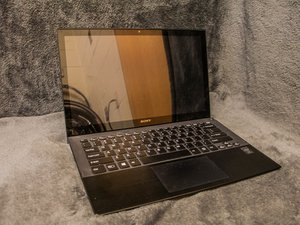
Sony Vaio Pro 13 와이파이 문제
와이파이 수신 범위가 좁아져 공유기 근처에서만 작동하거나, 공유기에서 멀어지면 연결이 끊기고, 인터넷 속도가 극도로 느려짐.
컴퓨터 및 공유기 재부팅
컴퓨터와 공유기를 끄고 잠시 기다린 후 다시 켜서 컴퓨터가 완전히 재부팅될 때까지 기다리세요. 컴퓨터가 재부팅되면 공유기에 다시 연결하여 와이파이 어댑터를 초기화하고 새로운 연결을 만드세요.
소프트웨어 업데이트 필요
Sony는 Vaio 제품을 온라인으로 업데이트하는 방법과 소프트웨어 및 드라이버 업데이트를 제공합니다. https://us.en.kb.sony.com/app/answers/de....
블루투스 간섭
블루투스를 끄면 와이파이 연결 문제가 해결될 수 있습니다. 블루투스를 끄자마자 와이파이 연결 문제가 사라졌다는 사용자의 보고가 있습니다.
무선 카드 결함
다른 문제해결 방법을 시도해도 작동하지 않는다면 무선 카드에 문제가 있을 가능성이 큽니다. 이는 새로운 외장 무선 어댑터를 사용하거나 내부 무선 카드를 교체하여 해결할 수 있습니다.
컴퓨터가 절전 또는 대기 모드로 전환되지 않음
노트북이 가끔 대기 모드로 전환되기를 거부하거나 대기 모드에서 올바르게 깨어나지 않는다는 일부 사용자의 보고가 있습니다.
오래된 드라이버
Sony 지원 웹사이트를 확인하여 컴퓨터용 드라이버 업데이트가 있는지 확인하세요. 오래된 그래픽 드라이버는 종종 절전 관련 문제를 일으킵니다.
절전 제어판 설정 오류
전원 옵션 제어판의 설정이 덮개를 닫을 때 컴퓨터가 절전 모드로 전환되도록 설정되어 있는지 확인하세요. 이 제어판에서 절전 기능을 완전히 비활성화할 수도 있습니다.
최후의 수단으로 제어판을 기본 설정으로 되돌리세요.
덮개 닫힘 스위치 결함
하드웨어 모니터를 사용하여 스위치를 테스트하고, 결함이 있으면 스위치를 교체하세요.
Intel Smart Connect 소프트웨어로 인한 절전 문제
Intel 소프트웨어 업데이트
Intel 웹사이트를 방문하여 소프트웨어 업데이트 유틸리티를 다운로드하세요. 이를 통해 컴퓨터에 적합한 소프트웨어 업데이트가 자동으로 설치됩니다.
Intel Smart Connect 비활성화
작업 관리자 > 서비스 > 'Intel(R) Smart Connect Technology Agent' > 속성 > 비활성 클릭 > 적용 클릭 > 컴퓨터 재시작
Sony Vaio Pro 13 블루투스 연결 문제
노트북 업데이트 후 블루투스 연결에 문제가 발생했다는 사용자가 많습니다.
“전원을 절약하기 위해 컴퓨터가 이 장치를 끌 수 있음” 옵션이 켜져 있음
컴퓨터가 업데이트되면 이 옵션이 자동으로 설정됩니다. 이를 끄려면 범용 직렬 버스 컨트롤러(Universal Serial Bus Controller) 아래의 장치 관리자로 이동하세요. Generic USB Hub를 마우스 오른쪽 버튼으로 클릭하고 전원 관리 탭을 선택합니다. “전원을 절약하기 위해 컴퓨터가 이 장치를 끌 수 있음” 체크박스를 해제하세요. 이로써 문제가 해결되어야 합니다. 문제가 지속되면 아래 링크를 참고하세요.
https://community.sony.com/t5/VAIO-Hardw...
블루투스 드라이버 오작동
문제는 단순히 블루투스 드라이버가 제대로 작동하지 않는 것일 수 있습니다. 테스트 방법은 다음과 같습니다. Windows + C를 눌러 참 바(charms bar)로 이동합니다. 그런 다음 설정으로 이동하여 PC 정보를 클릭합니다. 그 후 장치 관리자를 클릭하고 블루투스 기호를 확인하세요. 느낌표나 알 수 없는 기호가 있다면 이 문제일 가능성이 높습니다. 이때 가장 좋은 방법은 드라이버를 다시 다운로드하여 재설치하는 것입니다. 도움이 필요하면 다음 링크를 확인하세요.
https://community.sony.com/t5/VAIO-Softw...
Vaio Pro 13 화면 밝기 자동 조절 문제
화면 밝기 자동 조절
화면 밝기 조절에 문제가 있다면 가장 먼저 제어 센터를 확인하세요. 이미지 품질(Image Quality) - 디스플레이 밝기(Display Brightness) - 자동 조절 끄기(Turn off auto adjustment) 순으로 이동합니다. 그래도 해결되지 않으면 Intel HD 그래픽 속성을 시도해 보세요. Intel HD 그래픽 제어판에 액세스한 다음 전원(power)으로 이동하여 절전 기술(power saving technology)을 끄기(OFF)로 설정하세요.
반응하지 않는 키보드
키보드의 키가 반응하지 않거나 제대로 작동하지 않음
키가 전혀 반응하지 않음
키가 반응하지 않으면 키보드가 고장 났거나 키보드 드라이버 업데이트가 필요할 수 있습니다. (1) Windows 키 + R을 누르고 devmgmt.msc를 입력합니다. 2) 키보드를 마우스 오른쪽 버튼으로 클릭합니다. 3) 속성을 클릭하고 드라이버 탭을 클릭합니다. 4) 드라이버 업데이트 버튼을 클릭합니다. 5) 확인 버튼을 클릭합니다.)
키가 제대로 작동하지 않음
컴퓨터 키보드가 문자가 아닌 숫자를 입력한다면 NUM Lock 옵션을 꺼야 합니다. (시작 > 프로그램 > 보조프로그램 > 접근성 > 화상 키보드로 이동한 다음 화상 키보드 왼쪽의 NUM 버튼을 클릭하세요.)

팀

Western Carolina University, Team 1-3, Virtue Spring 2016 Western Carolina University, Team 1-3, Virtue Spring 2016 회원
WCU-VIRTUE-S16S1G3
5 회원들
안내서 72개를 작성함

댓글 1개
My touch screen recently started no responding after one update last month? The touch drivers seem okay. Where do I find the touch drivers so I can un/reinstall them?
Vik Patel - 답글 공유