학생-기여 위키
자사 교육 프로그램의 멋진 학생들이 이 위키를 만들었습니다.
사용 중 마이크가 끊기는 현상
연결 상태와 관계없이 마이크가 끊깁니다.
마이크가 작동하지 않음
마이크 스위치가 꺼져 있는지 확인하세요. 빨간색은 마이크가 음소거 상태임을 의미합니다. 초록색 표시등은 마이크가 켜져 있음을 의미합니다. 컴퓨터에서 어떤 소프트웨어도 실행하지 않은 상태로 시작하세요. PC에 연결할 때는 앰프에서 토크백 케이블을 분리하세요. XBOX에서 사용하는 경우, 마이크가 활성화되어 있고 시스템 자체에서 볼륨이 설정되어 있는지 다시 확인하세요. XBOX에는 시스템 문제해결을 위한 자세한 페이지가 있습니다.
오디오 케이블 손상
헤드셋의 초록색 3.5mm 플러그를 음악 플레이어의 헤드폰 잭에 연결하세요. 헤드셋을 게임기, 컴퓨터 또는 벽면 어댑터의 USB 포트에 연결하세요. 소리가 들리는지 테스트하세요. 헤드셋에서 게임 볼륨을 조절하고 음악 플레이어의 볼륨을 조절하세요. 상대방의 헤드셋 문제일 수도 있다는 점을 명심하세요. 케이블의 전선이 노출된 경우 전기 테이프로 감싸세요. 필요한 경우 헤드셋용 새 오디오 케이블을 구매하세요.
채팅 중 상대방 소리가 들리지 않음
상대방은 내 소리를 들을 수 있지만, 나는 상대방의 소리를 들을 수 없습니다.
Xbox Live 채팅 잭 연결 실패(유선)
몇 가지 다른 Xbox 360 컨트롤러에서 헤드셋을 테스트해 보세요. 특정 컨트롤러에서는 작동하지 않지만 다른 컨트롤러에서는 작동한다면, 해당 컨트롤러의 Xbox Live 채팅 잭이 손상된 것입니다.
토크백 케이블 오작동(유선)
여러 Xbox 360 컨트롤러에서 헤드셋을 테스트해 보세요. 여러 컨트롤러에서 헤드셋이 작동하지 않는다면 토크백 케이블이 오작동하는 것이므로 교체해야 합니다. 교체 부품은 Turtle Beach 제품 페이지에서 구매할 수 있습니다.
마이크 사용 시 정전기 노이즈가 들림
게임 채팅 중에 "백색 소음" 또는 "정전기" 노이즈가 발생합니다.
고장 난 Xbox 컨트롤러
다른 Xbox 컨트롤러를 사용하여 문제가 계속 발생하는지 확인하세요. 마이크가 다시 정상적으로 작동하기 시작한다면 컨트롤러의 토크백 케이블 잭이 고장 난 것입니다.
토크백 케이블 오작동
토크백 케이블을 테스트할 때는 단단히 연결되었는지 확인하세요. 그렇지 않으면 게임 및 채팅 시 저품질의 사운드를 경험하게 됩니다. 토크백 케이블이 제대로 연결되어 있지 않고 플러그를 잡고 있어야만 작동한다면 케이블을 교체해야 합니다. 토크백 케이블을 뒤집어 직각 플러그가 헤드셋 잭에 연결되도록 해보세요. 채팅이 작동한다면 케이블이 오작동하는 것이므로 교체해야 합니다. 교체 부품은 Turtle Beach 제품 페이지에서 찾을 수 있습니다.
한쪽 또는 양쪽 스피커에서 게임 사운드가 들리지 않음
한쪽 또는 양쪽 헤드폰에서 오디오가 끊깁니다.
고장 난 헤드셋
스마트폰/휴대용 음악 플레이어 연결
게임기에서 헤드셋의 오디오가 한쪽 또는 양쪽 스피커에서 작동하지 않는 경우, 헤드폰 잭을 스마트폰이나 휴대용 음악 플레이어에 연결해 보세요. 헤드셋의 USB가 전원에 연결되어 있는지 확인하고 앰프의 LED가 켜져 있는지 확인하세요. 음악 재생을 시작하면 기기의 볼륨이 절반 수준인지, 헤드셋의 볼륨 조절기가 절반 수준인지 확인하세요. 오디오가 정상적으로 들린다면 RCA 분배기 케이블이나 TV의 RCA 잭 문제일 수 있습니다.
RCA 케이블 고장
DVD/블루레이 플레이어 연결
한쪽 또는 양쪽 스피커에서 소리가 들리지 않으면, 빨간색 및 흰색 AUDIO OUT 잭이 있는 DVD/블루레이 플레이어에서 헤드셋의 RCA 분배기 케이블을 테스트해 보세요. 헤드셋의 USB가 전원에 연결되어 있고 앰프의 LED가 켜져 있는지 확인하세요. 헤드셋의 RCA 케이블을 영화 플레이어에 꽂고 영화를 재생하세요. 양쪽 스피커에서 소리가 들린다면 RCA 분배기 케이블이 정상적으로 작동하는 것입니다. 오디오가 여전히 응답하지 않으면 빨간색과 흰색 잭을 바꿔서 RCA 분배기 케이블을 테스트해 보세요. 흰색 잭을 빨간색 플러그에, 빨간색 잭을 흰색 플러그에 연결하세요. 이렇게 연결한 후 게임 메뉴로 들어가 헤드셋을 통해 게임 사운드를 들어보세요. 사운드 문제가 반대쪽으로 바뀐다면 RCA 분배기 케이블을 교체해야 합니다. 여전히 헤드셋의 같은 쪽에서 오디오가 들리지 않는다면 헤드셋 자체의 결함일 수 있습니다.
파손되거나 많이 사용한 이어 쿠션
이어 쿠션이 불편할 정도로 낡았습니다.
손상된 이어 쿠션
이어 쿠션이 손상된 경우 교체해야 합니다. 교체 부품은 Turtle Beach 제품 페이지에서 찾을 수 있습니다.
표시등이 켜지지 않음
연결 상태와 관계없이 LED가 켜지지 않습니다.
마이크 음소거가 켜져 있지 않을 수 있음
헤드폰의 리모콘 섹션에서 스위치가 "ON"이라고 적힌 쪽으로 밀려 있는지 확인하세요. 언급된 쪽에 스위치가 있다면 케이블이 올바른 출력 단자에 연결되어 있는지 다시 확인하세요. 케이블을 다시 꽂고 스위치를 다시 밀어보세요.
다른 게임 시스템에 헤드폰이 연결되지 않음
기기에서 헤드폰이 설치된 것을 감지하지 못합니다.
Xbox 360 연결용 어댑터 필요
Xbox 360이 아닌 게임 시스템의 경우, PS4 토크백 케이블과 헤드셋 오디오 컨트롤러를 구매해야 합니다. Xbox One 설정 방법은 Turtle Beach 고객지원에서 확인할 수 있습니다.
PS4 연결용 어댑터 필요
Xbox 360이 아닌 게임 시스템의 경우, PS4 토크백 케이블을 구매해야 합니다. PS4 설정 방법은 Turtle Beach 고객지원에서 확인할 수 있습니다.
다른 기기에 연결
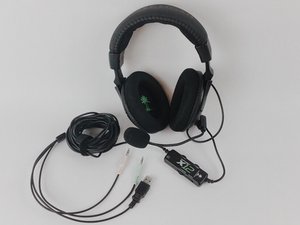
Turtle Beach Ear Force X12 헤드폰은 Xbox 360 및 PC 전용으로 설계되었습니다. PS4 및 Xbox One 지원은 위 내용을 참조하세요. 안타깝게도 다른 시스템(Wii, PS2 등)과는 호환되지 않습니다.
PC 연결 시 헤드폰이 뜨거워짐
사용 중에 헤드폰이 뜨거워집니다.
너무 많은 연결
컴퓨터에 너무 많은 USB 장치가 연결되어 있을 수 있습니다. 이는 컴퓨터의 USB 허브가 여러 장치를 처리할 수 없기 때문입니다. 불필요한 장치를 분리하세요.
전원 공급 케이블 손상
헤드폰의 전원 공급 장치가 컴퓨터와 헤드폰 자체의 요구 전력을 모두 처리할 수 없어 손상되었을 수 있습니다. 컴퓨터에서 물리적 손상 징후를 확인하고 필요한 특정 전원 공급 장치를 다시 확인하세요.
PC 설정에 헤드폰이 표시되지 않음
PC에서는 헤드폰이 작동하지만 설정에서는 찾을 수 없습니다.
헤드폰 설정이 사라짐
헤드폰의 USB 연결은 앰프에 전원을 공급하기 위해서만 필요합니다. 개별 헤드셋은 PC 설정에 표시되지 않으며, 마이크 잭만 나타나야 합니다. '스피커' 및/또는 '마이크'라는 이름의 장치를 찾으세요.
해당 정보는 Turtle Beach X12 고객지원 페이지를 참조했습니다.

팀

Eastern Washington University, Team 1-1, Rowley Winter 2016 Eastern Washington University, Team 1-1, Rowley Winter 2016 회원
EWU-ROWLEY-W16S1G1
4 회원들
안내서 12개를 작성함

댓글 2개
go buy a different brand, my $300 xp510s didn't last 2 years with minimal use by an adult, mic side support has 3 cracks and the company is giving lame bs that its not covered as warr was only 1 yr when its obviously a defect
nic h - 답글 공유
I was watching a TV show last night and all of a sudden heard a click and the volume went real, real low on the headset and the control box on the cord was so hot I couldn’t touch it for awhile. Nothing I do will get the sound above barely audible. The headset is only 2 months old and well cared for.
Charlene - 답글 공유