
후면 섀시 팬
이 번역은 기계에 의해 생성되었으며, 아직 사람이 검토하지 않았습니다. 이 언어를 구사하시나요? 검토하기.

해당 기기를 고치는데 사용하는 일반 도구들 입니다. 매 절차에 모든 도구를 사용하지는 않습니다.

메모리를 업그레이드하려면 먼저 호환되는 RAM 스틱을 구매해야 합니다. 이 PC는 1개 또는 2개의 DIMM(RAM 스틱)을 장착할 수 있습니다. DDR3 메모리가 사용되는 것으로 알고 있지만, 정확한 확인을 위해 메모리 제조사의 조회 도구를 사용하여 PC 모델 번호와 호환되는지 확인하세요.


HP PC는 일반적으로 2개의 메모리 슬롯 중 하나에만 메모리가 장착된 상태로 출고됩니다. 제 PC에는 4GB DIMM이 하나 장착되어 있었습니다. 동일한 제조사, 모델, 용량의 제품을 구매하면 기존 DIMM과 함께 작동하여 메모리 용량을 두 배로 늘릴 수 있습니다. 하지만 다른 제품은 호환되지 않을 수 있습니다. 예를 들어, 저는 8GB DIMM을 구매하여 HP에서 설치한 4GB DIMM과 함께 사용하려고 했으나 제대로 작동하지 않아 새로 구매한 8GB DIMM만 장착했습니다. 나중에 용량을 추가하려면 동일한(Corsair 브랜드) 8GB DIMM을 추가로 구매할 계획입니다.
업그레이드 절차는 다음과 같습니다:
1. HP Pavilion의 전원 케이블과 기타 모든 입력 케이블을 분리하세요. PC 화면이 아래로 향하도록 테이블 위의 수건이나 보호용 완충재 위에 올려놓으세요.
2. 뒷면 커버 분리
(a) 2개의 십자 나사를 제거하세요.
(b) PC 주변을 감싸고 있는 은색 테두리에서 뒷면 커버를 분리하기 위해 가장자리를 따라 조심스럽고 _부드럽게_ 틈을 벌려주세요. 커버를 들어 올리려면 맞물려 있는 작은 플라스틱 탭들을 해제해야 합니다. 커버를 분리하기 위해 무리하게 힘을 가할 필요는 없으니 파손, 변형 또는 흠집이 생기지 않도록 각별히 주의하세요.
3. CPU 섹션의 금속 커버를 제거하여 메모리 슬롯을 노출하세요. 2개의 십자 나사를 제거한 다음, 나사가 있던 쪽의 금속 커버를 들어 올려 PC 섀시 반대편의 탭이 풀리도록 옆으로 당겨 분리하세요.

4. 기존 RAM 스틱을 교체하려면 먼저 분리하세요. RAM 스틱 양옆의 클립을 부드럽게 벌린 다음, 슬롯 반대쪽 가장자리를 들어 올려 슬롯에서 빼내세요.
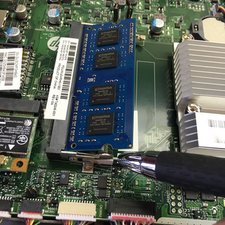
5. 새로운 RAM 스틱을 설치하세요. RAM 스틱을 1개만 사용하는 경우 상단 슬롯에 설치하세요. RAM 스틱이 슬롯에 완전히 장착되었는지 확인한 후(사진 참조), 양옆의 홈에 클립을 다시 고정하세요.

6. 완전히 재조립하기 전에 컴퓨터가 정상적으로 작동하는지 확인하는 것이 좋습니다. 전원 케이블을 연결하고 PC를 켜세요. 이때 지금은 뒷면 커버가 분리된 상태이므로 내부 부품이 노출되어 있으니 직접 닿지 않도록 각별히 주의하세요. 정상적으로 부팅되면 전원을 끄고 전원 케이블을 분리하세요.
7. 역순으로 재조립합니다: 금속 CPU 커버 설치, 뒷면 커버 설치, 커버 나사 결합.
모든 작업이 완료되었습니다.
지난 24시간: 2
지난 7일: 29
지난 30일: 126
전체 시간: 19,362


