주요 콘텐츠로 건너뛰기

Asus ROG Ally SSD 교체

필요한 것

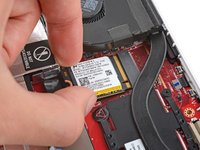
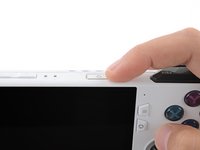
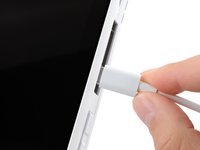
  1. Asus ROG Ally SSD 교체, 기기 분해 준비하기: 1 단계, 이미지 3개 중 1개 Asus ROG Ally SSD 교체, 기기 분해 준비하기: 1 단계, 이미지 3개 중 2개 Asus ROG Ally SSD 교체, 기기 분해 준비하기: 1 단계, 이미지 3개 중 3개
    • 수리를 시작하기 전에 기기의 배터리를 25% 이하로 방전하세요—충전된 리튬 이온 배터리는 손상되면 화재가 발생할 수 있습니다.

    • 기기의 전원을 완전히 끄고 모든 케이블을 뽑으세요.

    • 수리하는 동안 스크린이 긁히거나 손상되지 않도록 부드러운 천 위에 기기를 올려놓으세요.

  2. Asus ROG Ally SSD 교체, 뒷면 커버의 나사 풀기: 2 단계, 이미지 2개 중 1개 Asus ROG Ally SSD 교체, 뒷면 커버의 나사 풀기: 2 단계, 이미지 2개 중 2개
    이 단계에 사용된 도구:
    FixMat
    $31.41
    • 수리하는 동안 각 나사를 추적하여 나사가 원래 있던 위치에 정확히 돌아가도록 하세요.

    • 십자 #0 드라이버를 사용하여 뒷면 커버의 상단 가장자리와 하단 모서리를 고정하는 17.2mm 길이의 나사 5개를 풀어주세요.

    • 십자 #0 드라이버를 사용하여 하단 가장자리 중앙에 있는 나머지 고정 나사를 완전히 느슨하게 하세요. 이렇게 하면 뒷면 커버와 섀시 사이에 작은 틈이 생깁니다.

    • 이 나사를 분리하려고 하지 마세요.

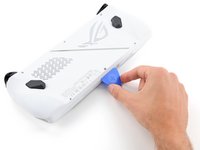
  3. Asus ROG Ally SSD 교체, 여는 픽 끼우기: 3 단계, 이미지 3개 중 1개 Asus ROG Ally SSD 교체, 여는 픽 끼우기: 3 단계, 이미지 3개 중 2개 Asus ROG Ally SSD 교체, 여는 픽 끼우기: 3 단계, 이미지 3개 중 3개
    • 뒷면 커버와 섀시의 하단 가장자리, 고정 나사 근처에 여는 픽의 납작한 모서리를 끼우세요.

    • 픽의 각도를 위로 향하게 하여 뒷면 커버 아래로 밀어 넣으세요.

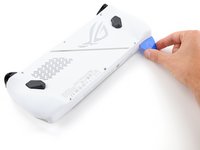
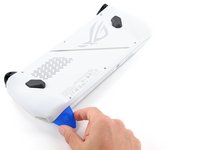
  4. Asus ROG Ally SSD 교체, 뒷면 커버의 클립 해제하기: 4 단계, 이미지 3개 중 1개 Asus ROG Ally SSD 교체, 뒷면 커버의 클립 해제하기: 4 단계, 이미지 3개 중 2개 Asus ROG Ally SSD 교체, 뒷면 커버의 클립 해제하기: 4 단계, 이미지 3개 중 3개
    • 플라스틱 클립이 뒷면 커버의 둘레를 고정하고 있습니다. 이 단계에서 클립이 풀리는 소리가 들리고 느껴져야 합니다.

    • 뒷면 커버의 하단 가장자리와 모서리를 따라 여는 픽을 밀어서 뒷면 커버를 고정하는 클립을 해제하세요.

    • 픽을 뒷면 커버 아래에서 위쪽 각도로 유지하면 클립이 쉽게 풀립니다.

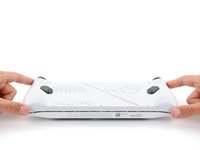
  5. Asus ROG Ally SSD 교체, 뒷면 커버 분리하기: 5 단계, 이미지 3개 중 1개 Asus ROG Ally SSD 교체, 뒷면 커버 분리하기: 5 단계, 이미지 3개 중 2개 Asus ROG Ally SSD 교체, 뒷면 커버 분리하기: 5 단계, 이미지 3개 중 3개
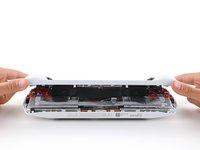
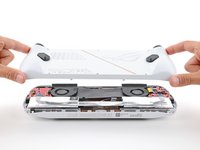
    • 뒷면 커버의 하단 가장자리를 섀시에서 들어 올려 나머지 클립을 해제하세요.

    • 뒷면 커버를 분리하세요.

    • 재조립하는 동안 뒷면 커버를 기기 위에 놓고 둘레를 단단히 눌러 클립을 결합하세요.

  6. Asus ROG Ally SSD 교체, 플라스틱 커버 분리하기: 6 단계, 이미지 3개 중 1개 Asus ROG Ally SSD 교체, 플라스틱 커버 분리하기: 6 단계, 이미지 3개 중 2개 Asus ROG Ally SSD 교체, 플라스틱 커버 분리하기: 6 단계, 이미지 3개 중 3개
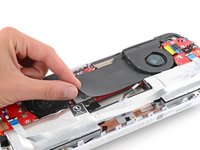
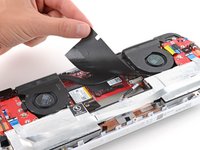
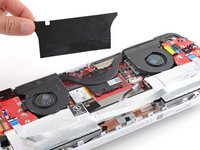
    • 손가락으로 팬 사이의 검은색 플라스틱 커버를 벗겨서 분리하세요.

    • 커버는 재조립할 때 사용할 수 있도록 따로 보관하세요.

  7. Asus ROG Ally SSD 교체, 잠금 바 잠금 해제하기: 7 단계, 이미지 3개 중 1개 Asus ROG Ally SSD 교체, 잠금 바 잠금 해제하기: 7 단계, 이미지 3개 중 2개 Asus ROG Ally SSD 교체, 잠금 바 잠금 해제하기: 7 단계, 이미지 3개 중 3개
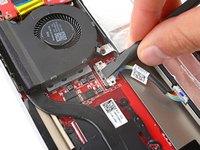
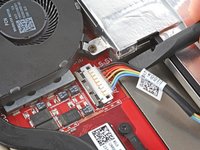
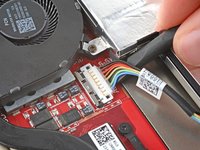
    • 금속 잠금 막대는 배터리 커넥터의 상단 가장자리를 고정합니다.

    • 스퍼저의 납작한 끝을 사용하여 잠금 바를 커넥터에서 살살 밀어서 잠금을 해제하세요.

  8. Asus ROG Ally SSD 교체, 배터리 연결 해제하기: 8 단계, 이미지 3개 중 1개 Asus ROG Ally SSD 교체, 배터리 연결 해제하기: 8 단계, 이미지 3개 중 2개 Asus ROG Ally SSD 교체, 배터리 연결 해제하기: 8 단계, 이미지 3개 중 3개
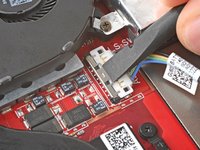
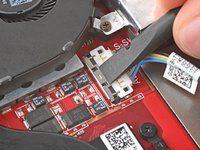
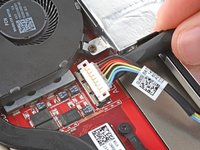
    • 잠금 바가 배터리 커넥터를 전혀 덮지 않도록 주의하세요. 아니면 소켓과 잠금 바가 손상될 수 있습니다.

    • 스퍼저의 납작한 끝을 배터리 커넥터 중앙 아래에 끼우세요.

    • 커넥터를 소켓에서 똑바로 들어 올려 배터리를 연결 해제하세요.

    • 재조립할 때는 손가락이나 스퍼저의 납작한 끝을 사용하여 딸깍 소리가 나면서 커넥터가 제자리에 고정될 때까지 소켓에 단단히 밀어 넣으세요.

  9. Asus ROG Ally SSD 교체, SSD 나사 풀기: 9 단계, 이미지 2개 중 1개 Asus ROG Ally SSD 교체, SSD 나사 풀기: 9 단계, 이미지 2개 중 2개
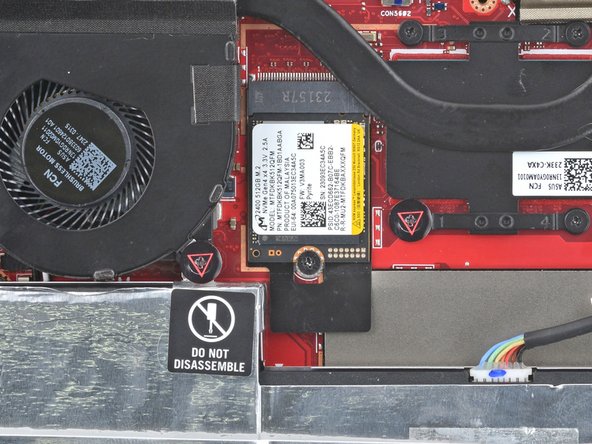
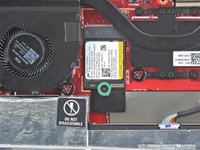
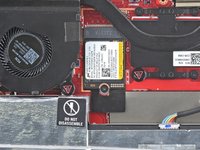
    • 십자 #0 드라이버를 사용하여 SSD를 고정하는 3.4mm 길이의 나사를 풀어주세요.

  10. Asus ROG Ally SSD 교체, SSD 분리하기: 10 단계, 이미지 2개 중 1개 Asus ROG Ally SSD 교체, SSD 분리하기: 10 단계, 이미지 2개 중 2개
    • SSD를 분리하는 데 문제가 있는 경우 배터리를 분리하면 쉽게 접근할 수 있습니다.

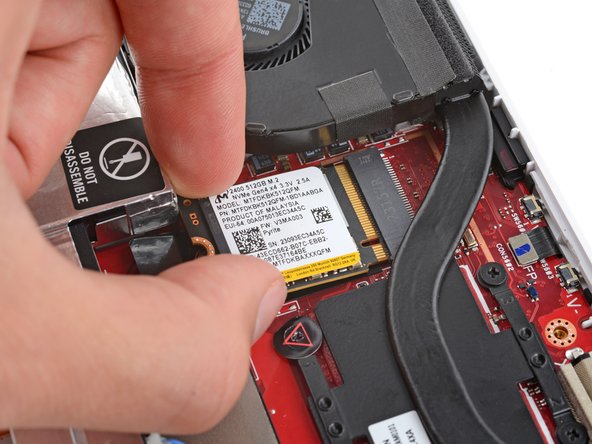
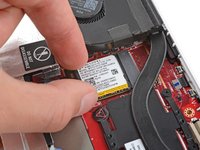
    • SSD의 하단 모서리를 잡고 나사 포스트에서 떨어질 때까지 살짝 들어 올리세요.

    • 이보다 더 많이 들어 올리지 마세요. 아니면 SSD와 소켓이 손상될 수 있습니다.

    • SSD를 소켓에서 똑바로 당겨서 분리하세요.

  11. Asus ROG Ally SSD 교체: 11 단계, 이미지 2개 중 1개 Asus ROG Ally SSD 교체: 11 단계, 이미지 2개 중 2개
    • 기기를 재조립한 후:

    • 기기를 전원에 연결하고 켜세요. BIOS 메뉴로 부팅되어야 합니다.

    • 어드밴스 탭으로 이동하여 ASUS Cloud Recovery를 클릭하세요.

    • 메시지를 따라 기기 설정을 완료하세요.

결론

기기를 재조립하려면 다음 지침을 역순으로 따르세요.

전자 폐기물을 R2 또는 e-Stewards 인증 재활용 업체로 가져가세요.

수리가 계획대로 진행되지 않았습니까? 기본 문제해결을 참조하거나 답변 커뮤니티에 도움을 요청하세요.

다른 6명이 해당 안내서를 완성하였습니다.

다음 번역가들에게 특별히 감사 드립니다:

en ko

100%

Christian Kim님은 저희가 세상을 수리하는데 동참하신 분입니다! 기여하시겠습니까?
번역 시작하기 ›

작성자

3다른 기여자 명과 함께

Spencer Day

회원 가입일: 09/14/22

149,688 평판

안내서 995개를 작성함

iFixit iFixit 회원

Staff

123 회원들

안내서 23,629개를 작성함

1가이드 댓글

Hi Spencer. Look, I wanted to ask you a question, it turns out that my Asus rog ally is stuck on its home screen, as if it could not boot, I checked everything, disk, motherboard and everything is in order, I imagine the bios menu is broken, you could help me with that?

Sebastian - 답글

댓글 쓰기

조회 통계:

지난 24시간: 27

지난 7일: 194

지난 30일: 969

전체 시간: 19,385