주요 콘텐츠로 건너뛰기
수리 커뮤니티 가입 - 계정 만들기

이 번역은 기계에 의해 생성된 것이며, 아직 사람이 검토하지 않았습니다. 이 언어를 아세요? 리뷰 보기.

Asus ROG Ally 배터리 교체

필요한 것

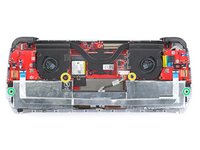
    1. Asus ROG Ally 배터리 교체, 기기 분해 준비하기: 1 단계, 이미지 3개 중 1개 Asus ROG Ally 배터리 교체, 기기 분해 준비하기: 1 단계, 이미지 3개 중 2개 Asus ROG Ally 배터리 교체, 기기 분해 준비하기: 1 단계, 이미지 3개 중 3개
      • 수리를 시작하기 전에 기기의 배터리를 25% 이하로 방전하세요—충전된 리튬 이온 배터리는 손상되면 화재가 발생할 수 있습니다.

      • 기기의 전원을 완전히 끄고 모든 케이블을 뽑으세요.

      • 수리하는 동안 스크린이 긁히거나 손상되지 않도록 부드러운 천 위에 기기를 올려놓으세요.

      댓글 쓰기
    1. Asus ROG Ally 배터리 교체, 뒷면 커버의 나사 풀기: 2 단계, 이미지 2개 중 1개 Asus ROG Ally 배터리 교체, 뒷면 커버의 나사 풀기: 2 단계, 이미지 2개 중 2개
      이 단계에 사용된 도구:
      FixMat
      $36.95
      • 수리하는 동안 각 나사를 추적하여 나사가 원래 있던 위치에 정확히 돌아가도록 하세요.

      • 십자 #0 드라이버를 사용하여 뒷면 커버의 상단 가장자리와 하단 모서리를 고정하는 17.2mm 길이의 나사 5개를 풀어주세요.

      • 십자 #0 드라이버를 사용하여 하단 가장자리 중앙에 있는 나머지 고정 나사를 완전히 느슨하게 하세요. 이렇게 하면 뒷면 커버와 섀시 사이에 작은 틈이 생깁니다.

      • 이 나사를 분리하려고 하지 마세요.

      댓글 쓰기

    2. Asus ROG Ally 배터리 교체, 여는 픽 끼우기: 3 단계, 이미지 3개 중 1개 Asus ROG Ally 배터리 교체, 여는 픽 끼우기: 3 단계, 이미지 3개 중 2개 Asus ROG Ally 배터리 교체, 여는 픽 끼우기: 3 단계, 이미지 3개 중 3개
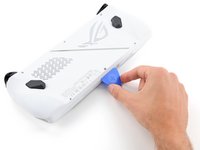
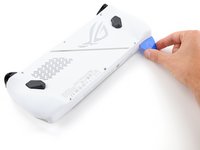
      • 뒷면 커버와 섀시의 하단 가장자리, 고정 나사 근처에 여는 픽의 납작한 모서리를 끼우세요.

      • 픽의 각도를 위로 향하게 하여 뒷면 커버 아래로 밀어 넣으세요.

      댓글 쓰기

    3. Asus ROG Ally 배터리 교체, 뒷면 커버의 클립 해제하기: 4 단계, 이미지 3개 중 1개 Asus ROG Ally 배터리 교체, 뒷면 커버의 클립 해제하기: 4 단계, 이미지 3개 중 2개 Asus ROG Ally 배터리 교체, 뒷면 커버의 클립 해제하기: 4 단계, 이미지 3개 중 3개
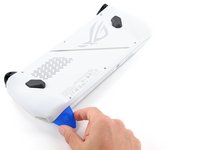
      • 플라스틱 클립이 뒷면 커버의 둘레를 고정하고 있습니다. 이 단계에서 클립이 풀리는 소리가 들리고 느껴져야 합니다.

      • 뒷면 커버의 하단 가장자리와 모서리를 따라 여는 픽을 밀어서 뒷면 커버를 고정하는 클립을 해제하세요.

      • 픽을 뒷면 커버 아래에서 위쪽 각도로 유지하면 클립이 쉽게 풀립니다.

      댓글 쓰기

    4. Asus ROG Ally 배터리 교체, 뒷면 커버 분리하기: 5 단계, 이미지 3개 중 1개 Asus ROG Ally 배터리 교체, 뒷면 커버 분리하기: 5 단계, 이미지 3개 중 2개 Asus ROG Ally 배터리 교체, 뒷면 커버 분리하기: 5 단계, 이미지 3개 중 3개
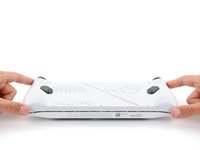
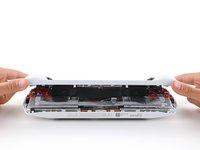
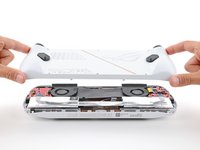
      • 뒷면 커버의 하단 가장자리를 섀시에서 들어 올려 나머지 클립을 해제하세요.

      • 뒷면 커버를 분리하세요.

      • 재조립하는 동안 뒷면 커버를 기기 위에 놓고 둘레를 단단히 눌러 클립을 결합하세요.

      댓글 쓰기

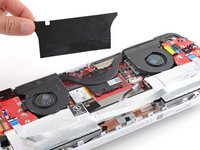
    1. Asus ROG Ally 배터리 교체, 플라스틱 커버 분리하기: 6 단계, 이미지 3개 중 1개 Asus ROG Ally 배터리 교체, 플라스틱 커버 분리하기: 6 단계, 이미지 3개 중 2개 Asus ROG Ally 배터리 교체, 플라스틱 커버 분리하기: 6 단계, 이미지 3개 중 3개
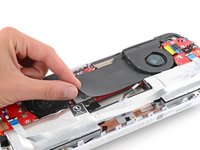
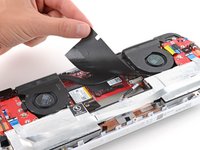
      • 손가락으로 팬 사이의 검은색 플라스틱 커버를 벗겨서 분리하세요.

      • 커버는 재조립할 때 사용할 수 있도록 따로 보관하세요.

      댓글 쓰기

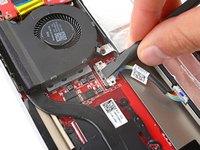
    2. Asus ROG Ally 배터리 교체, 잠금 바 잠금 해제하기: 7 단계, 이미지 3개 중 1개 Asus ROG Ally 배터리 교체, 잠금 바 잠금 해제하기: 7 단계, 이미지 3개 중 2개 Asus ROG Ally 배터리 교체, 잠금 바 잠금 해제하기: 7 단계, 이미지 3개 중 3개
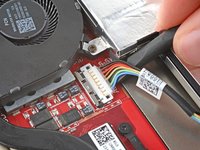
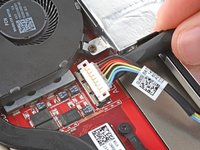
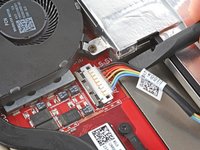
      • 금속 잠금 막대는 배터리 커넥터의 상단 가장자리를 고정합니다.

      • 스퍼저의 납작한 끝을 사용하여 잠금 바를 커넥터에서 살살 밀어서 잠금을 해제하세요.

      댓글 쓰기

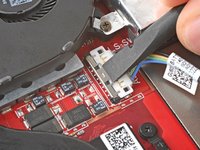
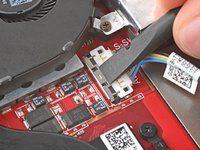
    3. Asus ROG Ally 배터리 교체, 배터리 연결 해제하기: 8 단계, 이미지 3개 중 1개 Asus ROG Ally 배터리 교체, 배터리 연결 해제하기: 8 단계, 이미지 3개 중 2개 Asus ROG Ally 배터리 교체, 배터리 연결 해제하기: 8 단계, 이미지 3개 중 3개
      • 잠금 바가 배터리 커넥터를 전혀 덮지 않도록 주의하세요. 아니면 소켓과 잠금 바가 손상될 수 있습니다.

      • 스퍼저의 납작한 끝을 배터리 커넥터 중앙 아래에 끼우세요.

      • 커넥터를 소켓에서 똑바로 들어 올려 배터리를 연결 해제하세요.

      • 재조립할 때는 손가락이나 스퍼저의 납작한 끝을 사용하여 딸깍 소리가 나면서 커넥터가 제자리에 고정될 때까지 소켓에 단단히 밀어 넣으세요.

      댓글 쓰기

    1. Asus ROG Ally 배터리 교체, 배터리 고정 나사 풀기: 9 단계, 이미지 3개 중 1개 Asus ROG Ally 배터리 교체, 배터리 고정 나사 풀기: 9 단계, 이미지 3개 중 2개 Asus ROG Ally 배터리 교체, 배터리 고정 나사 풀기: 9 단계, 이미지 3개 중 3개
      이 단계에 사용된 도구:
      Tweezers
      $4.99
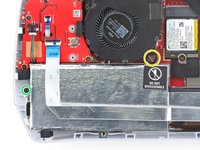
      • 필립스 #00 스크루드라이버를 사용하여 배터리를 고정하는 나사 네 개를 푸세요:

      • 상단 가장자리 중앙 근처의 9.6 mm 길이 나사 두 개

      • 왼쪽 스피커 근처의 나사에는 경고 스티커가 붙어 있습니다. 스크루드라이버로 뚫거나 집게를 사용하여 제거하세요.

      • 왼쪽과 오른쪽 가장자리의 3.4 mm 길이 나사 두 개

      댓글 쓰기

    2. Asus ROG Ally 배터리 교체, 배터리 분리: 10 단계, 이미지 3개 중 1개 Asus ROG Ally 배터리 교체, 배터리 분리: 10 단계, 이미지 3개 중 2개 Asus ROG Ally 배터리 교체, 배터리 분리: 10 단계, 이미지 3개 중 3개
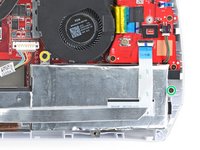
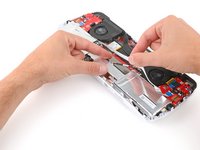
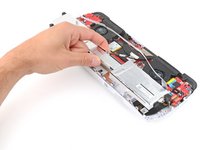
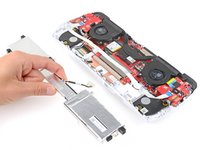
      • 한 손으로 배터리 위쪽을 가로지르는 리본 케이블을 잡고 방해가 되지 않게 치워 주세요.

      • 다른 손으로 배터리를 위로 곧게 들어 올려 분리하세요.

      댓글 쓰기

    1. Asus ROG Ally 배터리 교체, 배터리 커넥터 제거: 11 단계, 이미지 3개 중 1개 Asus ROG Ally 배터리 교체, 배터리 커넥터 제거: 11 단계, 이미지 3개 중 2개 Asus ROG Ally 배터리 교체, 배터리 커넥터 제거: 11 단계, 이미지 3개 중 3개
      • 대체 배터리에 커넥터가 장착되어 있지 않은 경우, 이 단계를 따라 기존 커넥터를 제거하고 옮겨 장착하세요.

      • 한 손으로 배터리 외곽 셀을 단단히 고정하세요.

      • 다른 손의 스퍼저 끝을 사용하여 배터리 커넥터의 양쪽을 번갈아 가며 밀어 소켓에서 빼내세요.

      • 커넥터를 장착하려면:

      • 부드럽게 커넥터를 소켓에 일부 밀어 넣으세요.

      • 커넥터가 소켓에 완전히 들어갈 때까지 스퍼저로 커넥터의 바깥쪽 가장자리를 밀어 넣으세요.

      • 케이블 자체를 누르지 마세요. 쉽게 손상될 수 있습니다.

      댓글 쓰기

결론

기기를 재조립하려면 이 지침을 역순으로 따르세요.

전자 폐기물은 R2 또는 e-Stewards 인증 재활용 업체로 가져가세요.

최적의 성능을 위해 이 안내서를 완료한 후 새로 설치한 배터리를 보정하세요.

수리가 계획대로 되지 않으셨나요? 기본 문제 해결을 시도하거나, Answers 커뮤니티에 도움을 요청하세요.

취소: 해당 안내서를 완성하지 않았습니다.

다른 8명이 해당 안내서를 완성하였습니다.

작성자

3다른 기여자 명과 함께

Spencer Day

회원 가입일: 09/14/22

198,590 평판

안내서 1,243개를 작성함

iFixit iFixit 회원

Staff

123 회원들

안내서 56,323개를 작성함

3가이드 댓글

What about removing the battery from the metal frame and replacing it? What is the purpose of the foil? EMI protection?

Matt - 답글 공유

Is this process pretty much the same for the ROG Ally X?

Fcaty - 답글 공유

The ROG Ally will reboot and update after battery replacement. Give it time to reboot. It worked for me!

Edward Castillo - 답글 공유

댓글 쓰기

조회 통계:

지난 24시간: 31

지난 7일: 258

지난 30일: 1,140

전체 시간: 29,042