주요 콘텐츠로 건너뛰기

HP EliteBook 840 G9 Wi-Fi 모듈 교체

필요한 것

  1. HP EliteBook 840 G9 Wi-Fi 모듈 교체, 시작하기 전에: 1 단계, 이미지 2개 중 1개 HP EliteBook 840 G9 Wi-Fi 모듈 교체, 시작하기 전에: 1 단계, 이미지 2개 중 2개
    • 수리를 시작하기 전에 노트북 배터리를 25% 이하로 방전하세요. 충전된 리튬-이온 배터리는 실수로 손상할 경우 안전에 위험을 초래할 수 있습니다.

    • 작업을 저장하고 노트북을 완전히 종료한 다음 모든 케이블을 분리하세요.

  2. HP EliteBook 840 G9 Wi-Fi 모듈 교체, 하단 커버 나사 풀기: 2 단계, 이미지 2개 중 1개 HP EliteBook 840 G9 Wi-Fi 모듈 교체, 하단 커버 나사 풀기: 2 단계, 이미지 2개 중 2개
    • 표준 규격에도 불구하고 필립스 스크루드라이버는 크기와 모양이 다양할 수 있으며, 같은 크기로 표시된 두 개의 드라이버가 동일한 나사에 제대로 맞지 않을 수도 있습니다. 나사 머리에 가장 꼭 맞는 크기를 사용하여 나사가 닳지 않도록 하세요.

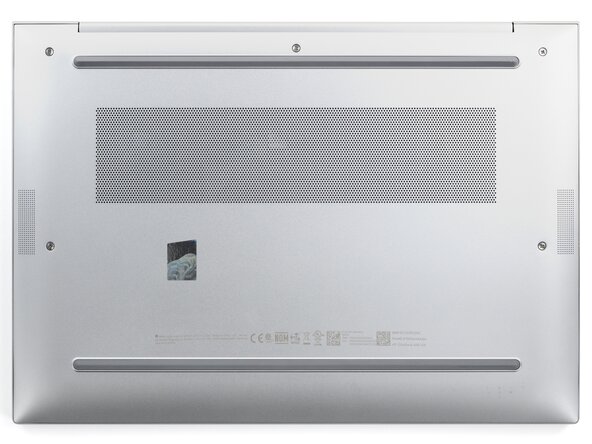
    • 필립스 스크루드라이버를 사용하여 하단 커버를 고정하는 나사 5개를 완전히 풀어주세요(분리하지는 마세요).

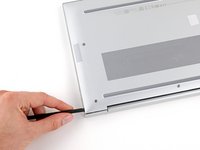
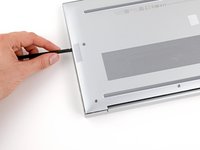
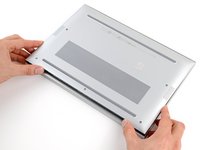
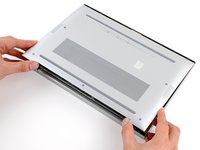
  3. HP EliteBook 840 G9 Wi-Fi 모듈 교체, 하단 커버 클립 풀기: 3 단계, 이미지 2개 중 1개 HP EliteBook 840 G9 Wi-Fi 모듈 교체, 하단 커버 클립 풀기: 3 단계, 이미지 2개 중 2개
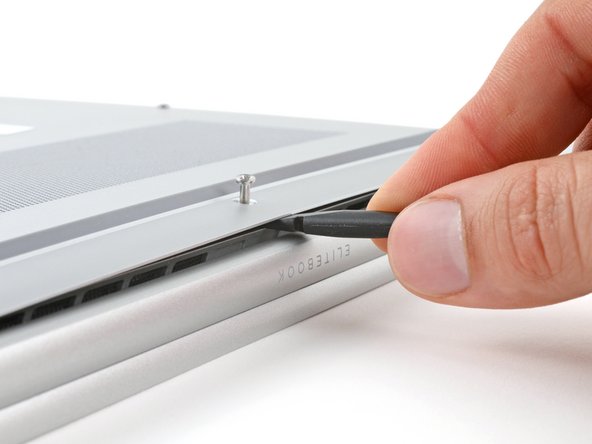
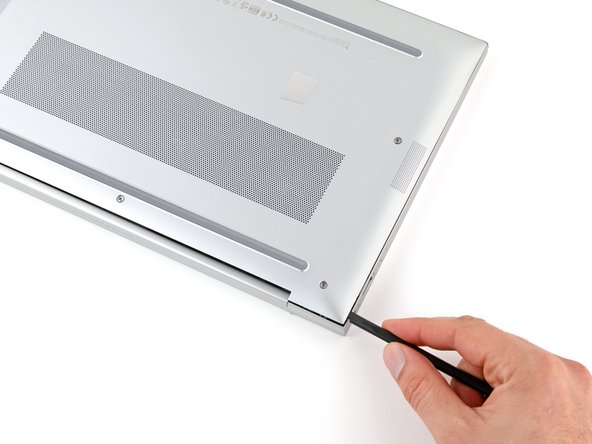
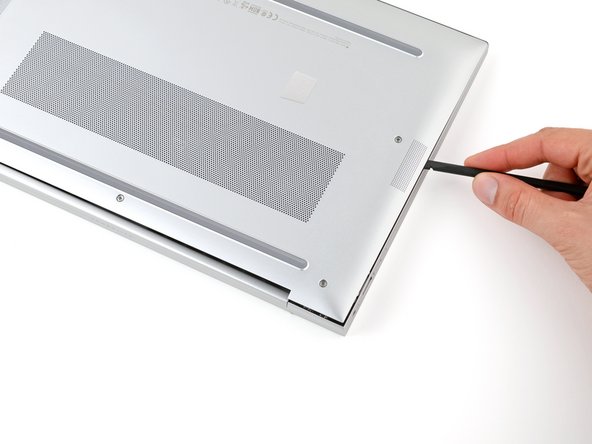
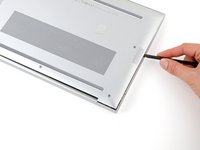
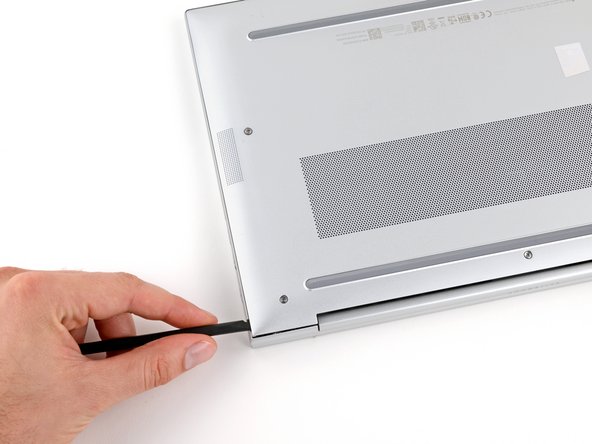
    • 노트북을 후면 가장자리(스크린 힌지가 있는 쪽)가 사용자 쪽으로 가장 가까이 오도록 놓으세요.

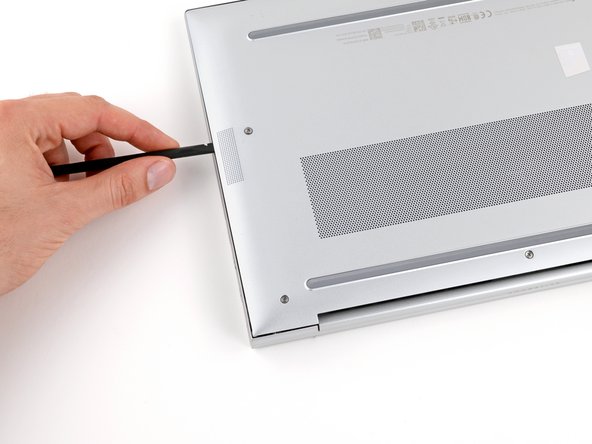
    • 스퍼저의 평평한 끝을 하단 커버의 후면 가장자리와 프레임 사이, 중간 나사와 ELITEBOOK 글자 근처에 끼워 넣으세요.

    • 스퍼저를 끼우기가 어려우면 나사를 완전히 풀었는지 확인하세요. 필요한 경우 손가락으로 나사를 살살 당겨서 빼세요.

    • 스퍼저를 사용하여 커버를 들어 올려 커버를 고정하는 클립을 풀어주세요.

    • 다음 단계를 위해 스퍼저를 하단 커버 아래에 끼운채로 두세요.

  4. HP EliteBook 840 G9 Wi-Fi 모듈 교체: 4 단계, 이미지 3개 중 1개 HP EliteBook 840 G9 Wi-Fi 모듈 교체: 4 단계, 이미지 3개 중 2개 HP EliteBook 840 G9 Wi-Fi 모듈 교체: 4 단계, 이미지 3개 중 3개
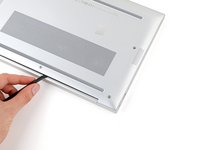
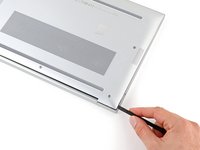
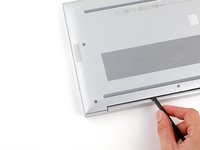
    • 스퍼저를 후면 가장자리를 따라 모서리 중 하나를 향해 밀어 후면 가장자리 클립을 풀어주세요.

    • 스퍼저를 모서리를 따라 돌고 가장자리를 따라 위로 밀어 커버의 짧은 가장자리를 고정하는 클립을 풀어주세요.

  5. HP EliteBook 840 G9 Wi-Fi 모듈 교체: 5 단계, 이미지 3개 중 1개 HP EliteBook 840 G9 Wi-Fi 모듈 교체: 5 단계, 이미지 3개 중 2개 HP EliteBook 840 G9 Wi-Fi 모듈 교체: 5 단계, 이미지 3개 중 3개
    • 스퍼저의 평평한 끝을 ELITEBOOK 글자 근처에 다시 끼우세요.

    • 커버의 다른 쪽에도 이전 단계를 반복하여 나머지 클립을 풀어주세요.

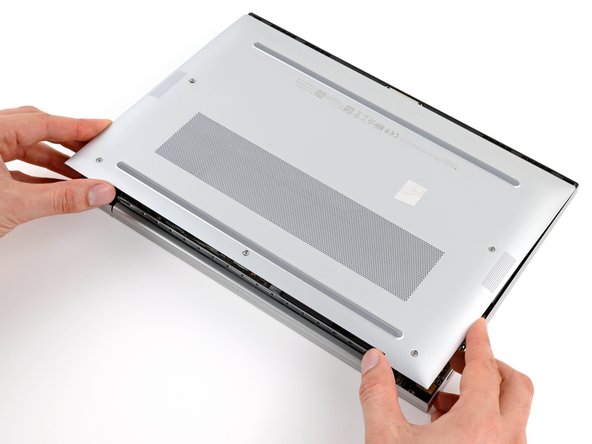
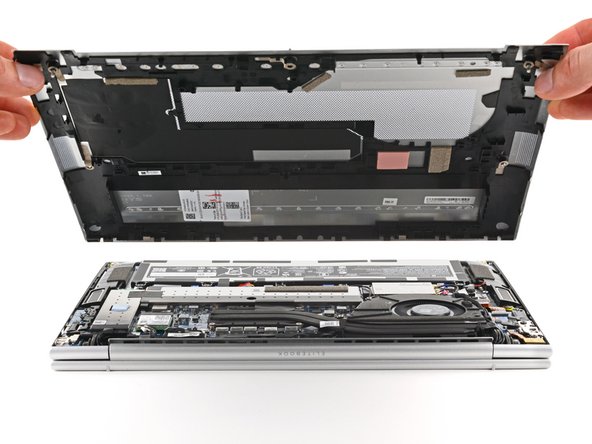
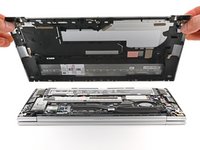
  6. HP EliteBook 840 G9 Wi-Fi 모듈 교체, 하단 커버를 분리하기: 6 단계, 이미지 3개 중 1개 HP EliteBook 840 G9 Wi-Fi 모듈 교체, 하단 커버를 분리하기: 6 단계, 이미지 3개 중 2개 HP EliteBook 840 G9 Wi-Fi 모듈 교체, 하단 커버를 분리하기: 6 단계, 이미지 3개 중 3개
    • 커버를 스크린 힌지 쪽으로 밀어 반대쪽 가장자리에 있는 클립을 풀어주세요.

    • 커버를 들어서 분리하세요.

    • 커버는 쉽게 분리될 것입니다. 저항이 느껴지면 스퍼저의 평평한 끝을 사용하여 남아 있는 클립을 분리하세요.

    • 재조립할 때, 커버의 전면 가장자리(힌지 반대쪽)를 따라 클립을 프레임의 슬롯에 밀어 넣은 다음 커버를 내려 놓으세요. 커버의 주변을 단단히 눌러 모든 클립이 고정되도록 하세요.

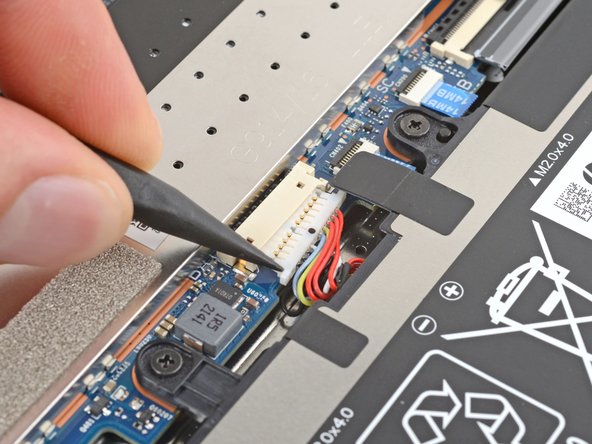
  7. HP EliteBook 840 G9 Wi-Fi 모듈 교체, 배터리 연결 해제하기: 7 단계, 이미지 3개 중 1개 HP EliteBook 840 G9 Wi-Fi 모듈 교체, 배터리 연결 해제하기: 7 단계, 이미지 3개 중 2개 HP EliteBook 840 G9 Wi-Fi 모듈 교체, 배터리 연결 해제하기: 7 단계, 이미지 3개 중 3개
    • 노트북의 앞쪽 가장자리(스크린 힌지 반대쪽)가 가장 가까이 오도록 배치하세요.

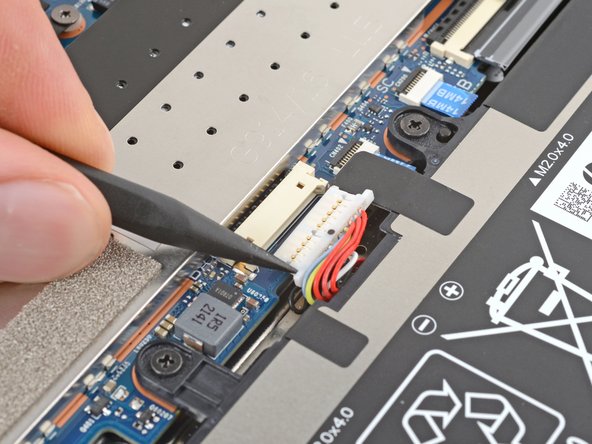
    • 스퍼저의 뾰족한 끝 부분을 사용하여 배터리의 슬라이딩 커넥터의 양쪽을 번갈아 가며 눌러 소켓에서 완전히 빼내세요.

  8. HP EliteBook 840 G9 Wi-Fi 모듈 교체, WWAN 모듈 케이블 연결 해제하기: 8 단계, 이미지 3개 중 1개 HP EliteBook 840 G9 Wi-Fi 모듈 교체, WWAN 모듈 케이블 연결 해제하기: 8 단계, 이미지 3개 중 2개 HP EliteBook 840 G9 Wi-Fi 모듈 교체, WWAN 모듈 케이블 연결 해제하기: 8 단계, 이미지 3개 중 3개
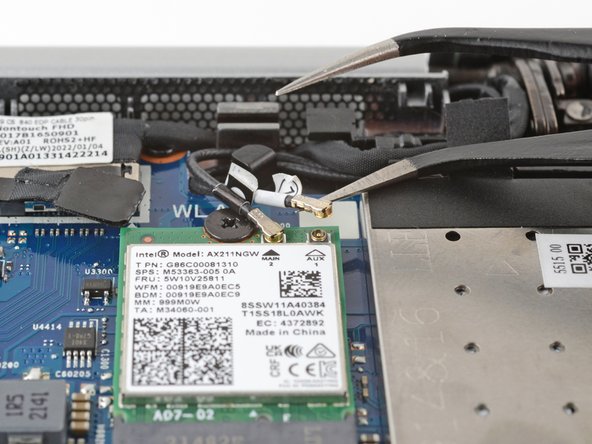
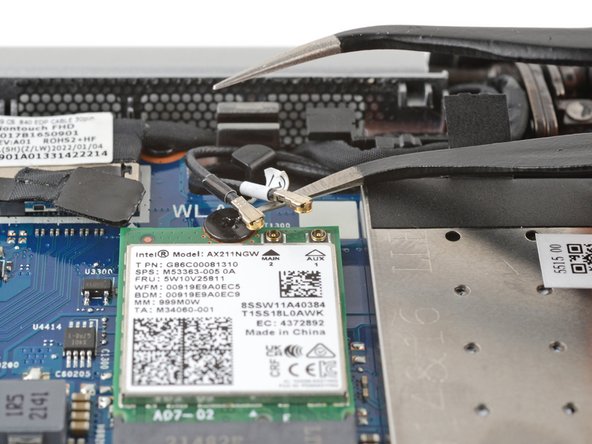
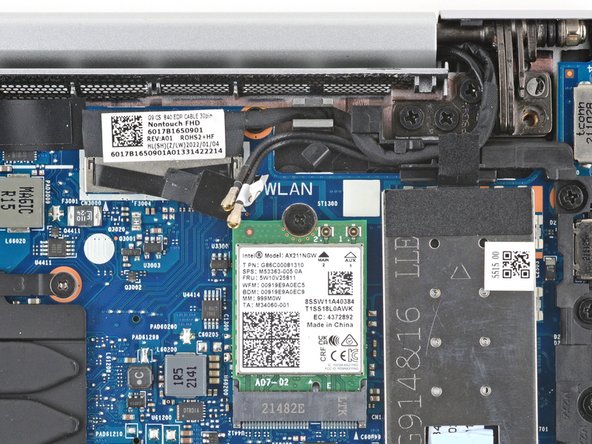
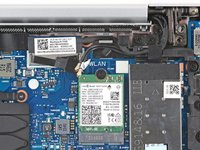
    • 각진 핀셋의 한쪽 팔을 WLAN (Wi-Fi) 모듈의 동축 커넥터 중 하나의 금속 목 아래, 오른쪽 힌지 근처로 밀어 넣으세요.

    • 똑바로 들어 올려 케이블을 연결 해제하세요.

    • 이 과정을 반복하여 나머지 동축 커넥터를 연결 해제하세요.

    • 재조립할 때:

    • 검은색 테이프가 있는 케이블을 아래에 검은색 화살표가 있는 소켓에 연결하고 흰색 케이블을 흰색 화살표가 있는 소켓에 연결하세요.

    • 핀셋을 사용하여 커넥터를 소켓 위에 고정하고 손가락이나 스퍼저로 살살 누르면 커넥터가 제자리에 “딸깍” 소리를 내며 고정됩니다. 문제가 있다면 헤드의 위치를 조정한 후 다시 시도하세요. 과도한 힘을 사용하지 마세요.

  9. HP EliteBook 840 G9 Wi-Fi 모듈 교체, Wi-Fi 모듈 나사 풀기: 9 단계, 이미지 2개 중 1개 HP EliteBook 840 G9 Wi-Fi 모듈 교체, Wi-Fi 모듈 나사 풀기: 9 단계, 이미지 2개 중 2개
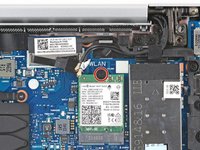
    • 십자 드라이버를 사용하여 Wi-Fi 모듈을 고정하는 2.5mm 길이의 나사를 풀어주세요.

  10. HP EliteBook 840 G9 Wi-Fi 모듈 교체, Wi-Fi 모듈 분리하기: 10 단계, 이미지 2개 중 1개 HP EliteBook 840 G9 Wi-Fi 모듈 교체, Wi-Fi 모듈 분리하기: 10 단계, 이미지 2개 중 2개
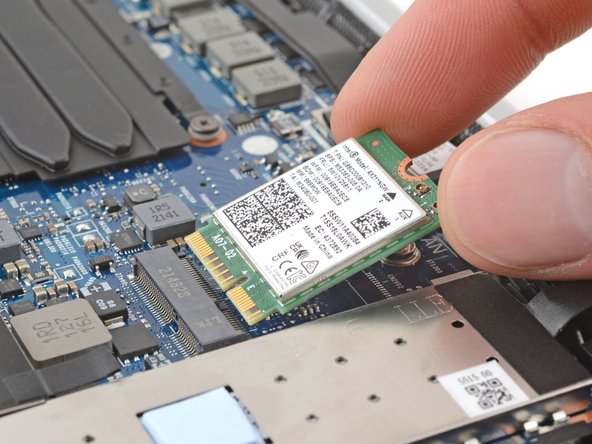
    • 급한 각도로 들어 올리지 마세요. 아니면 Wi-Fi 모듈과 소켓을 손상할 수 있습니다.

    • Wi-Fi 모듈의 가장자리를 잡고 소켓에서 똑바로 잡아당겨 분리하세요.

결론

새 교체 부품을 원래 부품과 비교하세요. 새 부품을 설치하기 전에 남은 부품을 옮기거나 새 부품에서 접착 백킹을 제거해야 할 수도 있습니다.

기기를 재조립하려면 다음 지침을 역순으로 따르세요.

전자 폐기물을 R2 또는 전자 스튜어드 인증 재활용업체로 가져가세요. 지역에 따라 HP Planet Partners 프로그램을 통해 사용했던 HP 기기 및 부품을 재사용 또는 재활용하기 위해 반환할 수 있습니다.

수리가 계획대로 진행되지 않았나요? 기본 문제 해결을 참조하거나 답변 커뮤니티에 도움을 요청하세요.

다음 번역가들에게 특별히 감사 드립니다:

en ko

100%

Christian Kim님은 저희가 세상을 수리하는데 동참하신 분입니다! 기여하시겠습니까?
번역 시작하기 ›

작성자

2다른 기여자 명과 함께

Spencer Day

회원 가입일: 09/14/22

153,107 평판

안내서 1,020개를 작성함

iFixit iFixit 회원

Staff

123 회원들

안내서 23,725개를 작성함

0가이드 댓글

댓글 쓰기

조회 통계:

지난 24시간: 2

지난 7일: 10

지난 30일: 46

전체 시간: 332