이 번역은 원본 안내서의 최신 업데이트를 반영하지 않을 수 있습니다. 번역 업데이트를 돕거나 아니면 원본 안내서 보기를 참조하세요.
소개
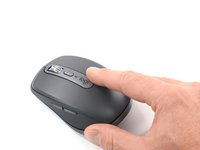
이 안내서를 사용하여 Logitech MX Anywhere 3 마우스를 열 수 있습니다.
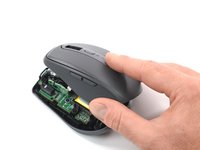
마우스를 열어 내부를 청소하거나 기계적인 문제를 해결하거나 부품을 교체할 수 있습니다.
필요한 것
-
-
마우스의 전원 스위치를 OFF/끄기 위치로 돌리고 케이블을 모두 연결 해제한 다음 피트가 위를 향하도록 뒤집으세요.
-
마우스 피트에 약 2분 동안 iOpener를 가열하여 대세요.
-
-
이 단계에 사용된 도구:Tweezers$4.99
-
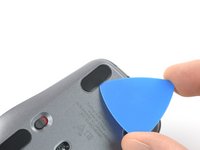
왼쪽 피트와 하단 케이스 사이에 여는 픽을 끼우세요.
-
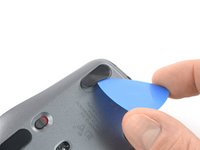
손가락으로 잡을 수 있을 때까지 픽을 피트 아래로 밀어 접착제를 제거하세요.
-
나머지 마우스 피트를 분리하려면 반복하세요.
-
핀셋이나 스퍼저를 사용해 남은 접착제 덩어리를 제거하세요. 이소프로필 알코올과 보풀이 없는 극세사 천으로 마우스 바닥을 깨끗이 닦으세요. 표면이 완전히 마를 때까지 기다리세요.
-
새 마우스 피트를 접착 라이너에서 떼어내고 단단히 눌러 제자리에 고정하세요.
-
-
-
-
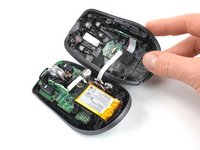
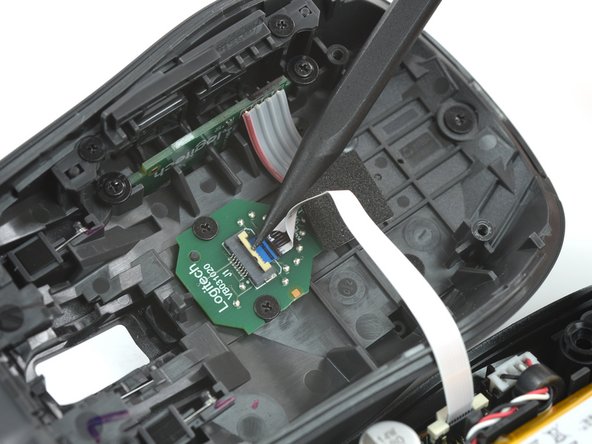
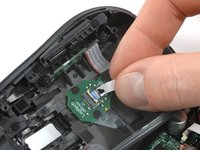
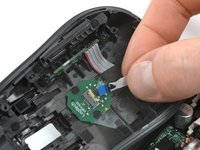
스퍼저, 여는 도구 또는 손톱의 팁을 사용하여 인터커넥트 케이블의 ZIF 커넥터에 있는 작은 힌지 잠금 플랩을 위로 젖혀 올리세요 .
-








다른 26명이 해당 안내서를 완성하였습니다.
다음 번역가들에게 특별히 감사 드립니다:
50%

Christian Kim님은 저희가 세상을 수리하는데 동참하신 분입니다! 기여하시겠습니까?
번역 시작하기 ›


팀

Tobias Isakeit - Repairability Engineer Tobias Isakeit - Repairability Engineer 회원
Business
1 회원
안내서 1,145개를 작성함
12가이드 댓글
My left click started to have double click issue. Do you have any suggestions how to fix it? If I want to replace it, does ifixt have the part? If not, what is the part number? Thanks
You could replace the left switch. See step 9 for the part number. You’d need to desolder the switch.
Sometimes it is enough to open the case of the switch and clean or tweak the small metal plate. But this is a very delicate finger exercise.
Steps 6 and 7 are not necessary to get access to buttons (the most common malfunction). My model had this interconnect cable glued hard to the top half of the device. You can easily remove it without disconnecting the cable, oil the buttons and assemble mouse back
My interconnect cable wasn't glued hard, but was attached via adhesive which took careful effort to peel away. I had to remove the screws on the board to get to the lower level to clean up coffee, though fortunately there was very little. However when I went to reassemble, I found a free spring and no clue where it came from. Thankfully, enlarging the third picture in step 5 shows where the spring is under the wheel assembly and I was able to reassemble successfully (also the two screws holding the wheel assembly are slightly longer than all others). I even managed to reinsert and restick the interconnect cable correctly.
