주요 콘텐츠로 건너뛰기
수리 커뮤니티 가입 - 계정 만들기

이 번역은 기계에 의해 생성된 것이며, 아직 사람이 검토하지 않았습니다. 이 언어를 아세요? 리뷰 보기.

Mac mini Mid 2011 듀얼 하드 드라이브 키트 설치

필요한 것

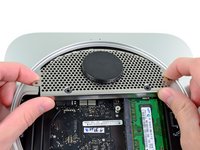
    1. Mac mini Mid 2011 듀얼 하드 드라이브 키트 설치, 하단 커버: 1 단계, 이미지 2개 중 1개 Mac mini Mid 2011 듀얼 하드 드라이브 키트 설치, 하단 커버: 1 단계, 이미지 2개 중 2개
      • 엄지손가락을 바닥 커버의 홈에 끼우세요.

      • 바닥 커버에 그려진 흰색 점이 외부 케이스에 새겨진 고리와 일직선이 될 때까지 바닥 커버를 시계 반대 방향으로 돌리세요.

      • 돌리는 동안 아래쪽으로 힘을 너무 많이 줄 필요는 없습니다.

      댓글 쓰기

    2. Mac mini Mid 2011 듀얼 하드 드라이브 키트 설치: 2 단계, 이미지 1개 중 1개
      • 바닥 커버가 외부 케이스에서 떨어질 수 있도록 mini를 충분히 기울이세요.

      • 바닥 커버를 제거하고 따로 두세요.

      댓글 쓰기

    1. Mac mini Mid 2011 듀얼 하드 드라이브 키트 설치, 팬: 3 단계, 이미지 1개 중 1개
      • 안테나 플레이트 근처의 로직 보드에 팬을 고정하고 있는 11.3 mm 톡스 나사 2개를 제거하세요.

      댓글 쓰기

    2. Mac mini Mid 2011 듀얼 하드 드라이브 키트 설치: 4 단계, 이미지 1개 중 1개
      • RAM과 가장 가까운 팬의 귀 부분을 들어 올려 외부 케이스에 고정된 스탠드오프 나사에서 분리하세요.

      • 팬을 제거하기 위해 스탠드오프 나사를 분리할 필요는 없습니다. 팬을 스탠드오프 나사에서 들어 올릴 수 있을 만큼만 올리면 됩니다.

      댓글 쓰기

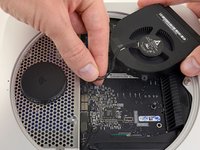
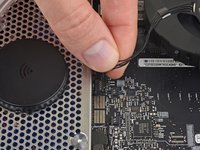
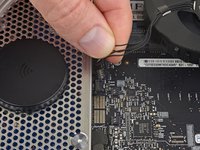
    3. Mac mini Mid 2011 듀얼 하드 드라이브 키트 설치, 팬 분리: 5 단계, 이미지 3개 중 1개 Mac mini Mid 2011 듀얼 하드 드라이브 키트 설치, 팬 분리: 5 단계, 이미지 3개 중 2개 Mac mini Mid 2011 듀얼 하드 드라이브 키트 설치, 팬 분리: 5 단계, 이미지 3개 중 3개
      • 커넥터에 접근할 수 있는 충분한 공간을 확보하도록 mini에서 팬을 들어 올리세요.

      • 모든 전선을 한꺼번에 잡고 똑바로 위로 부드럽게 당겨 로직 보드에서 팬을 분리하세요.

      • 소켓을 지렛대처럼 들어 올리려고 하지 마세요. 로직 보드에서 뜯겨 나갈 수 있습니다.

      • 팬을 제거하세요.

      댓글 쓰기

    1. Mac mini Mid 2011 듀얼 하드 드라이브 키트 설치, 방열기 덮개: 6 단계, 이미지 1개 중 1개
      • 방열기에 카울을 고정하는 3.5 mm 톡스 나사 1개를 제거하세요.

      댓글 쓰기

    2. Mac mini Mid 2011 듀얼 하드 드라이브 키트 설치: 7 단계, 이미지 1개 중 1개
      • 안테나 플레이트와 가장 가까운 쪽 끝에서 카울링을 들어 올리세요.

      • 카울링을 외부 케이스 바깥쪽으로 회전시켜 미니에서 분리하세요.

      댓글 쓰기

    1. Mac mini Mid 2011 듀얼 하드 드라이브 키트 설치, 안테나 플레이트: 8 단계, 이미지 1개 중 1개
      • 안테나 플레이트를 미니에 고정하는 다음 나사들을 제거하세요:

      • 6.6 mm 톡스 나사 2개

      • 5.0 mm 톡스 나사 또는 2.0 mm 헥사 나사 2개(어느 스크루드라이버를 사용해도 무방합니다)

      • 재조립 시:

      • 안테나 플레이트가 올바르게 장착되도록 하드 드라이브를 정확히 안착시키는 것이 어려울 수 있습니다. 나사 구멍이 하드 드라이브의 구멍과 맞지 않는다면, 하드 드라이브 뒷면에 있는 두 개의 핀이 두 번째 하드 드라이브 하우징 위쪽, 케이스 뒷면의 구멍에 제대로 끼워져 있는지 확인하세요.

      • 안테나는 하드 드라이브에 직접 연결되므로(빨간색 표시), 안테나를 부착할 때 하드 드라이브가 움직여 로직 보드에 연결된 하드 드라이브 케이블이 느슨해질 수 있습니다.

      댓글 쓰기

    2. Mac mini Mid 2011 듀얼 하드 드라이브 키트 설치: 9 단계, 이미지 2개 중 1개 Mac mini Mid 2011 듀얼 하드 드라이브 키트 설치: 9 단계, 이미지 2개 중 2개
      • RAM과 가장 가까운 쪽 끝에서 안테나 플레이트를 살짝 들어 올리세요.

      • 안테나 플레이트를 외부 케이스의 원형 가장자리에서 조심스럽게 당겨 분리하세요.

      • 아직 안테나 플레이트를 완전히 제거하지 마세요. AirPort/Bluetooth 보드에 여전히 연결되어 있습니다.

      댓글 쓰기

    3. Mac mini Mid 2011 듀얼 하드 드라이브 키트 설치: 10 단계, 이미지 1개 중 1개
      • 스퍼저 끝을 사용하여 AirPort/Bluetooth 보드의 소켓에서 안테나 커넥터를 조심스럽게 들어 올리세요.

      댓글 쓰기

    4. Mac mini Mid 2011 듀얼 하드 드라이브 키트 설치: 11 단계, 이미지 1개 중 1개
      • mini에서 안테나 플레이트를 분리하세요.

      댓글 쓰기

    1. Mac mini Mid 2011 듀얼 하드 드라이브 키트 설치, 로직 보드: 12 단계, 이미지 2개 중 1개 Mac mini Mid 2011 듀얼 하드 드라이브 키트 설치, 로직 보드: 12 단계, 이미지 2개 중 2개
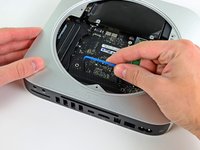
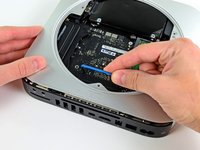
      • 스퍼저의 평평한 끝을 사용하여 로직 보드의 소켓에서 하드 드라이브 커넥터를 위로 들어 올리세요.

      댓글 쓰기

    2. Mac mini Mid 2011 듀얼 하드 드라이브 키트 설치: 13 단계, 이미지 1개 중 1개
      • 스퍼저의 끝을 사용하여 IR 센서 커넥터를 위로 들어 올려 로직 보드의 소켓에서 분리하세요.

      • 소켓 아래쪽이 아닌 배선 아래쪽에서 들어 올려야 합니다.

      댓글 쓰기

    3. Mac mini Mid 2011 듀얼 하드 드라이브 키트 설치: 14 단계, 이미지 1개 중 1개
      • 다음 세 개의 나사를 제거하세요:

      • 5.0 mm 톡스 나사 또는 2.0 mm 육각 나사 1개 (어떤 스크루드라이버를 사용해도 무방합니다)

      • 16.2 mm 톡스 나사 1개

      • 26 mm 톡스 스탠드오프 나사 1개

      댓글 쓰기

    4. Mac mini Mid 2011 듀얼 하드 드라이브 키트 설치, 로직 보드 분리: 15 단계, 이미지 3개 중 1개 Mac mini Mid 2011 듀얼 하드 드라이브 키트 설치, 로직 보드 분리: 15 단계, 이미지 3개 중 2개 Mac mini Mid 2011 듀얼 하드 드라이브 키트 설치, 로직 보드 분리: 15 단계, 이미지 3개 중 3개
      이 단계에 사용된 도구:
      Mac mini Logic Board Removal Tool
      $4.99
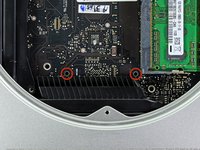
      • 로직 보드를 분리하려면 Mac mini Logic Board Removal Tool의 두 원통형 막대를 빨간색으로 표시된 구멍에 삽입해야 합니다. 빨간색으로 표시된 구멍 이외의 다른 로직 보드 구멍에 도구를 삽입하면 로직 보드가 손상될 수 있습니다.

      • 빨간색으로 표시된 두 구멍에 Mac mini Logic Board Removal Tool을 삽입하세요. 다음 단계로 넘어가기 전에 도구가 로직 보드 아래쪽 외부 케이스 상단에 제대로 닿았는지 확인하세요.

      • 도구를 I/O 보드 쪽으로 조심스럽게 당기세요. 로직 보드 및 I/O 보드 조립품이 외부 케이스에서 살짝 밀려 나와야 합니다.

      • I/O 보드가 외부 케이스에서 육안으로 확인할 수 있을 만큼 분리되면 당기는 동작을 멈추세요.

      • Mac mini Logic Board Removal Tool을 제거하세요.

      댓글 쓰기

    5. Mac mini Mid 2011 듀얼 하드 드라이브 키트 설치: 16 단계, 이미지 1개 중 1개
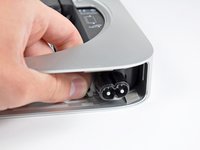
      • I/O 보드/로직 보드 어셈블리를 외부 케이스에서 전원 커넥터에 접근할 수 있을 만큼 당겨 빼내세요.

      • 손가락을 사용하여 로직 보드에서 DC-In 케이블을 분리하세요.

      • 전원 케이블 커넥터를 mini의 앞면 방향으로 당기세요.

      댓글 쓰기

    6. Mac mini Mid 2011 듀얼 하드 드라이브 키트 설치: 17 단계, 이미지 1개 중 1개
      • 로직 보드 어셈블리를 미니에서 조심스럽게 밀어내며, 걸릴 수 있는 케이블에 주의하세요.

      댓글 쓰기

    1. Mac mini Mid 2011 듀얼 하드 드라이브 키트 설치, 하드 드라이브: 18 단계, 이미지 2개 중 1개 Mac mini Mid 2011 듀얼 하드 드라이브 키트 설치, 하드 드라이브: 18 단계, 이미지 2개 중 2개
      • 하드 드라이브를 mini의 앞쪽 가장자리에서 당겨서 외부 케이스에서 분리하세요.

      • 재조립 시, 하드 드라이브의 안쪽 가장자리에는 케이스에 끼워지는 두 개의 핀이 있습니다. 구멍 주위에는 고무 그로밋이 있어 하드 드라이브가 제대로 장착되었는지 확인하기 어려울 수 있습니다.

      • 케이스에는 두 쌍의 구멍이 있습니다. 핀을 케이스 바닥과 가장 가까운 구멍에 삽입하세요.

      댓글 쓰기

    1. Mac mini Mid 2011 듀얼 하드 드라이브 키트 설치, 전원 공급 장치: 19 단계, 이미지 1개 중 1개
      • 전원 공급 장치와 하드 드라이브 트레이를 외부 케이스에 고정하고 있는 7.9 mm 톡스 나사를 제거하세요.

      • 재조립 시, 하드 드라이브 옆으로 지나가는 케이블들이 전원 공급 장치 아래로 잘 정리되어 있는지 확인하세요. 이렇게 해야 하드 드라이브가 올바르게 안착됩니다. 또한, 케이블이 방해하고 있으면 안테나 나사 구멍이 일치하지 않게 됩니다.

      댓글 쓰기

    2. Mac mini Mid 2011 듀얼 하드 드라이브 키트 설치: 20 단계, 이미지 3개 중 1개 Mac mini Mid 2011 듀얼 하드 드라이브 키트 설치: 20 단계, 이미지 3개 중 2개 Mac mini Mid 2011 듀얼 하드 드라이브 키트 설치: 20 단계, 이미지 3개 중 3개
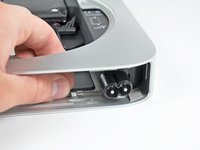
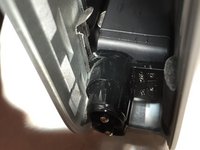
      • 외부 케이스 측면에서 은색 금속 AC-In 소켓 고정 장치를 당겨 mini에서 분리하세요.

      • 재조립 시, 은색 클립이 AC 커넥터의 하단 베벨 모서리 양쪽을 감싸고 있다는 점을 확인하세요. 클립을 다시 밀어 넣으면 멈추는 지점이 있지만, 제자리에 '딸깍' 소리를 내며 고정되지는 않습니다. 제자리에 제대로 장착되었다면 쉽게 움직이지 않으므로, 이 상태를 통해 올바르게 조립되었는지 확인할 수 있습니다.

      댓글 쓰기

    3. Mac mini Mid 2011 듀얼 하드 드라이브 키트 설치: 21 단계, 이미지 2개 중 1개 Mac mini Mid 2011 듀얼 하드 드라이브 키트 설치: 21 단계, 이미지 2개 중 2개
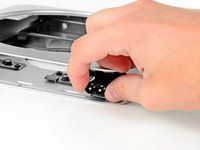
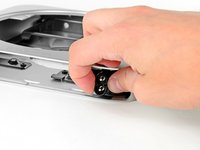
      • AC-In 커넥터를 시계 반대 방향으로 90도 회전하세요.

      댓글 쓰기

    4. Mac mini Mid 2011 듀얼 하드 드라이브 키트 설치: 22 단계, 이미지 1개 중 1개
      • 전원 공급 장치를 mini 밖으로 밀어낼 때 케이블이 걸리지 않도록 주의하세요.

      댓글 쓰기

    1. Mac mini Mid 2011 듀얼 하드 드라이브 키트 설치, 하드 드라이브 트레이: 23 단계, 이미지 1개 중 1개
      • 하드 드라이브 트레이를 외부 케이스에 고정하고 있는 7.9 mm 톡스 나사를 제거하세요.

      댓글 쓰기

    2. Mac mini Mid 2011 듀얼 하드 드라이브 키트 설치: 24 단계, 이미지 1개 중 1개
      • 외장 케이스에서 하드 드라이브 트레이를 분리하세요.

      댓글 쓰기

    1. Mac mini Mid 2011 듀얼 하드 드라이브 키트 설치, 듀얼 하드 드라이브 키트: 25 단계, 이미지 1개 중 1개
      • 다음 안내서 단계는 미니에 두 번째 하드 드라이브를 설치하는 과정을 안내합니다.

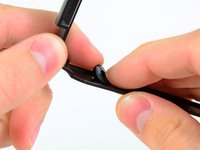
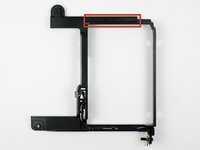
      • 다음 몇 단계에서는 빨간색 상자로 표시된 브래킷의 구멍에 그로밋을 설치합니다.

      댓글 쓰기

    2. Mac mini Mid 2011 듀얼 하드 드라이브 키트 설치: 26 단계, 이미지 3개 중 1개 Mac mini Mid 2011 듀얼 하드 드라이브 키트 설치: 26 단계, 이미지 3개 중 2개 Mac mini Mid 2011 듀얼 하드 드라이브 키트 설치: 26 단계, 이미지 3개 중 3개
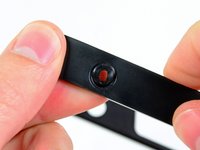
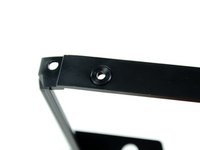
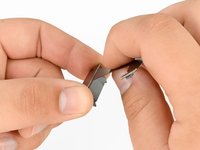
      • 브래킷 안쪽에서 작업하며, 그로밋을 브래킷 측면의 구멍으로 밀어 넣으세요.

      • 세 번째 사진과 같이 그로밋이 브래킷에 제대로 안착되었는지 확인하세요.

      • 브래킷 양쪽의 나머지 그로밋 3개에 대해서도 동일한 과정을 반복하세요.

      댓글 쓰기

    3. Mac mini Mid 2011 듀얼 하드 드라이브 키트 설치: 27 단계, 이미지 1개 중 1개
      • 4개의 그로밋을 모두 장착한 브래킷은 이 사진에 보이는 브래킷과 같은 모습이어야 합니다.

      댓글 쓰기

    4. Mac mini Mid 2011 듀얼 하드 드라이브 키트 설치: 28 단계, 이미지 2개 중 1개 Mac mini Mid 2011 듀얼 하드 드라이브 키트 설치: 28 단계, 이미지 2개 중 2개
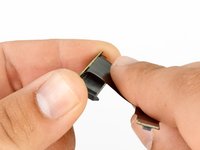
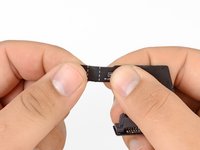
      • 커넥터가 소켓에 잘 고정되도록 리본 케이블을 점선을 따라 구부리세요.

      • 리본 케이블을 SSD 커넥터 위치에서 90도로 구부려 커넥터와 평행이 되게 하세요.

      댓글 쓰기

    5. Mac mini Mid 2011 듀얼 하드 드라이브 키트 설치: 29 단계, 이미지 2개 중 1개 Mac mini Mid 2011 듀얼 하드 드라이브 키트 설치: 29 단계, 이미지 2개 중 2개
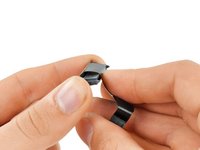
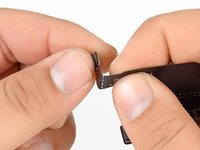
      • SSD 커넥터의 가장자리를 이용해 첫 번째 큰 점선을 따라 케이블을 90도 아래로 구부리세요.

      • 두 번째 큰 점선을 따라 리본 케이블을 다시 90도 위로 구부리세요.

      댓글 쓰기

    6. Mac mini Mid 2011 듀얼 하드 드라이브 키트 설치: 30 단계, 이미지 2개 중 1개 Mac mini Mid 2011 듀얼 하드 드라이브 키트 설치: 30 단계, 이미지 2개 중 2개
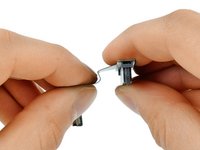
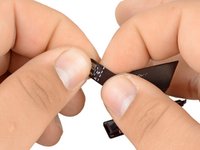
      • 첫 번째 작은 점선 양옆의 리본 케이블을 잡고 90도 위로 구부리세요.

      댓글 쓰기

    7. Mac mini Mid 2011 듀얼 하드 드라이브 키트 설치: 31 단계, 이미지 2개 중 1개 Mac mini Mid 2011 듀얼 하드 드라이브 키트 설치: 31 단계, 이미지 2개 중 2개
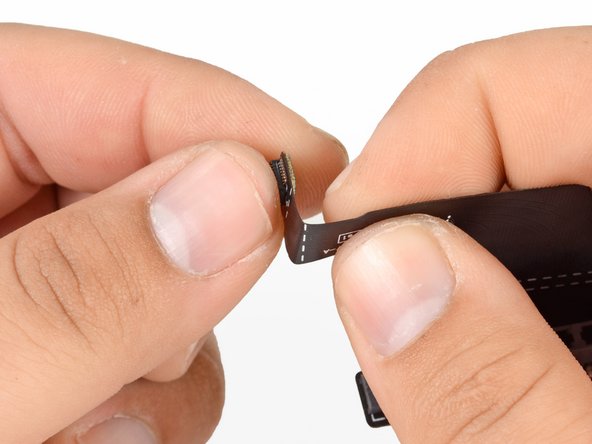
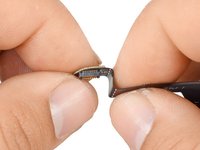
      • 두 번째 작은 점선을 따라 리본 케이블을 90도 아래로 구부리세요.

      댓글 쓰기

    8. Mac mini Mid 2011 듀얼 하드 드라이브 키트 설치: 32 단계, 이미지 1개 중 1개
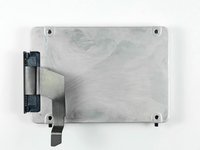
      • 키트에 포함된 케이블을 두 번째 하드 드라이브에 연결하세요. 여기에서는 SSD를 사용합니다.

      • 케이블과 함께 모서리가 둥근 작은 검은색 테이프가 제공되었다면, 하드 드라이브 커넥터 위에 붙여 커넥터가 하드 드라이브의 소켓에 단단히 고정되도록 할 수 있습니다. 이 테이프는 필수적인 것은 아니며, 붙이지 않더라도 기기 성능에 아무런 악영향을 미치지 않습니다.

      • 케이블을 하드 드라이브에 연결하기 전에 흰색 점선을 따라 제대로 접혔는지 확인하세요. 이렇게 하면 케이블이 더 잘 부착되고 제자리에 고정되는 데 도움이 됩니다.

      댓글 쓰기

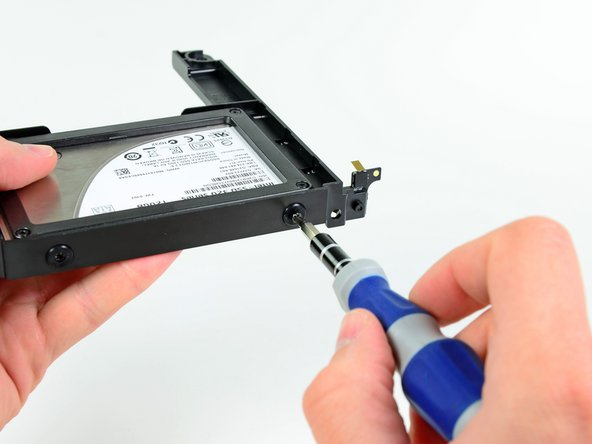
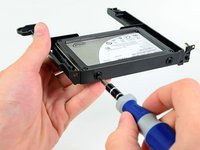
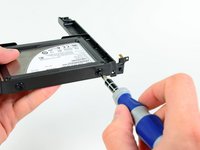
    9. Mac mini Mid 2011 듀얼 하드 드라이브 키트 설치: 33 단계, 이미지 3개 중 1개 Mac mini Mid 2011 듀얼 하드 드라이브 키트 설치: 33 단계, 이미지 3개 중 2개 Mac mini Mid 2011 듀얼 하드 드라이브 키트 설치: 33 단계, 이미지 3개 중 3개
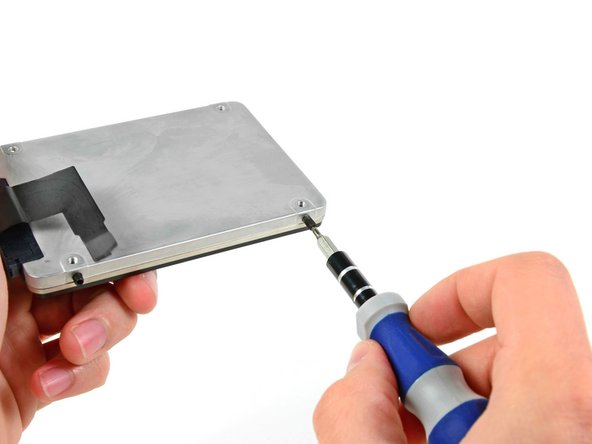
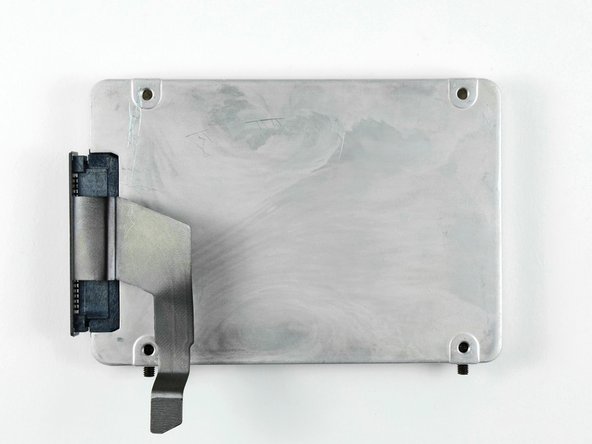
      • T6 톡스 스크루 드라이버를 사용하여 로직 보드에 연결되는 하드 드라이브 케이블 끝부분과 가장 가까운 하드 드라이브 측면에 세트 나사 두 개를 장착하세요.

      • 나사가 하드 드라이브 측면의 나사산 구멍 끝에 닿을 때까지 조이세요. 세 번째 사진에 올바르게 장착된 모습이 나와 있습니다.

      댓글 쓰기

    10. Mac mini Mid 2011 듀얼 하드 드라이브 키트 설치: 34 단계, 이미지 3개 중 1개 Mac mini Mid 2011 듀얼 하드 드라이브 키트 설치: 34 단계, 이미지 3개 중 2개 Mac mini Mid 2011 듀얼 하드 드라이브 키트 설치: 34 단계, 이미지 3개 중 3개
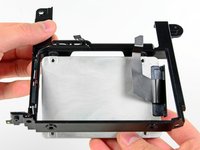
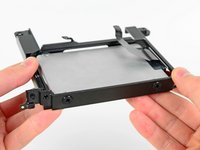
      • 다음 두 단계에서는 하드 드라이브를 브래킷에 장착합니다.

      • 하드 드라이브를 삽입할 때, 세 번째 사진에서 보이는 브래킷의 돌출부와 가장 가까운 쪽에 SATA 커넥터가 오도록 케이블 면을 위로 향하게 하여 브래킷에 배치하세요.

      • 세트 나사를 브래킷의 그로밋 안으로 밀어 넣고 두 번째 사진과 같이 하드 드라이브를 브래킷 위로 설치하세요.

      댓글 쓰기

    11. Mac mini Mid 2011 듀얼 하드 드라이브 키트 설치: 35 단계, 이미지 2개 중 1개 Mac mini Mid 2011 듀얼 하드 드라이브 키트 설치: 35 단계, 이미지 2개 중 2개
      • T6 톡스 스크루드라이버를 사용하여 나머지 두 개의 세트 나사를 그로멧을 통해 하드 드라이브 측면에 설치하세요.

      댓글 쓰기

    12. Mac mini Mid 2011 듀얼 하드 드라이브 키트 설치: 36 단계, 이미지 2개 중 1개 Mac mini Mid 2011 듀얼 하드 드라이브 키트 설치: 36 단계, 이미지 2개 중 2개
      • 두 번째 하드 드라이브 어셈블리를 외부 케이스에 장착하세요.

      • 두 번째 사진에서 보이는 것처럼 장착 구멍이 외부 케이스의 나사산 구멍과 일치하도록 정렬하세요.

      • 로직 보드가 장착되면 두 번째 하드 드라이브 케이블을 로직 보드의 빈 소켓에 연결하기만 하면 됩니다.

      • 두 번째 하드 드라이브 케이블은 두 하드 드라이브 사이에서 평평하게 놓여야 합니다. 만약 두 번째 하드 드라이브 케이블을 첫 번째 하드 드라이브 위에 놓으면 안테나 플레이트가 다시 부착되지 않으며, 케이블이 손상될 수 있습니다.

      댓글 쓰기

    13. Mac mini Mid 2011 듀얼 하드 드라이브 키트 설치: 37 단계, 이미지 2개 중 1개 Mac mini Mid 2011 듀얼 하드 드라이브 키트 설치: 37 단계, 이미지 2개 중 2개
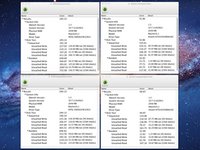
      • 기기를 부팅하면 mini가 두 드라이브를 모두 인식하는 것을 확인할 수 있습니다.

      • Xbench 점수에 따르면 하드 드라이브를 상단이나 하단 위치 중 어디에 설치하든 속도는 동일하게 유지됩니다.

      • SSD를 기본 드라이브로 사용하기 위해 추가 작업을 최소화하려면, 이 안내서에서 수행한 것처럼 SSD를 설치하고 기존 플래터 드라이브는 원래 하단 위치(안테나 플레이트와 가장 가까운 위치)에 그대로 두는 것을 권장합니다.

      • 재조립 후 mini를 Lion 복구 모드로 부팅하고 디스크 유틸리티를 사용하여 SSD를 지우세요. 그런 다음 SSD에 Lion을 설치하세요. 재부팅한 후 시스템 환경설정 > 시동 디스크로 이동하여 SSD를 시동 디스크로 선택하세요.

      댓글 쓰기

결론

기기를 재조립하려면 이 지침을 역순으로 따르세요.

취소: 해당 안내서를 완성하지 않았습니다.

다른 662명이 해당 안내서를 완성하였습니다.

작성자

16다른 기여자 명과 함께

Walter Galan

711,002 평판

안내서 1,203개를 작성함

46가이드 댓글

When adding second drive, be sure that the power supply cables are secured out of the way to allow drive to be seated correctly. If cables are in the way, screw holes do not quite line up with antenna plate.

tjod - 답글 공유
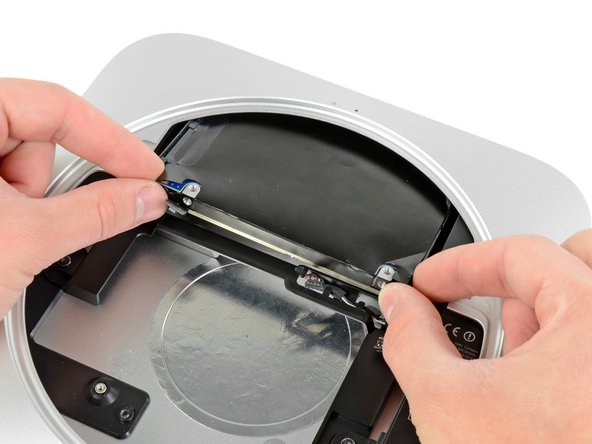
This should be part of the main guide, I read this after completing my fix and I wish I had read this before. Spent about 20 mins figuring this one out. thanks. Great guide though.

Nitish Dhar - 답글 공유
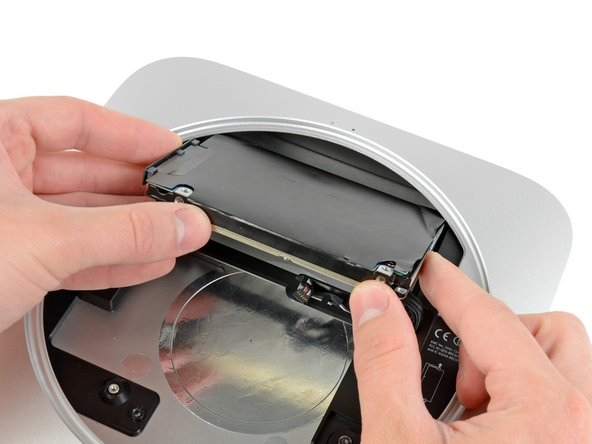
When re-inserting the power supply make certain the left side screw is seated in the secondary drive tray and

fulled secured to the metal casing frame then turn the entire housing upside down and slide the power supply into

place (careful of cables etc.)

There are two metal anchor points on the power supply, one on the very tip

that is inserted into the Mac Mini housing and the other is on the right side of the power supply that sits

into a plastic slot up against the side of the metal housing. Tried everything to get the points home so the right

secondary hard drive tray screw holes would line up with the power supply anchor holes. This worked the first try.

lyn - 답글 공유
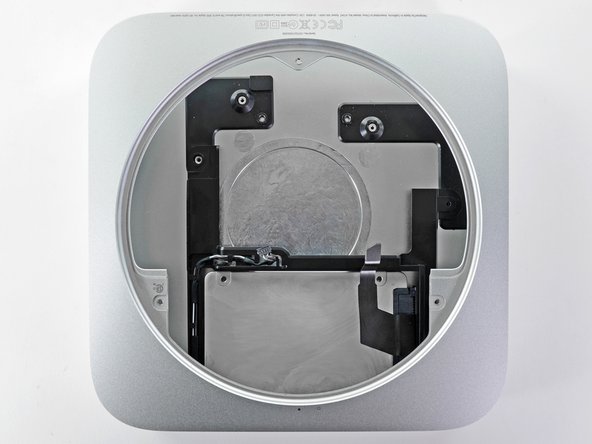
This didn't go so well. I did manage to assemble everything according to the manual, but it was one !%!$ of a fight, and now the machine boots, but the SSD I installed is nowhere to be found.

One thing I noticed is that the cable supplied to connect the second drive to the mainboard, is slightly too long. I had to bend it quite a bit so that it would line up with the connector on the mainboard, otherwise the cable would extend about 5 mm into the mainboard and not line up. I'm afraid now that I might have broken some of the wired on the adapter while bending it. However, without bending it there was no way to attach the connector.

What to do?

nh3 - 답글 공유
Same here, I have slightly damaged the ribbon cable and now the SSD is invisible to the OS :-/

Idearia SRL - 답글 공유

댓글 쓰기

조회 통계:

지난 24시간: 21

지난 7일: 80

지난 30일: 306

전체 시간: 328,370