주요 콘텐츠로 건너뛰기

Logitech G305 피트 교체

필요한 것

  1. Logitech G305 피트 교체, 마우스 끄기: 1 단계, 이미지 2개 중 1개 Logitech G305 피트 교체, 마우스 끄기: 1 단계, 이미지 2개 중 2개
    • 마우스의 전원 스위치를 왼쪽으로 밀어서 OFF/꺼짐 위치에 맞추세요.

    • 스위치 아래에 빨간색 표시등이 보여야 합니다.

    • 수리하는 동안 마우스를 부드러운 천 위에 올려놓으면 마우스를 안정시키고 작업하는 동안 손상됨을 방지하는 데 도움이 될 수 있습니다.

  2. Logitech G305 피트 교체, 마우스 피트 분리하기: 2 단계, 이미지 2개 중 1개 Logitech G305 피트 교체, 마우스 피트 분리하기: 2 단계, 이미지 2개 중 2개
    • 피트는 접착제로 마우스 바닥에 고정되어 있습니다. 이를 깨끗하게 분리하기 위해서는 접착제를 충분히 가열해야 합니다.

    • iOpener를 가열한 후 마우스 피트 위에 1분간 올려놓아 접착제를 가열하세요.

    • 대안으로 헤어 드라이어저열 설정으로 사용하여 접착제를 부드럽게 만들 수 있습니다.

    • 헤어 드라이어를 사용하는 경우 한 번에 몇 초씩만 가열하세요. 아니면 플라스틱 셸이 휘어질 수 있습니다.

  3. Logitech G305 피트 교체: 3 단계, 이미지 3개 중 1개 Logitech G305 피트 교체: 3 단계, 이미지 3개 중 2개 Logitech G305 피트 교체: 3 단계, 이미지 3개 중 3개
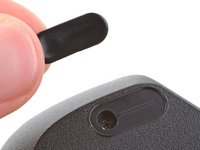
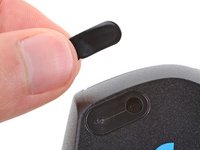
    • 피트는 두 겹으로 구성되어 있습니다. 하나는 고무로 된 것이고 다른 하나는 접착식 패드입니다.

    • 피트를 재사용할 경우 두 겹이 분리되거나 피트가 손상되지 않도록 각별히 주의하세요.

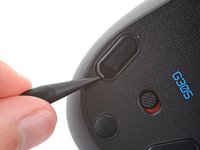
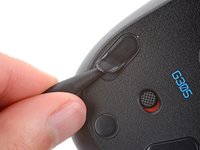
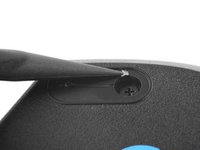
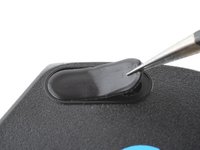
    • 스퍼저의 끝 부분을 마우스 앞쪽의 큰 피트 아래에 조심히 밀어넣어 피트 접착 패드 아래에 모두 들어가도록 하세요.

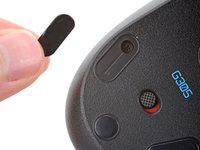
    • 마우스를 열기 위해 피트를 분리하기만 하는 경우 전원 스위치 아래의 원형 피트를 분리할 필요가 없습니다.

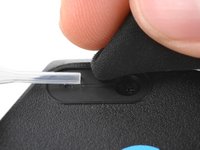
    • 스퍼저를 피트 아래쪽으로 살살 밀고 들어 올려 분리하기만 하면 됩니다.

    • 고무층이 접착제 패드에서 분리된 경우 같은 방법으로 패드를 분리하세요.

  4. Logitech G305 피트 교체: 4 단계, 이미지 3개 중 1개 Logitech G305 피트 교체: 4 단계, 이미지 3개 중 2개 Logitech G305 피트 교체: 4 단계, 이미지 3개 중 3개
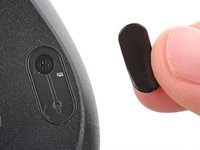
    • 이전 단계를 반복하여 나머지 피트를 분리하세요.

  5. Logitech G305 피트 교체, 재조립 정보: 5 단계, 이미지 3개 중 1개 Logitech G305 피트 교체, 재조립 정보: 5 단계, 이미지 3개 중 2개 Logitech G305 피트 교체, 재조립 정보: 5 단계, 이미지 3개 중 3개
    • 새 피트를 설치하려면:

    • 분리하는 동안 피트가 손상되었거나 접착 패드에서 분리된 경우 교체하세요.

    • 스퍼저를 사용하여 나머지 접착제 비트를 조심히 긁어내어 분리하세요.

    • 접착제 잔여물이 남아 있으면 이소프로필 알코올과 극세사 천을 사용하여 제거하기 위해 닦아내세요. 표면이 완전히 마를 때까지 기다리세요.

    • 피트의 백킹을 분리하고 제자리에 단단히 눌러 고정하세요.

결론

수리가 계획대로 진행되지 않았습니까? 기본 문제해결를 참조하거나 답변 커뮤니티에 도움을 요청하세요.

다른 한 분이 해당 안내서를 완성하였습니다.

다음 번역가들에게 특별히 감사 드립니다:

en ko

100%

Christian Kim님은 저희가 세상을 수리하는데 동참하신 분입니다! 기여하시겠습니까?
번역 시작하기 ›

작성자

2다른 기여자 명과 함께

Spencer Day

회원 가입일: 09/14/22

155,120 평판

안내서 1,033개를 작성함

iFixit iFixit 회원

Staff

123 회원들

안내서 23,788개를 작성함

0가이드 댓글

댓글 쓰기

조회 통계:

지난 24시간: 2

지난 7일: 45

지난 30일: 225

전체 시간: 2,279