주요 콘텐츠로 건너뛰기

이 번역은 원본 안내서의 최신 업데이트를 반영하지 않을 수 있습니다. 번역 업데이트를 돕거나 아니면 원본 안내서 보기를 참조하세요.

Logitech G935 배터리 교체

  1. Logitech G935 배터리 교체, 헤드셋 끄기: 1 단계, 이미지 1개 중 1개
    • 무선 스위치는 G935 헤드셋의 전원 스위치 역할을 합니다. 스위치는 G3 버튼 위에 있습니다.

    • 무선 스위치를 아래로 내려 헤드셋을 끄세요.

    • 헤드셋이 꺼지면 파란색 부분이 스위치로 가려집니다.

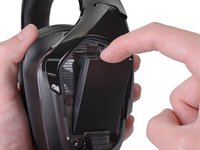
  2. Logitech G935 배터리 교체, 이어 컵 도어 들어 올리기: 2 단계, 이미지 2개 중 1개 Logitech G935 배터리 교체, 이어 컵 도어 들어 올리기: 2 단계, 이미지 2개 중 2개
    • 자석 두 개가 이어 컵 도어를 헤드셋에 고정합니다—왼쪽과 하단에 각각 하나씩.

    • 이어 컵 도어의 오른쪽 상단에 있는 클립도 이어 컵 도어를 헤드셋에 고정합니다.

    • 오른쪽 이어 컵 도어에 있는 홈을 사용하여 헤드셋에서 자석을 들어 올려 분리합니다.

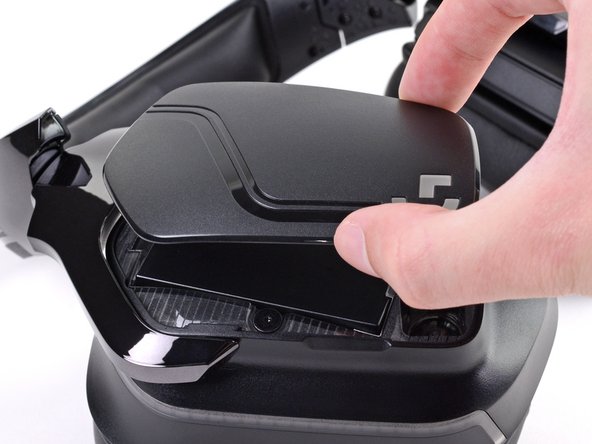
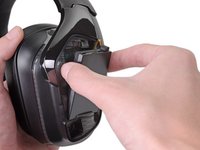
  3. Logitech G935 배터리 교체, 이어 컵 도어 분리하기: 3 단계, 이미지 2개 중 1개 Logitech G935 배터리 교체, 이어 컵 도어 분리하기: 3 단계, 이미지 2개 중 2개
    • 오른쪽 이어 컵 도어를 들어 올려 분리하세요.

    • 재조립할 때, 도어가 올바르게 정렬되도록 자석을 내려놓기 전에 클립을 슬롯에 끼우세요.

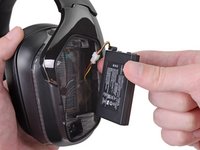
  4. Logitech G935 배터리 교체, 배터리 분리하기: 4 단계, 이미지 2개 중 1개 Logitech G935 배터리 교체, 배터리 분리하기: 4 단계, 이미지 2개 중 2개
    • 헤드셋에서 배터리를 완전히 분리하려고 하지 마세요. 배터리는 여전히 배터리 홈의 오른쪽 상단에 있는 케이블 커넥터에 연결되어 있습니다.

    • 배터리를 분리할 때는 케이블에 무리가 가지 않도록 가능한 한 홈에 가깝게 유지하세요.

    • 배터리 상단의 탭을 당겨 홈에서 배터리를 분리하세요.

  5. Logitech G935 배터리 교체: 5 단계, 이미지 2개 중 1개 Logitech G935 배터리 교체: 5 단계, 이미지 2개 중 2개
    • 홈에서 배터리 분리하기

    • 재조립할 때, 배터리 하단을 홈에 넣은 다음 배터리 상단을 눌러 제자리에 고정하세요.

    • 배터리 케이블이 배터리 아래에 끼어 있지 않은지 확인한 후 제자리에 밀어 넣으세요. 케이블이 배터리 홈의 오른쪽에 있는 틈새에 들어가야 합니다.

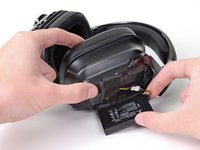
  6. Logitech G935 배터리 교체: 6 단계, 이미지 2개 중 1개 Logitech G935 배터리 교체: 6 단계, 이미지 2개 중 2개
    • 버튼이 위를 향하도록 헤드셋을 작업대에 놓으세요.

    • 배터리 정보가 위를 향하도록 평평하게 배터리를 작업대에 놓으세요.

    • 케이블에 무리가 가지 않도록 배터리를 이어 컵에 최대한 가깝게 놓으세요.

    • 배터리가 평평하게 놓이도록 이어 컵을 돌려야 할 수도 있습니다.

  7. Logitech G935 배터리 교체: 7 단계, 이미지 2개 중 1개 Logitech G935 배터리 교체: 7 단계, 이미지 2개 중 2개
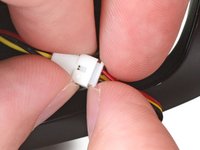
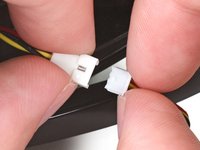
    • 배터리 커넥터 슬롯을 잡은 상태에서 배터리 커넥터를 당겨 빼내세요.

    • 배터리 커넥터 슬롯과 배터리 커넥터가 손상되지 않도록 케이블이 아닌 배터리 커넥터의 플라스틱 프레임을 잡으세요.

    • 필요한 경우 배터리 커넥터를 “걸어 나오듯” 흔들어 당겨서 슬롯에서 빼내세요.

    • 손톱을 사용하여 배터리 커넥터 셸프를 당겨서 빼내야 할 수도 있습니다.

    • 배터리 커넥터를 끼울 때 방향이 올바른지 확인하세요. 배터리 커넥터의 빨간색 케이블이 배터리 슬롯의 빨간색 케이블과 정렬되야 합니다.

  8. Logitech G935 배터리 교체: 8 단계, 이미지 1개 중 1개
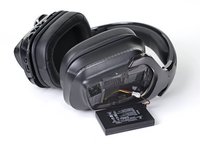
    • 헤드셋에서 배터리를 분리하세요.

    • 이 헤드셋에는 플라스틱으로 강화된 배터리 팩이 있습니다. 필요한 경우 원래 배터리를 다시 설치할 수 있습니다.

결론

새 교체 부품을 원래 부품과 비교하세요. 새 부품을 설치하기 전에 남은 부품을 옮기거나 새 부품에서 접착 백킹을 제거해야 할 수도 있습니다.

기기를 재조립하려면 다음 지침을 역순으로 따르세요.

전자 폐기물을 R2 또는 전자 스튜어드 인증 재활용업체로 가져가세요.

수리가 계획대로 진행되지 않았습니까? 기본 문제 해결을 참조하거나 Logitech G935 답변 커뮤니티에 도움을 요청하세요.

다른 9명이 해당 안내서를 완성하였습니다.

다음 번역가들에게 특별히 감사 드립니다:

en ko

93%

Christian Kim님은 저희가 세상을 수리하는데 동참하신 분입니다! 기여하시겠습니까?
번역 시작하기 ›

작성자

4다른 기여자 명과 함께

Kyle Smith

회원 가입일: 02/01/21

49,277 평판

안내서 123개를 작성함

0가이드 댓글

댓글 쓰기

조회 통계:

지난 24시간: 2

지난 7일: 34

지난 30일: 202

전체 시간: 13,223