주요 콘텐츠로 건너뛰기

Logitech MX Master 2S를 여는 방법

필요한 것

  1. Logitech MX Master 2S를 여는 방법, 마우스 피트 접착제 부드럽게 하기: 1 단계, 이미지 2개 중 1개 Logitech MX Master 2S를 여는 방법, 마우스 피트 접착제 부드럽게 하기: 1 단계, 이미지 2개 중 2개
    • 마우스의 전원 스위치를 OFF/끄기 위치로 돌리고 케이블을 모두 연결 해제한 다음 피트가 위를 향하도록 뒤집으세요.

    • 일부 마우스는 독특한 모양으로 인해 평평하게 놓지 못할 수 있습니다. 필요한 경우 마우스가 흔들리지 않도록 부드러운 수건 위에 올려놓으세요.

    • 기존 마우스 피트를 재사용할 계획이라면 접착제를 완전히 가열해야 깨끗하게 제거할 수 있다는 점에 유의하세요.

    • 왼쪽과 오른쪽 마우스 피트에 각각 약 1분 동안 가열한 iOpener를 대세요.

    • 대안으로 헤어 드라이어를 사용하여 마우스 피트 접착제를 부드럽게 만들 수 있습니다.

    • 헤어 드라이어를 사용할 때는 한 번에 2초 이상 가열하지 마세요. 만졌을 때 따뜻할 정도보다 더 뜨거우면 플라스틱 하단 케이스가 녹거나 뒤틀릴 위험이 있습니다.

    • 이 단계에서 정보 스티커 접착제가 부드러워질 수 있지만 떼어낼 필요는 없습니다.

  2. Logitech MX Master 2S를 여는 방법, 왼쪽 마우스 피트 접착제 분리하기: 2 단계, 이미지 3개 중 1개 Logitech MX Master 2S를 여는 방법, 왼쪽 마우스 피트 접착제 분리하기: 2 단계, 이미지 3개 중 2개 Logitech MX Master 2S를 여는 방법, 왼쪽 마우스 피트 접착제 분리하기: 2 단계, 이미지 3개 중 3개
    • 왼쪽 피트와 하단 케이스 사이에 여는 픽을 끼우세요.

    • 천천히 움직이면서 픽이 피트 접착 패드 아래로 밀어 들어가는지 확인하세요. 이 두 층은 쉽게 분리됩니다.

    • 마우스 피트를 재사용할 계획이라면 구겨지거나 접착 패드에서 분리되지 않도록 주의하세요.

    • 손가락으로 잡을 수 있을 때까지 픽을 피트 아래로 밀어 접착제를 제거하세요.

  3. Logitech MX Master 2S를 여는 방법, 왼쪽 마우스 피트 분리하기: 3 단계, 이미지 2개 중 1개 Logitech MX Master 2S를 여는 방법, 왼쪽 마우스 피트 분리하기: 3 단계, 이미지 2개 중 2개
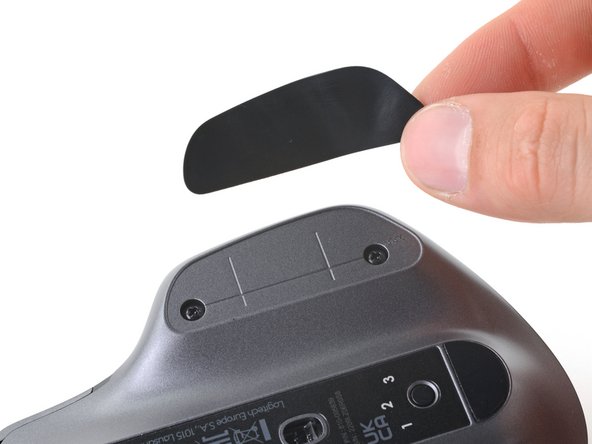
    • 왼쪽 마우스 피트를 벗겨서 분리하세요.

  4. Logitech MX Master 2S를 여는 방법, 오른쪽 마우스 피트 분리하기: 4 단계, 이미지 3개 중 1개 Logitech MX Master 2S를 여는 방법, 오른쪽 마우스 피트 분리하기: 4 단계, 이미지 3개 중 2개 Logitech MX Master 2S를 여는 방법, 오른쪽 마우스 피트 분리하기: 4 단계, 이미지 3개 중 3개
    • 오른쪽 피트 아래에 여는 픽을 끼우고 밀어 접착제를 제거하세요.

    • 오른쪽 마우스 피트를 분리하세요.

  5. Logitech MX Master 2S를 여는 방법, 재조립 정보: 5 단계, 이미지 3개 중 1개 Logitech MX Master 2S를 여는 방법, 재조립 정보: 5 단계, 이미지 3개 중 2개 Logitech MX Master 2S를 여는 방법, 재조립 정보: 5 단계, 이미지 3개 중 3개
    이 단계에 사용된 도구:
    Tweezers
    $4.99
    • 새 마우스 피트를 설치하거나 기존 마우스 피트를 재사용할 때 참고하세요:

    • 핀셋이나 스퍼저를 사용하여 남은 접착제 덩어리를 제거하세요.

    • 이소프로필 알코올과 보푸라기가 없는 극세사 천으로 마우스 바닥을 깨끗이 닦으세요. 표면이 완전히 마를 때까지 기다리세요.

    • 새 마우스 피트를 접착 라이너에서 떼어내고 제자리에 단단히 눌러 고정하세요.

  6. Logitech MX Master 2S를 여는 방법, 하단 케이스 나사 풀기: 6 단계, 이미지 1개 중 1개
    • 십자 드라이버를 사용하여 하단 케이스의 아래쪽 절반을 고정하는 6mm 길이의 나사 4개를 풀어주세요.

    • T5 Torx 드라이버를 사용하여 하단 케이스의 상단 절반을 고정하는 4.3mm 길이의 나사 2개를 풀어주세요.

  7. Logitech MX Master 2S를 여는 방법, 제스처 버튼 클립 풀기: 7 단계, 이미지 3개 중 1개 Logitech MX Master 2S를 여는 방법, 제스처 버튼 클립 풀기: 7 단계, 이미지 3개 중 2개 Logitech MX Master 2S를 여는 방법, 제스처 버튼 클립 풀기: 7 단계, 이미지 3개 중 3개
    • 엄지손가락 받침대와 하단 케이스 사이의 이음새에 여는 픽을 끼우세요.

    • 픽을 위로 들어 올리고 제스처 버튼 클립이 풀릴 때까지 나머지 손으로 상단 셸을 하단 케이스에서 잡아당기세요.

  8. Logitech MX Master 2S를 여는 방법, 후면 클립 풀기: 8 단계, 이미지 3개 중 1개 Logitech MX Master 2S를 여는 방법, 후면 클립 풀기: 8 단계, 이미지 3개 중 2개 Logitech MX Master 2S를 여는 방법, 후면 클립 풀기: 8 단계, 이미지 3개 중 3개
    • 상단 셸의 뒷면과 하단 케이스 사이에 여는 픽을 끼우세요.

    • 픽을 엄지손가락 받침대에서 오른쪽으로 밀고 위로 들어 올려 상단 셸의 뒷면을 고정하는 클립 두 개를 해제하세요.

    • 아직 상단 셸을 완전히 분리하려고 하지 마세요. 케이블 하나가 상단 셸과 하단 케이스를 연결하고 있습니다.

  9. Logitech MX Master 2S를 여는 방법, 상단 셸의 위치 변경하기: 9 단계, 이미지 2개 중 1개 Logitech MX Master 2S를 여는 방법, 상단 셸의 위치 변경하기: 9 단계, 이미지 2개 중 2개
    • 상단 셸과 하단 케이스를 연결하는 케이블에 무리가 가지 않도록 주의하세요.

    • 상단 셸을 하단 케이스에서 들어 올려 엄지손가락 받침대 쪽에 놓으세요.

    • 상단 셸을 다시 설치하려면 먼저 제스처 버튼 클립을 끼운 다음 상단 셸의 둘레를 아래로 눌러 나머지 클립을 결합하세요.

  10. Logitech MX Master 2S를 여는 방법, 상단 셸 연결 해제하기: 10 단계, 이미지 3개 중 1개 Logitech MX Master 2S를 여는 방법, 상단 셸 연결 해제하기: 10 단계, 이미지 3개 중 2개 Logitech MX Master 2S를 여는 방법, 상단 셸 연결 해제하기: 10 단계, 이미지 3개 중 3개
    • 스퍼저의 끝 부분을 사용하여 인터커넥트 케이블의 ZIF 커넥터에 있는 흰색 잠금 덮개를 위로 젖히세요.

    • 케이블을 소켓에서 똑바로 잡아당겨 빼내세요.

    • 재조립할 때 파란색 탭이 위를 향하도록 케이블을 끼운 다음 잠금 플랩을 아래로 젖히세요. 케이블이 완전히 끼워지면 검은색 선이 소켓의 가장자리와 정렬됩니다.

  11. Logitech MX Master 2S를 여는 방법, 상단 셸 분리하기: 11 단계, 이미지 1개 중 1개
    • 하단 케이스에서 상단 셸을 분리하세요.

결론

기기를 재조립하려면 다음 지침을 역순으로 따르세요.

수리가 계획대로 진행되지 않았습니까? 기본 문제 해결을 참조하거나 답변 커뮤니티에 도움을 요청하세요.

다른 10명이 해당 안내서를 완성하였습니다.

다음 번역가들에게 특별히 감사 드립니다:

en ko

100%

Christian Kim님은 저희가 세상을 수리하는데 동참하신 분입니다! 기여하시겠습니까?
번역 시작하기 ›

작성자

2다른 기여자 명과 함께

Clay Eickemeyer

회원 가입일: 09/19/22

95,221 평판

안내서 465개를 작성함

Guide Team Guide Team 회원

Staff

10 회원들

안내서 15,739개를 작성함

2가이드 댓글

Is there a genuine replacement for the scrollwheel? The rubber comes off (which I'm almost certain happens to all the Master 2s 's)

Rayfano Appel - 답글

Same here. The rubber of the scrollwheel is degrading.

Martin Engler -

댓글 쓰기

조회 통계:

지난 24시간: 29

지난 7일: 158

지난 30일: 733

전체 시간: 13,485