주요 콘텐츠로 건너뛰기
수리 커뮤니티 가입 - 계정 만들기

이 번역은 기계에 의해 생성된 것이며, 아직 사람이 검토하지 않았습니다. 이 언어를 아세요? 리뷰 보기.

MacBook Air 13" Mid 2013 디스플레이 어셈블리 교체

필요한 것

    1. MacBook Air 13" Mid 2013 디스플레이 어셈블리 교체, 하단 케이스: 1 단계, 이미지 1개 중 1개
      이 단계에 사용된 도구:
      P5 Pentalobe Screwdriver Retina MacBook Pro and Air
      $5.99
      • 계속하기 전에 MacBook의 전원을 끄세요. 디스플레이를 닫고 부드러운 표면에 위쪽이 아래로 향하도록 놓으세요. (뒤집어 놓으세요)

      • P5 펜타로브 드라이버를 사용하여 하난 케이스를 고정하는 다음 길이의 나사 10개를 풀어주세요:

      • 9mm 나사 두 개

      • 2.6mm 나사 여덟 개

      댓글 쓰기

    2. MacBook Air 13" Mid 2013 디스플레이 어셈블리 교체: 2 단계, 이미지 1개 중 1개
      • 디스플레이와 하단 케이스 사이에 손가락을 끼우고 위쪽으로 당겨서 하단 케이스를 Air에서 빠져나오게 하세요.

      • 하단 케이스를 분리하여 따로 놓으세요.

      댓글 쓰기

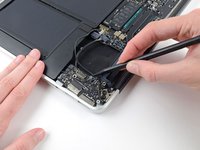
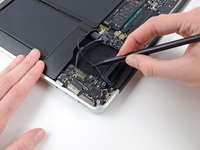
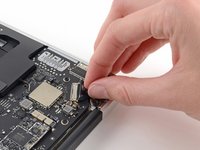
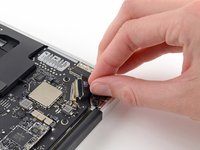
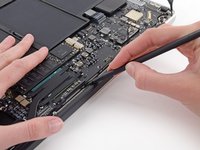
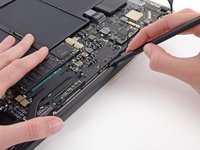
    1. MacBook Air 13" Mid 2013 디스플레이 어셈블리 교체, 배터리 커넥터: 3 단계, 이미지 2개 중 1개 MacBook Air 13" Mid 2013 디스플레이 어셈블리 교체, 배터리 커넥터: 3 단계, 이미지 2개 중 2개
      • 작업하는 동안 모든 전원이 차단되어 전원이 켜지지 않도록 하려면 배터리를 연결 해제하는 것이 좋습니다.

      • 배터리 커넥터에 부착된 투명한 플라스틱 당김 탭을 잡고 보드와 평행하게 Air의 앞쪽 가장자리를 향해 당기세요.

      • 커넥터를 연결 해제할 때 커넥터를 위로 들어올리지 마세요. 아니면 커넥터 소켓이 손상될 위험이 있습니다.

      댓글 쓰기

    1. MacBook Air 13" Mid 2013 디스플레이 어셈블리 교체, I/O 보드: 4 단계, 이미지 1개 중 1개
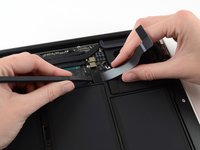
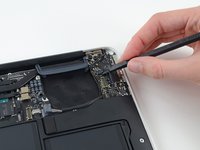
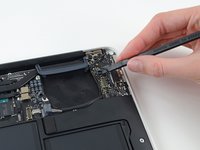
      • 스퍼저의 평평한 끝을 사용하여 I/O 보드 케이블 커넥터를 I/O 보드의 소켓에서 위로 빼냅니다.

      댓글 쓰기

    2. MacBook Air 13" Mid 2013 디스플레이 어셈블리 교체: 5 단계, 이미지 1개 중 1개
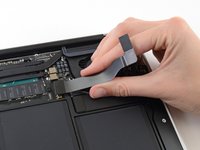
      • I/O 보드 케이블을 접착제에서 조심스럽게 벗겨 팬 상단에 고정합니다.

      • 재조립하는 동안 이 케이블이 올바른 방향에 있는지 확인하십시오. 뒤집으면 맞지만 노트북이 부팅되지 않습니다.

      댓글 쓰기

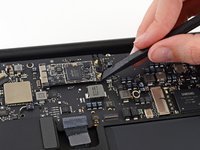
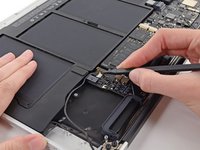
    3. MacBook Air 13" Mid 2013 디스플레이 어셈블리 교체: 6 단계, 이미지 2개 중 1개 MacBook Air 13" Mid 2013 디스플레이 어셈블리 교체: 6 단계, 이미지 2개 중 2개
      • 다음 커넥터에는 특히 깊은 소켓이 있습니다. 분리할 때 주의하십시오.

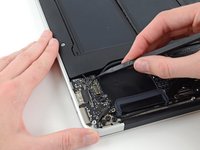
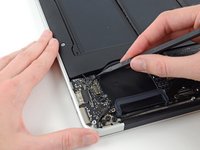
      • I/O 보드 케이블을 로직 보드에 연결하는 근처에서 위쪽으로 부드럽게 당기는 동안, 스퍼저의 평평한 끝을 사용하여 커넥터의 교대 측면을 찔러 소켓에서 "걸어낼" 수 있도록 도와줍니다.

      • I/O 보드 케이블을 제거합니다.

      댓글 쓰기

    1. MacBook Air 13" Mid 2013 디스플레이 어셈블리 교체, 팬: 7 단계, 이미지 1개 중 1개
      • 스퍼저의 끝을 사용하여 팬 케이블 ZIF 소켓의 유지 플랩을 조심스럽게 들어 올리세요.

      • 소켓 자체가 아닌, 경첩식 유지 플랩을 들어 올리고 있는지 확인하세요.

      댓글 쓰기

    2. MacBook Air 13" Mid 2013 디스플레이 어셈블리 교체: 8 단계, 이미지 1개 중 1개
      • 팬 상단 접착제에서 접착 개스킷을 떼어내세요.

      댓글 쓰기

    3. MacBook Air 13" Mid 2013 디스플레이 어셈블리 교체: 9 단계, 이미지 1개 중 1개
      • 팬을 상단 케이스에 고정하는 다음 세 개의 나사를 제거하세요:

      • 3.6 mm 톡스 나사 1개

      • 2.7 mm 톡스 나사 1개

      • 짧은 머리의 3.6 mm 톡스 나사 1개

      댓글 쓰기

    4. MacBook Air 13" Mid 2013 디스플레이 어셈블리 교체, 팬 분리: 10 단계, 이미지 2개 중 1개 MacBook Air 13" Mid 2013 디스플레이 어셈블리 교체, 팬 분리: 10 단계, 이미지 2개 중 2개
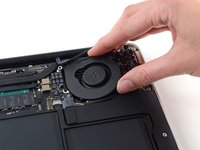
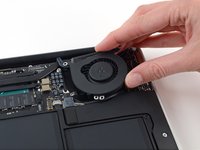
      • I/O 보드 쪽에서 팬을 들어 올려 상단 케이스에서 분리하세요.

      • 팬을 제거하면 팬 리본 케이블도 분리됩니다. 걸리지 않도록 주의하세요.

      댓글 쓰기

    1. MacBook Air 13" Mid 2013 디스플레이 어셈블리 교체, I/O 보드: 11 단계, 이미지 1개 중 1개
      • I/O 보드의 전원 케이블을 로직 보드의 소켓에서 당겨 분리하세요.

      • 케이블을 로직 보드 면과 평행하게 Air의 오른쪽 가장자리 방향으로 당기세요.

      댓글 쓰기

    2. MacBook Air 13" Mid 2013 디스플레이 어셈블리 교체: 12 단계, 이미지 2개 중 1개 MacBook Air 13" Mid 2013 디스플레이 어셈블리 교체: 12 단계, 이미지 2개 중 2개
      • 스퍼저의 평평한 끝을 사용하여 왼쪽 스피커 케이블 커넥터를 I/O 보드의 소켓에서 위로 들어 올려 분리하세요.

      • 배선 아래쪽에서 위로 들어 올리세요.

      댓글 쓰기

    3. MacBook Air 13" Mid 2013 디스플레이 어셈블리 교체: 13 단계, 이미지 2개 중 1개 MacBook Air 13" Mid 2013 디스플레이 어셈블리 교체: 13 단계, 이미지 2개 중 2개
      • 스퍼저 끝을 사용하여 마이크 리본 케이블 ZIF 소켓의 유지 플랩을 조심스럽게 들어 올리세요.

      • 소켓 자체가 아닌, 유지 플랩을 들어 올리고 있는지 확인하세요.

      댓글 쓰기

    4. MacBook Air 13" Mid 2013 디스플레이 어셈블리 교체: 14 단계, 이미지 1개 중 1개
      • I/O 보드를 상단 케이스에 고정하고 있는 3.6 mm 톡스 나사 1개를 제거하세요.

      댓글 쓰기

    5. MacBook Air 13" Mid 2013 디스플레이 어셈블리 교체: 15 단계, 이미지 2개 중 1개 MacBook Air 13" Mid 2013 디스플레이 어셈블리 교체: 15 단계, 이미지 2개 중 2개
      • I/O 보드의 홈에서 카메라 케이블을 조심스럽게 빼낸 다음, 스퍼저 끝으로 밀어 방해가 되지 않게 하세요.

      댓글 쓰기

    6. MacBook Air 13" Mid 2013 디스플레이 어셈블리 교체: 16 단계, 이미지 1개 중 1개
      • 로직 보드 쪽에서 I/O 보드를 들어 올려 상단 케이스에서 분리하세요.

      • I/O 보드를 제거하면 마이크 리본 케이블도 함께 분리됩니다. 케이블이 걸리지 않도록 주의하세요.

      댓글 쓰기

    1. MacBook Air 13" Mid 2013 디스플레이 어셈블리 교체, 디스플레이 어셈블리: 17 단계, 이미지 2개 중 1개 MacBook Air 13" Mid 2013 디스플레이 어셈블리 교체, 디스플레이 어셈블리: 17 단계, 이미지 2개 중 2개
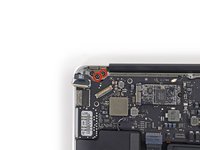
      • 스퍼저의 평평한 끝부분을 사용하여 AirPort/Bluetooth 카드에 있는 각 안테나 커넥터를 소켓에서 들어 올려 분리하세요.

      댓글 쓰기

    2. MacBook Air 13" Mid 2013 디스플레이 어셈블리 교체: 18 단계, 이미지 2개 중 1개 MacBook Air 13" Mid 2013 디스플레이 어셈블리 교체: 18 단계, 이미지 2개 중 2개
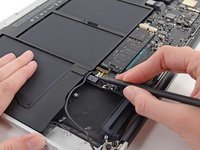
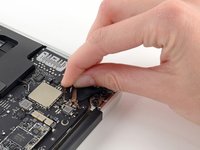
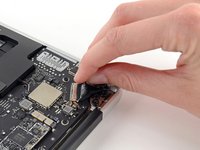
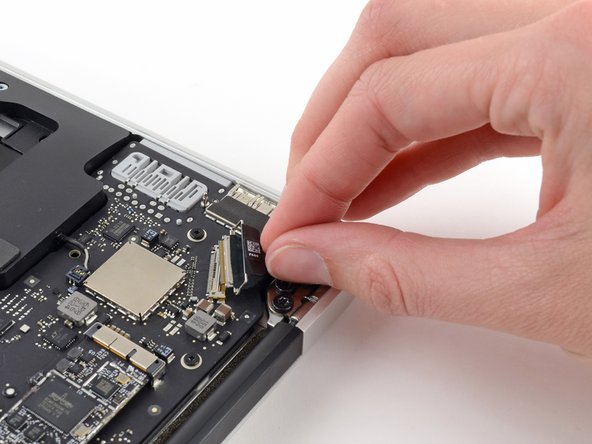
      • 스퍼저 끝을 사용하여 카메라 케이블 커넥터를 분리하세요.

      • 커넥터의 한쪽 면을 먼저 누른 다음, 반대쪽 면을 눌러 소켓에서 조심스럽게 "걷어내듯" 분리하세요.

      • 카메라 케이블을 I/O 보드 면과 평행하게 Air의 앞쪽 가장자리 방향으로 당겨 소켓에서 분리하세요.

      • 케이블을 분리할 때 위로 들어 올리지 마세요. 소켓이 로직 보드에서 떨어져 나갈 수 있습니다.

      댓글 쓰기

    3. MacBook Air 13" Mid 2013 디스플레이 어셈블리 교체: 19 단계, 이미지 2개 중 1개 MacBook Air 13" Mid 2013 디스플레이 어셈블리 교체: 19 단계, 이미지 2개 중 2개
      • 디스플레이 데이터 케이블 커넥터의 당김 탭을 당겨 잠금을 해제하세요.

      댓글 쓰기

    4. MacBook Air 13" Mid 2013 디스플레이 어셈블리 교체: 20 단계, 이미지 2개 중 1개 MacBook Air 13" Mid 2013 디스플레이 어셈블리 교체: 20 단계, 이미지 2개 중 2개
      • 디스플레이 케이블 커넥터를 소켓에서 수직으로 당겨 분리하세요.

      • 커넥터를 로직 보드와 평행하게 당겨야 합니다. 소켓에서 수직으로 들어 올리지 마세요.

      댓글 쓰기

    5. MacBook Air 13" Mid 2013 디스플레이 어셈블리 교체: 21 단계, 이미지 2개 중 1개 MacBook Air 13" Mid 2013 디스플레이 어셈블리 교체: 21 단계, 이미지 2개 중 2개
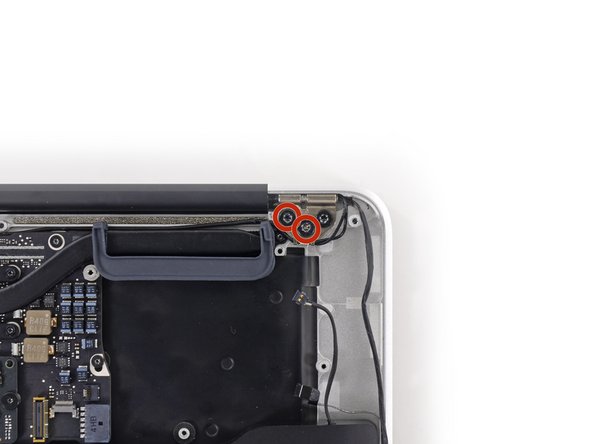
      • 오른쪽 및 왼쪽 디스플레이 힌지를 상단 케이스에 고정하고 있는 내부 톡스 나사 4개(양쪽 각 2개, 4.9 mm)를 제거하세요.

      • 바깥쪽 나사는 나중에 분해를 돕기 위해 그대로 두세요.

      댓글 쓰기

    6. MacBook Air 13" Mid 2013 디스플레이 어셈블리 교체: 22 단계, 이미지 1개 중 1개
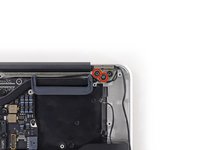
      • 상단 케이스에 파여 있는 홈에서 안테나 케이블을 부드럽게 빼내세요.

      댓글 쓰기

    7. MacBook Air 13" Mid 2013 디스플레이 어셈블리 교체: 23 단계, 이미지 1개 중 1개
      • 디스플레이가 상단 케이스와 수직이 되도록 열고 그림과 같이 테이블 위에 놓으세요.

      댓글 쓰기

    8. MacBook Air 13" Mid 2013 디스플레이 어셈블리 교체: 24 단계, 이미지 1개 중 1개
      • Air를 고정한 상태에서 왼쪽 디스플레이 브래킷에 있는 나머지 4.9 mm 톡스 나사를 제거하세요.

      댓글 쓰기

    9. MacBook Air 13" Mid 2013 디스플레이 어셈블리 교체: 25 단계, 이미지 1개 중 1개
      • 컴퓨터를 반대쪽 모서리로 돌려 오른쪽 디스플레이 나사가 잘 보이도록 하세요.

      • 마지막 디스플레이 나사를 제거하기 전에 다른 손으로 디스플레이와 상단 케이스를 단단히 잡으세요. 그렇지 않으면 부품이 테이블 위로 떨어져 수리 비용이 많이 드는 손상을 입힐 수 있습니다.

      • 디스플레이를 상단 케이스에 고정하는 마지막 4.9 mm 톡스 나사를 제거하세요.

      댓글 쓰기

    10. MacBook Air 13" Mid 2013 디스플레이 어셈블리 교체: 26 단계, 이미지 3개 중 1개 MacBook Air 13" Mid 2013 디스플레이 어셈블리 교체: 26 단계, 이미지 3개 중 2개 MacBook Air 13" Mid 2013 디스플레이 어셈블리 교체: 26 단계, 이미지 3개 중 3개
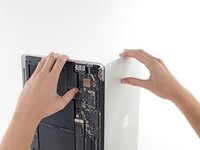
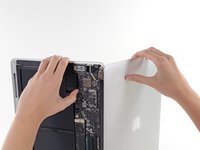
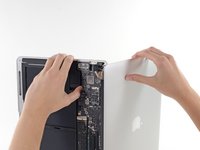
      • 힌지가 홈에서 빠져나올 수 있도록 Air를 살짝 엽니다.

      • 상단 케이스를 디스플레이 어셈블리 방향으로 살짝 민 다음, 힌지에서 뒤로 밀어냅니다.

      • 두 개의 디스플레이 힌지가 상단 케이스에서 빠져나오면 디스플레이를 분리하여 따로 둡니다.

      댓글 쓰기

    11. MacBook Air 13" Mid 2013 디스플레이 어셈블리 교체: 27 단계, 이미지 2개 중 1개 MacBook Air 13" Mid 2013 디스플레이 어셈블리 교체: 27 단계, 이미지 2개 중 2개
      • 재조립 시, 스퍼저의 평평한 끝부분을 사용하여 Wi-Fi/Bluetooth 안테나를 원래 홈에 밀어 넣으세요.

      댓글 쓰기

결론

기기를 재조립하려면 이 지침을 역순으로 따르세요.

취소: 해당 안내서를 완성하지 않았습니다.

다른 80명이 해당 안내서를 완성하였습니다.

작성자

6다른 기여자 명과 함께

Walter Galan

710,758 평판

안내서 1,203개를 작성함

17가이드 댓글

Just a reminder that you DO NOT want to touch the battery with your hands or a screw driver you can compromise the integrity of the battery and possibly cause a thermal event. Always use proper battery cover kit.

http://www.macpalace.com/076-1372-batter...

Corey - 답글 공유
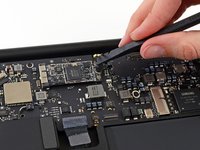
It's not written to remove the screen cable connector (at the top left corner, looking to the lower surface). Please add this step

Emilio - 답글 공유

This step is still needed (before step 18, which shows it disconnected). I didn't notice this until I attempted to remove the display.

Stuart Mc - 답글 공유

When reassembling the device, keep in mind that the holes in the hinges are relatively big compared to the T8 screws, so there will be a certain play. Check if display and body are in line when the MacBook is closed, then tighten the screws.

Marcel - 답글 공유

When I noticed this (also similar issue when installing the trackpad), I thought "what an inferior engineering for such an expensive product".

Gene Pavlovsky - 답글 공유

댓글 쓰기

조회 통계:

지난 24시간: 2

지난 7일: 35

지난 30일: 184

전체 시간: 96,233