주요 콘텐츠로 건너뛰기
수리 커뮤니티 가입 - 계정 만들기

이 번역은 기계에 의해 생성된 것이며, 아직 사람이 검토하지 않았습니다. 이 언어를 아세요? 리뷰 보기.

MacBook Pro 13" Retina Display Late 2012 오른편 스피커 교체

조회수: 2.6만

통계 보기:

지난 24시간
3
지난 7일:
29
지난 30일:
148
전체 시간:
26,408
댓글: 34

28 comments on steps, 6 guide comments.

Go to guide comments
완료함: 37

37명이 이 안내서를 "완료"로 표시했습니다. 다음은 귀하의 차례입니까?

즐겨찾기: 10

10명이 이 가이드를 즐겨찾기 (및 구독) 했습니다. 다음은 귀하의 차례입니까?

소요 시간: 20 - 40 분
난이도: 조정
MacBook Pro 13" Retina Display Late 2012  오른편 스피커 교체

이 안내서를 사용하여 오른편 스피커를 교체하세요.

필요한 것

부품

도구

    1. MacBook Pro 13" Retina Display Late 2012  오른편 스피커 교체, 하단 케이스: 1 단계, 이미지 1개 중 1개
      이 단계에 사용된 도구:
      Magnetic Project Mat
      $19.95
      • 하단 케이스를 상단 케이스에 고정하는 다음 나사 열 개를 풀어주세요:

      • 2.3mm P5 Pentalobe/펜타로브/별나사 두 개

      • 3.0mm P5 Pentalobe/펜타로브/별나사 여덟 개

      • 이 수리를 하는 동안 각 나사를 기억하고 기기 손상을 방지하기 위해 원래 위치로 정확히 돌아가는 것을 확인하세요.

      댓글 쓰기

    2. MacBook Pro 13" Retina Display Late 2012  오른편 스피커 교체: 2 단계, 이미지 1개 중 1개
      • 상단 케이스와 하단 케이스 사이에 손가락을 끼워 넣으세요.

      • 상단 케이스에서 하단 케이스를 조심히 당기세요.

      • 하단 케이스를 분리하고 옆에 놓아두세요.

      댓글 쓰기

    3. MacBook Pro 13" Retina Display Late 2012  오른편 스피커 교체: 3 단계, 이미지 3개 중 1개 MacBook Pro 13" Retina Display Late 2012  오른편 스피커 교체: 3 단계, 이미지 3개 중 2개 MacBook Pro 13" Retina Display Late 2012  오른편 스피커 교체: 3 단계, 이미지 3개 중 3개
      • 재조립하는 동안 하단 케이스 중앙을 살살 눌러 플라스틱 클립 두 개를 다시 부착하세요.

      • 하단 케이스는 플라스틱 클립 두 개로 상단 케이스 중앙에 연결되어 있습니다.

      댓글 쓰기

    1. MacBook Pro 13" Retina Display Late 2012  오른편 스피커 교체, 배터리 커넥터: 4 단계, 이미지 1개 중 1개
      • 배터리 접촉 보드에 붙어있는 플라스틱 커버를 분리하세요.

      댓글 쓰기

    2. MacBook Pro 13" Retina Display Late 2012  오른편 스피커 교체: 5 단계, 이미지 1개 중 1개
      • 배터리 커넥터 보드를 로직 보드에 고정하는 다음 나사들을 풀어주세요:

      • 2.8mm T6 Torx/톡스 나사 두 개

      • 7.0mm T6 Torx/톡스 어깨 나사 한 개

      댓글 쓰기

    3. MacBook Pro 13" Retina Display Late 2012  오른편 스피커 교체: 6 단계, 이미지 2개 중 1개 MacBook Pro 13" Retina Display Late 2012  오른편 스피커 교체: 6 단계, 이미지 2개 중 2개
      이 단계에 사용된 도구:
      Tweezers
      $4.99
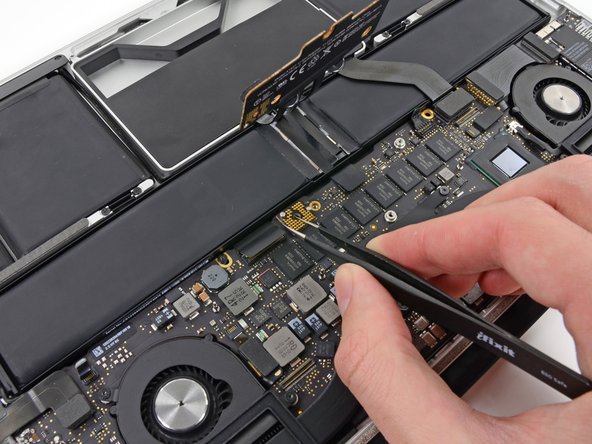
      • 집게를 사용하여 배터리 커넥터 보드의 오른쪽 하단 근처의 작은 플라스틱 덮개를 분리하세요.

      댓글 쓰기

    4. MacBook Pro 13" Retina Display Late 2012  오른편 스피커 교체: 7 단계, 이미지 1개 중 1개
      • 배터리 커넥터를 로직 보드 어셈블리에 고정하는 와이드 헤드 6.4mm T6 Torx/톡스 나사를 풀어주세요.

      댓글 쓰기

    5. MacBook Pro 13" Retina Display Late 2012  오른편 스피커 교체: 8 단계, 이미지 2개 중 1개 MacBook Pro 13" Retina Display Late 2012  오른편 스피커 교체: 8 단계, 이미지 2개 중 2개
      • 로직 보드에서 배터리 커넥터 보드를 조심히 들어올리세요.

      • 배터리 케이블을 약간 구부려서 보드를 로직 보드 위에 매달아 방해하지 않도록 하는 것이 좋습니다.

      • 보드를 완전히 접거나 케이블을 주름잡지 마세요. 배터리를 손상할 수 있습니다.

      댓글 쓰기

    1. MacBook Pro 13" Retina Display Late 2012  오른편 스피커 교체, 배터리 접속 보드: 9 단계, 이미지 2개 중 1개 MacBook Pro 13" Retina Display Late 2012  오른편 스피커 교체, 배터리 접속 보드: 9 단계, 이미지 2개 중 2개
      이 단계에 사용된 도구:
      Tweezers
      $4.99
      • 집게로 인터포저를 잡으세요.

      • 인터포저는 하나의 전기 연결을 다른 전기 연결과 연결하는 인터페이스 이름입니다. 이 수리에서는 배터리를 로직 보드에 연결하는 보드입니다.

      • 인터포저를 로직 보드에서 들어 올려 분리하세요.

      • 이 보드를 분리하는 것은 수리하는 동안 배터리 분리 상태를 유지하여 실수로 컴퓨터 전원이 켜지는 것을 방지할 수 있습니다. 또한 보드가 예기치 않게 떨어져 나오지 않도록 미리 꺼내는 것도 좋은 생각입니다.

      댓글 쓰기

    1. MacBook Pro 13" Retina Display Late 2012  오른편 스피커 교체, I/O 보드 데이터 케이블: 10 단계, 이미지 2개 중 1개 MacBook Pro 13" Retina Display Late 2012  오른편 스피커 교체, I/O 보드 데이터 케이블: 10 단계, 이미지 2개 중 2개
      • Spudger/스퍼저의 평평한 끝을 사용하여 I/O 보드 데이터 케이블 커넥터의 오른편을 I/O 보드 소켓에서 들어올리세요.

      • 소켓에서 I/O 보드 데이터 케이블 커넥터를 들어올릴 때 소켓 말고 커넥터 자체를 들어올리세요. 소켓을 들어올리면 I/O 보드에 돌이킬 수 없는 손상이 발생할 수 있습니다.

      댓글 쓰기

    2. MacBook Pro 13" Retina Display Late 2012  오른편 스피커 교체: 11 단계, 이미지 2개 중 1개 MacBook Pro 13" Retina Display Late 2012  오른편 스피커 교체: 11 단계, 이미지 2개 중 2개
      • I/O 보드 데이터 케이블 커넥터 왼편 밑으로 spudger/스퍼저의 평평한 끝을 쐐기로 고정하세요.

      • Spudger/스퍼저를 살짝 비틀어 로직 보드 소켓에서 I/O 보드 데이터 케이블 커넥터를 분리하세요.

      댓글 쓰기

    3. MacBook Pro 13" Retina Display Late 2012  오른편 스피커 교체: 12 단계, 이미지 1개 중 1개
      • I/O 보드 데이터 케이블을 MacBook Pro에서 들어올려 분리하세요.

      댓글 쓰기

    1. MacBook Pro 13" Retina Display Late 2012  오른편 스피커 교체, 오른편 스피커: 13 단계, 이미지 3개 중 1개 MacBook Pro 13" Retina Display Late 2012  오른편 스피커 교체, 오른편 스피커: 13 단계, 이미지 3개 중 2개 MacBook Pro 13" Retina Display Late 2012  오른편 스피커 교체, 오른편 스피커: 13 단계, 이미지 3개 중 3개
      • Spudger/스퍼저의 평평한 끝을 사용하여 로직 보드 소켓에서 SSD 케이블 커넥터를 들어 올리세요.

      • SSD 케이블 커넥터를 치우세요.

      댓글 쓰기

    2. MacBook Pro 13" Retina Display Late 2012  오른편 스피커 교체: 14 단계, 이미지 2개 중 1개 MacBook Pro 13" Retina Display Late 2012  오른편 스피커 교체: 14 단계, 이미지 2개 중 2개
      • 오른편 스피커 케이블 커넥터 아래에 spudger/스퍼저의 뾰족한 끝을 쐐기로 고정하세요.

      • 로직 보드 소켓에서 오른편 스피커 케이블 커넥터를 살살 들어 올리세요.

      • 소켓 자체 말고 커넥터 만 들어올리세요.

      댓글 쓰기

    3. MacBook Pro 13" Retina Display Late 2012  오른편 스피커 교체: 15 단계, 이미지 2개 중 1개 MacBook Pro 13" Retina Display Late 2012  오른편 스피커 교체: 15 단계, 이미지 2개 중 2개
      이 단계에 사용된 도구:
      Tweezers
      $4.99
      • T5 Torx/톡스 드라이버를 사용하여 오른편 스피커를 상단 케이스에 고정하는 다음 나사들을 풀어주세요:

      • 검정색 6.8mm 나사 한 개

      • 은색 6.3mm 나사 한 개

      • 검정색 4.9mm 나사 한 개

      • (모서리에 있는) 은색 나사는 폼 패드로 덮여있을 수 있습니다. 그렇다면 집게를 사용하여 폼 패드를 벗기고 제거하세요.

      댓글 쓰기

    4. MacBook Pro 13" Retina Display Late 2012  오른편 스피커 교체: 16 단계, 이미지 2개 중 1개 MacBook Pro 13" Retina Display Late 2012  오른편 스피커 교체: 16 단계, 이미지 2개 중 2개
      • 상단 케이스에서 오른편 스피커를 들어 올려 분리하세요.

      • 필요한 경우 상단 케이스 채널에서 오른편 스피커 케이블을 분리하세요.

      댓글 쓰기

결론

기기를 재조립하려면 이 지침을 역순으로 따르세요.

취소: 해당 안내서를 완성하지 않았습니다.

다른 37명이 해당 안내서를 완성하였습니다.

다음 번역가들에게 특별히 감사 드립니다:

en ko

100%

Christian Kim님은 저희가 세상을 수리하는데 동참하신 분입니다! 기여하시겠습니까?
번역 시작하기 ›

작성자

9다른 기여자 명과 함께

Walter Galan

711,430 평판

안내서 1,203개를 작성함

6가이드 댓글

Thanks for the steps, it worked. But now I am getting Wi-Fi- No hardware installed and Bluetooth Not available error

Divakar Jayaraman - 답글 공유

it worked but the cam is not working now :(

Divakar Jayaraman - 답글 공유

I was able to fix the right speaker using the solvent used to remove the battery provided by iFixit.

Peter-Paul van Beekum - 답글 공유

Thank you very much for the walkthrough. No problems to follow at all. Everything worked as a charm.

timofej.se - 답글 공유

Thanks very much for the walkthrough. No problems at all. Everything working fine afterwards.

Vaughan Butler - 답글 공유

댓글 쓰기

조회 통계:

지난 24시간: 3

지난 7일: 29

지난 30일: 148

전체 시간: 26,408