주요 콘텐츠로 건너뛰기
수리 커뮤니티 가입 - 계정 만들기

이 번역은 기계에 의해 생성된 것이며, 아직 사람이 검토하지 않았습니다. 이 언어를 아세요? 리뷰 보기.

MacBook Pro 13" 유니바디 Mid 2009 LCD 교체

필요한 것

    1. MacBook Pro 13" 유니바디 Mid 2009 LCD 교체, 하단 케이스 나사 풀기: 1 단계, 이미지 1개 중 1개
      • 하단 케이스를 MacBook Pro 13" Unibody에 고정하는 다음 나사 열 개를 풀어주세요:

      • 3mm 십자 나사 일곱 개

      • 13.5mm 십자 나사 세 개.

      댓글 쓰기

    2. MacBook Pro 13" 유니바디 Mid 2009 LCD 교체, 하단 케이스를 들어 분리하기: 2 단계, 이미지 1개 중 1개
      • 하단 케이스를 살짝 들어 올려 컴퓨터 후면을 향해 밀어서 장착 탭을 분리하세요.

      댓글 쓰기

    1. MacBook Pro 13" 유니바디 Mid 2009 LCD 교체, 배터리: 3 단계, 이미지 1개 중 1개
      • 안전을 위해 로직 보드에서 배터리 커넥터를 분리하여 전기 방전을 방지하는 것을 권장합니다.

      • 스퍼저의 납작한 끝을 사용하여 로직 보드의 소켓에서 배터리 커넥터를 들어 올리세요.

      댓글 쓰기

    1. MacBook Pro 13" 유니바디 Mid 2009 LCD 교체, 디스플레이: 4 단계, 이미지 3개 중 1개 MacBook Pro 13" 유니바디 Mid 2009 LCD 교체, 디스플레이: 4 단계, 이미지 3개 중 2개 MacBook Pro 13" 유니바디 Mid 2009 LCD 교체, 디스플레이: 4 단계, 이미지 3개 중 3개
      • 스퍼저의 평평한 끝을 사용하여 서브우퍼/우측 스피커 케이블 커넥터를 로직 보드의 소켓에서 위로 들어 올려 분리하세요.

      • 그림과 같이 반드시 커넥터 아래쪽을 지렛대 원리로 들어 올려야 하며, 소켓 자체를 들어 올리지 않도록 매우 주의하세요. 그렇지 않으면 실수로 소켓이 로직 보드에서 떨어져 나갈 수 있습니다.

      댓글 쓰기

    2. MacBook Pro 13" 유니바디 Mid 2009 LCD 교체: 5 단계, 이미지 2개 중 1개 MacBook Pro 13" 유니바디 Mid 2009 LCD 교체: 5 단계, 이미지 2개 중 2개
      • 카메라 케이블을 소켓에서 수평으로 밀어 분리하세요.

      • 케이블을 로직 보드 표면과 평행하게, 광학 드라이브 방향으로 당기세요. 똑바로 위로 당기면 커넥터가 손상될 수 있으니 주의하세요.

      • 로직 보드에 작은 플라스틱 고정 부품이 붙어 있어 카메라 케이블이 빠지지 않는다면, 로직 보드에서 조심스럽게 떼어내세요. 접착제가 단단하다면 헤어 드라이기나 열선총으로 약간의 열을 가해 부드럽게 만든 뒤 작업하세요. 고정 부품이 있는 상태에서 억지로 케이블을 분리하지 마세요.

      • 그래도 분리가 어렵다면 스퍼저 끝을 사용하여 커넥터의 양쪽을 번갈아 밀며 소켓에서 천천히 "조금씩 움직여" 분리하세요.

      댓글 쓰기

    3. MacBook Pro 13" 유니바디 Mid 2009 LCD 교체: 6 단계, 이미지 1개 중 1개
      • 광학 드라이브의 채널에서 카메라 데이터 케이블을 빼내세요.

      댓글 쓰기

    4. MacBook Pro 13" 유니바디 Mid 2009 LCD 교체: 7 단계, 이미지 2개 중 1개 MacBook Pro 13" 유니바디 Mid 2009 LCD 교체: 7 단계, 이미지 2개 중 2개
      • 카메라 데이터 케이블과 오른쪽 스피커를 상단 케이스에 고정하고 있는 다음 나사들을 제거하세요:

      • 8 mm 필립스 나사 2개.

      • 4 mm 필립스 나사 1개.

      • 8 mm 필립스 나사 중 하나는 카메라 케이블 접지 루프에 고정 나사로 남아 있을 가능성이 높습니다.

      • 카메라 케이블 브래킷을 서브우퍼 아래에서 밀어내어 컴퓨터에서 분리하세요.

      댓글 쓰기

    5. MacBook Pro 13" 유니바디 Mid 2009 LCD 교체: 8 단계, 이미지 3개 중 1개 MacBook Pro 13" 유니바디 Mid 2009 LCD 교체: 8 단계, 이미지 3개 중 2개 MacBook Pro 13" 유니바디 Mid 2009 LCD 교체: 8 단계, 이미지 3개 중 3개
      • 디스플레이 데이터 케이블 잠금 탭에 고정된 플라스틱 당김 탭을 잡고 컴퓨터의 DC-in 쪽으로 돌리세요.

      • 디스플레이 케이블 커넥터를 소켓에서 직선 방향으로 당겨 분리하세요.

      • 커넥터를 소켓에서 수직으로 위로 들어 올리지 말고 반드시 직선 방향으로 당겨 분리하세요.

      댓글 쓰기

    6. MacBook Pro 13" 유니바디 Mid 2009 LCD 교체: 9 단계, 이미지 2개 중 1개 MacBook Pro 13" 유니바디 Mid 2009 LCD 교체: 9 단계, 이미지 2개 중 2개
      • 디스플레이 데이터 케이블 브래킷을 상단 케이스에 고정하는 다음 두 개의 나사를 제거하세요:

      • 7 mm 필립스 나사 1개.

      • 5 mm 필립스 나사 1개.

      • 디스플레이 데이터 케이블 브래킷을 상단 케이스에서 들어 올려 제거하세요.

      댓글 쓰기

    7. MacBook Pro 13" 유니바디 Mid 2009 LCD 교체: 10 단계, 이미지 2개 중 1개 MacBook Pro 13" 유니바디 Mid 2009 LCD 교체: 10 단계, 이미지 2개 중 2개
      • 톡스 드라이버를 사용하여 상단 케이스에 각 디스플레이 브래킷 2개를 고정하고 있는 바깥쪽 6.5 mm 나사 2개를 제거하세요(총 4개의 나사).

      • 2009년 중반 모델에는 T6 톡스 드라이버가 필요하며, 2010년 중반 모델에는 T8이 필요합니다.

      댓글 쓰기

    8. MacBook Pro 13" 유니바디 Mid 2009 LCD 교체: 11 단계, 이미지 1개 중 1개
      • 디스플레이가 상단 케이스와 수직이 되도록 MacBook을 여세요.

      • 열린 MacBook을 그림과 같이 테이블 위에 놓으세요.

      • 왼손으로 디스플레이와 상단 케이스를 함께 잡은 상태에서, 톡스 드라이버를 사용하여 하단 디스플레이 브래킷의 나머지 6.5 mm 나사를 제거하세요.

      댓글 쓰기

    9. MacBook Pro 13" 유니바디 Mid 2009 LCD 교체: 12 단계, 이미지 1개 중 1개
      • 왼손으로 디스플레이와 상단 케이스를 함께 잡으세요. 그렇게 하지 않으면 분리된 디스플레이나 상단 케이스가 떨어져 각 부품이 손상될 수 있습니다.

      • 디스플레이를 상단 케이스에 고정하는 마지막 6 mm 톡스 나사를 제거하세요.

      댓글 쓰기

    10. MacBook Pro 13" 유니바디 Mid 2009 LCD 교체: 13 단계, 이미지 2개 중 1개 MacBook Pro 13" 유니바디 Mid 2009 LCD 교체: 13 단계, 이미지 2개 중 2개
      • 오른손으로 상단 케이스를 잡고, 상단 디스플레이 브래킷이 상단 케이스의 가장자리에서 빠지도록 디스플레이 상단 쪽으로 살짝 회전시키세요.

      • 디스플레이를 상단 케이스에서 살짝 멀어지게 회전시키세요.

      댓글 쓰기

    11. MacBook Pro 13" 유니바디 Mid 2009 LCD 교체: 14 단계, 이미지 1개 중 1개
      • 디스플레이를 위로 들어 올려 상단 케이스에서 분리하세요. 이때 브래킷이나 케이블이 걸리지 않도록 주의하세요.

      댓글 쓰기

    1. MacBook Pro 13" 유니바디 Mid 2009 LCD 교체, 전면 디스플레이 유리: 15 단계, 이미지 2개 중 1개 MacBook Pro 13" 유니바디 Mid 2009 LCD 교체, 전면 디스플레이 유리: 15 단계, 이미지 2개 중 2개
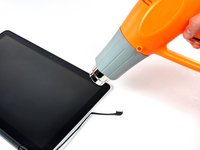
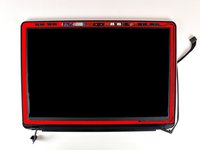
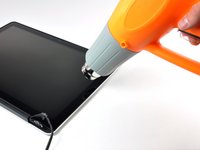
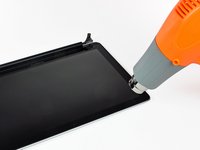
      • 다음 단계에서는 열선총을 사용하여 전면 유리 패널 아래쪽 테두리(검은색)와 디스플레이를 고정하고 있는 접착제를 부드럽게 만들 것입니다. 접착제가 도포된 영역은 두 번째 사진에서 빨간색으로 표시되어 있습니다.

      • 열선총을 낮은 온도로 설정하고 유리 패널의 우측 상단 모서리 근처에 있는 검은색 테두리부터 가열을 시작하세요.

      • 열선총은 항상 디스플레이 유리 주변의 부드러운 고무 스트립을 향하지 않도록 주의하세요. 고무를 가열하면 고무가 약간 녹아 무광 마감 처리가 유광으로 변할 수 있습니다. 과열된 고무를 만지면 영구적으로 변형될 수 있습니다.

      • 열을 가하면 유리 패널 내부나 LCD 외부에 응결층이 생기는 것은 정상적인 현상입니다. 유리와 디스플레이가 분리되면 유리 세정제로 닦아낼 수 있습니다.

      댓글 쓰기

    2. MacBook Pro 13" 유니바디 Mid 2009 LCD 교체: 16 단계, 이미지 3개 중 1개 MacBook Pro 13" 유니바디 Mid 2009 LCD 교체: 16 단계, 이미지 3개 중 2개 MacBook Pro 13" 유니바디 Mid 2009 LCD 교체: 16 단계, 이미지 3개 중 3개
      이 단계에 사용된 도구:
      Heavy-Duty Suction Cups (Pair)
      $16.95
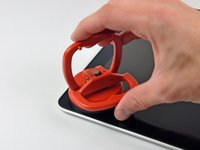
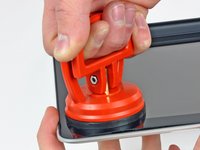
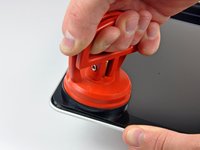
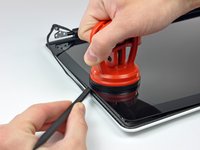
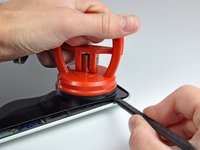
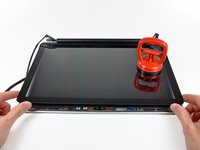
      • 패널을 충분히 가열한 후, 디스플레이 유리 상단 오른쪽 모서리 근처에 중량 흡착 컵을 부착하세요.

      • 디스플레이 유리 가장자리를 둘러싼 고무 스트립 위에는 흡착 컵을 부착하지 마세요.

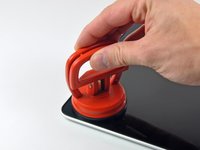
      • iFixit에서 판매하는 흡착 컵을 부착하려면, 먼저 움직이는 손잡이가 있는 흡착 컵을 유리 패널 면과 평행하게 배치하세요. 흡착 컵을 유리판에 가볍게 누르면서, 움직이는 손잡이를 다른 손잡이와 평행이 될 때까지 들어 올리세요.

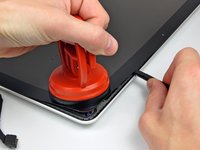
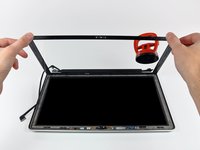
      • 천천히 부드럽게 디스플레이 유리 모서리를 디스플레이 어셈블리에서 들어 올리세요.

      • 세 번째 사진처럼 유리 상단 가장자리만 들리는 경우, 패널 모서리를 들어 올릴 수 있을 때까지 1단계와 2단계를 반복하세요.

      댓글 쓰기

    3. MacBook Pro 13" 유니바디 Mid 2009 LCD 교체, 디스플레이 유리 들어 올리기: 17 단계, 이미지 3개 중 1개 MacBook Pro 13" 유니바디 Mid 2009 LCD 교체, 디스플레이 유리 들어 올리기: 17 단계, 이미지 3개 중 2개 MacBook Pro 13" 유니바디 Mid 2009 LCD 교체, 디스플레이 유리 들어 올리기: 17 단계, 이미지 3개 중 3개
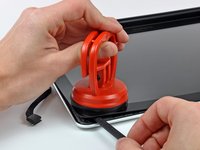
      • 디스플레이 유리 모서리를 살짝 들어 올려, 유리와 디스플레이 어셈블리 사이에 스퍼저를 삽입할 수 있는 공간을 만드세요.

      • 스퍼저의 평평한 끝부분을 사용하여 전면 유리를 디스플레이에 고정하고 있는 디스플레이 접착제를 조심스럽게 들어 올리세요.

      • 디스플레이 상단과 오른쪽 가장자리를 따라 오른쪽 상단 모서리에서 몇 인치 떨어진 곳부터 유리 패널을 들어 올리세요.

      댓글 쓰기

    4. MacBook Pro 13" 유니바디 Mid 2009 LCD 교체: 18 단계, 이미지 2개 중 1개 MacBook Pro 13" 유니바디 Mid 2009 LCD 교체: 18 단계, 이미지 2개 중 2개
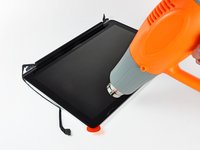
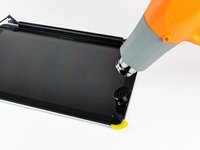
      • 열선총을 사용하여 전면 유리 패널의 우측 가장자리를 따라 있는 검은색 테이프 아래의 접착제를 부드럽게 하세요.

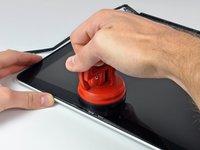
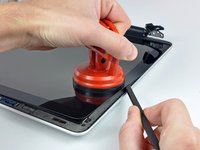
      • 전면 유리 패널의 우측 가장자리를 따라 흡착 컵을 부착하세요.

      • 유리 패널을 위로 당기면서 스퍼저의 납작한 끝을 사용하여 디스플레이 어셈블리로부터 분리하세요.

      • 전면 디스플레이 유리와 디스플레이가 완전히 분리될 때까지 우측 가장자리를 따라 작업을 계속하세요.

      • 전면 유리 패널의 오른쪽 상단 모서리가 디스플레이 어셈블리에 다시 붙지 않도록 기타 피크나 다른 얇은 플라스틱 도구를 사용하는 것이 도움이 될 수 있습니다.

      댓글 쓰기

    5. MacBook Pro 13" 유니바디 Mid 2009 LCD 교체: 19 단계, 이미지 2개 중 1개 MacBook Pro 13" 유니바디 Mid 2009 LCD 교체: 19 단계, 이미지 2개 중 2개
      • 열선총을 사용하여 디스플레이 패널 상단 가장자리를 따라 붙어 있는 검은색 스트립 아래의 접착제를 부드럽게 만드세요.

      • 디스플레이 패널 상단 가장자리 근처에 흡착 컵을 부착하고, 이를 사용하여 유리 패널을 디스플레이에서 들어 올리세요.

      • 유리 패널의 상단 가장자리를 따라 작업하면서, 필요하다면 스퍼저의 평평한 끝부분을 사용하여 접착제를 조심스럽게 분리하세요.

      댓글 쓰기

    6. MacBook Pro 13" 유니바디 Mid 2009 LCD 교체, 디스플레이 패널 분리: 20 단계, 이미지 2개 중 1개 MacBook Pro 13" 유니바디 Mid 2009 LCD 교체, 디스플레이 패널 분리: 20 단계, 이미지 2개 중 2개
      • 열선총을 사용하여 디스플레이 패널 왼쪽 상단 모서리 근처의 검은색 테이프 아래에 있는 접착제를 부드럽게 하세요.

      • 디스플레이 패널 왼쪽 상단 모서리 근처에 흡착 컵을 부착하세요.

      • 흡착 컵을 위로 당기면서 스퍼저의 평평한 끝부분을 사용하여 디스플레이 어셈블리에서 디스플레이 패널을 조심스럽게 들어내세요.

      • 왼쪽 상단 모서리가 디스플레이에서 분리되면, 기타 피크나 다른 얇은 플라스틱 도구를 사용하여 유리 패널이 디스플레이 어셈블리에 다시 붙지 않도록 고정하는 것이 좋습니다.

      댓글 쓰기

    7. MacBook Pro 13" 유니바디 Mid 2009 LCD 교체: 21 단계, 이미지 2개 중 1개 MacBook Pro 13" 유니바디 Mid 2009 LCD 교체: 21 단계, 이미지 2개 중 2개
      • 열선총 또는 헤어 드라이기를 사용하여 전면 유리 패널의 왼쪽 가장자리를 따라 있는 검은색 테이프 아래의 접착제를 부드럽게 하세요.

      • 전면 유리 패널의 왼쪽 가장자리에 흡착 컵을 부착하세요.

      • 흡착 컵으로 유리 패널을 위로 당기면서 스퍼저의 평평한 끝부분을 사용해 디스플레이 어셈블리의 나머지 부분으로부터 분리하세요.

      • 전면 디스플레이 유리가 디스플레이에서 완전히 분리될 때까지 왼쪽 가장자리를 따라 작업을 계속하세요.

      댓글 쓰기

    8. MacBook Pro 13" 유니바디 Mid 2009 LCD 교체: 22 단계, 이미지 2개 중 1개 MacBook Pro 13" 유니바디 Mid 2009 LCD 교체: 22 단계, 이미지 2개 중 2개
      • 이제 디스플레이의 상단, 좌측, 우측 가장자리가 분리되었으므로, 디스플레이 패널의 상단 가장자리를 천천히 들어 올려 디스플레이에서 부드럽게 회전시켜 빼내세요.

      • 필요한 경우 스퍼저의 납작한 끝을 사용하여 디스플레이 어셈블리에서 유리 디스플레이 패널의 하단 가장자리를 분리하세요.

      • 재조립하기 전에 유리 디스플레이 패널 안쪽과 LCD를 모두 깨끗이 닦으세요. 내부에 먼지나 지문이 남아 있으면 기기를 켰을 때 눈에 띄어 매우 거슬릴 수 있습니다.

      댓글 쓰기

    9. MacBook Pro 13" 유니바디 Mid 2009 LCD 교체: 23 단계, 이미지 2개 중 1개 MacBook Pro 13" 유니바디 Mid 2009 LCD 교체: 23 단계, 이미지 2개 중 2개
      • 기존 유리를 재사용하는 경우 이 단계를 건너뛰세요.

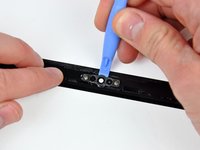
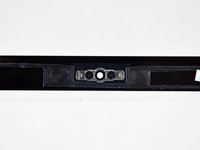
      • 여는 도구의 끝부분을 디스플레이 유리와 카메라 브래킷 사이에 넣고, 카메라 브래킷 주변을 따라 움직여 디스플레이 유리에서 분리하세요.

      • 재조립 전에 카메라 브래킷을 새 전면 디스플레이 유리에 붙이는 것을 잊지 마세요.

      댓글 쓰기

    10. MacBook Pro 13" 유니바디 Mid 2009 LCD 교체, 카메라 케이블 재연결: 24 단계, 이미지 3개 중 1개 MacBook Pro 13" 유니바디 Mid 2009 LCD 교체, 카메라 케이블 재연결: 24 단계, 이미지 3개 중 2개 MacBook Pro 13" 유니바디 Mid 2009 LCD 교체, 카메라 케이블 재연결: 24 단계, 이미지 3개 중 3개
      • 유리 제거 과정에서 카메라 케이블이 유리 패널의 접착제에 달라붙어 패널을 들어 올릴 때 카메라 보드에서 분리될 수 있습니다. 카메라 케이블이 카메라 보드에 여전히 연결되어 있다면 이 단계를 건너뛰세요.

      • 케이블을 다시 연결하려면 먼저 스퍼저 끝을 사용하여 카메라 케이블 ZIF 소켓을 덮고 있는 폼 테이프 조각을 제거하세요.

      • 스퍼저 끝을 사용하여 카메라 케이블 소켓의 ZIF 케이블 고정 장치를 젖혀 올리세요.

      • 카메라 케이블을 카메라 보드의 소켓에 삽입하고 스퍼저 끝을 사용하여 ZIF 케이블 고정 장치를 아래로 눌러 케이블을 제자리에 고정하세요.

      • 카메라 케이블 소켓을 덮고 있던 테이프 조각을 다시 붙이세요.

      댓글 쓰기

    1. MacBook Pro 13" 유니바디 Mid 2009 LCD 교체, 클러치 커버: 25 단계, 이미지 2개 중 1개 MacBook Pro 13" 유니바디 Mid 2009 LCD 교체, 클러치 커버: 25 단계, 이미지 2개 중 2개
      • 클러치 커버를 디스플레이의 오른쪽 가장자리 방향으로 미세요.

      • 클러치 커버는 약 0.25인치(6.35mm) 정도 이동한 후 멈춥니다. 너무 세게 오른쪽으로 밀지 마세요.

      • 클러치 커버를 재조립할 때는 디스플레이 하단 가장자리로 튀어나온 구성품 위로 커버를 끼워 넣은 다음, 최종 장착 위치에서 오른쪽으로 약 0.25인치(6.35mm) 떨어진 곳에 배치하세요.

      댓글 쓰기

    2. MacBook Pro 13" 유니바디 Mid 2009 LCD 교체, 클러치 커버 분리: 26 단계, 이미지 3개 중 1개 MacBook Pro 13" 유니바디 Mid 2009 LCD 교체, 클러치 커버 분리: 26 단계, 이미지 3개 중 2개 MacBook Pro 13" 유니바디 Mid 2009 LCD 교체, 클러치 커버 분리: 26 단계, 이미지 3개 중 3개
      • 맨 오른쪽 끝에서부터 클러치 커버를 긴 축을 따라 흔들면서 클러치 힌지로부터 잡아당겨 분리하세요.

      • 오른쪽에서 왼쪽으로 작업하며 디스플레이 어셈블리의 하단 가장자리를 따라 클러치를 조심스럽게 계속해서 들어 올려 해제하세요.

      • 클러치 커버를 프런트 베젤에서 들어 올려 따로 치워 두세요.

      • 클러치 커버를 다시 장착할 때는 클러치 커버가 제자리에 있을 때 열린 끝부분을 채워 주는 작은 검은색 플라스틱 외장 커버 위로 덮어 씌울 수 있도록 입구를 넓혀야 합니다. 이 외장 커버에는 오른쪽 클러치 힌지에 고정하는 매우 얇고 섬세한 플라스틱 암이 있습니다.

      댓글 쓰기

    1. MacBook Pro 13" 유니바디 Mid 2009 LCD 교체, LCD: 27 단계, 이미지 1개 중 1개
      • 디스플레이 왼쪽 하단 가장자리 근처의 고정 브래킷에서 디스플레이 데이터 케이블을 분리하세요.

      댓글 쓰기

    2. MacBook Pro 13" 유니바디 Mid 2009 LCD 교체: 28 단계, 이미지 1개 중 1개
      • LCD 패널을 전면 베젤에 고정하는 다음 6개의 나사를 제거하세요:

      • 큰 머리의 3.25 mm 필립스 나사 4개.

      • 작은 머리의 3.2 mm 필립스 나사 2개.

      댓글 쓰기

    3. MacBook Pro 13" 유니바디 Mid 2009 LCD 교체: 29 단계, 이미지 1개 중 1개
      • 아직 LCD를 분리하지 마세요. LCD 하단 가장자리를 따라 있는 회로가 알루미늄 디스플레이 어셈블리의 디스플레이 홈 하단 가장자리에 있는 틈에 끼워져 있습니다.

      • 디스플레이를 수직으로 잡고 LCD 상단 가장자리를 잡을 수 있을 만큼 기울인 뒤, 회로가 하단 가장자리에서 떨어지지 않도록 주의하며 디스플레이 어셈블리 밖으로 살짝 회전시켜 꺼내세요.

      댓글 쓰기

    4. MacBook Pro 13" 유니바디 Mid 2009 LCD 교체: 30 단계, 이미지 1개 중 1개
      • LCD를 디스플레이 상단 가장자리 방향으로 당겨 하단 가장자리를 따라 있는 회로를 알루미늄 디스플레이 어셈블리의 홈에서 밀어내세요.

      • 한 손으로는 LCD를 디스플레이 상단 가장자리 방향으로 당기고, 다른 한 손으로는 디스플레이 데이터 케이블이 알루미늄 디스플레이 어셈블리의 채널을 통과하도록 유도하면 작업이 더 수월할 수 있습니다.

      댓글 쓰기

    5. MacBook Pro 13" 유니바디 Mid 2009 LCD 교체: 31 단계, 이미지 1개 중 1개
      • 디스플레이 케이블 커넥터(display data cable connector)를 덮고 있는 테이프를 LCD와 가장 가까운 모서리부터 떼어내세요.

      댓글 쓰기

    6. MacBook Pro 13" 유니바디 Mid 2009 LCD 교체: 32 단계, 이미지 2개 중 1개 MacBook Pro 13" 유니바디 Mid 2009 LCD 교체: 32 단계, 이미지 2개 중 2개
      • 스퍼저의 끝을 사용하여 LCD의 소켓에 디스플레이 데이터 케이블을 고정하고 있는 얇은 강철 고정 클립을 들어 올리세요.

      • 디스플레이 데이터 케이블을 LCD 소켓에서 똑바로 당겨 빼내세요.

      • LCD를 디스플레이 어셈블리에서 들어 올려 따로 보관하세요.

      댓글 쓰기

결론

기기를 재조립하려면 이 지침을 역순으로 따르세요.

취소: 해당 안내서를 완성하지 않았습니다.

다른 117명이 해당 안내서를 완성하였습니다.

작성자

9다른 기여자 명과 함께

Walter Galan

711,115 평판

안내서 1,203개를 작성함

6가이드 댓글

When I removed the glass, the adhesive pulled up the camera left side gold ribbon cable. I removed the screw securing the small circuit board to the left of the camera and flipped it over. There's a tiny connector there. I had to pull back the gold tape (on the ribbon cable) and carefully feed the end of the gold mylar ribbon cable into the connector. The gold tape then falls over the top of the connector and would normally hold it place if it hadn't lost it's adhesive.

jpcarroll - 답글 공유

As the glass may be broken on these, I found that putting Duct tape across the broken screen helped keep it together better for easier removal. Also you might want to watch the small suction cup that comes in the kit as the metal pull ring melts right out, I had to use my bigger suction cups.

mayer - 답글 공유

consider removing clutch plate before heating, it will melt if your not careful

hebertgreg - 답글 공유

Suggest asking if they purchased a refurbished model. My last client's glass was held on with 30lb 3M shelf tape. No amount of heat or alcohol would remove it. Thank goodness the glass was already broken. I had to work for 2 hours to remove all of the glass, and old adhesive is not wanting to come off with elbow grease and alcohol. Going to try using tiny, careful amounts of goo-gone. Don't want anyone else to ever have to deal with this on future repairs (Client is a traveler, and accident prone)

Brent Hillyer - 답글 공유

It's more easy to do the Step 15 first, before removing the LCD. You have more control of the LCD and is more easy to remove the Glass.

Felix - 답글 공유

댓글 쓰기

조회 통계:

지난 24시간: 8

지난 7일: 39

지난 30일: 155

전체 시간: 167,934