주요 콘텐츠로 건너뛰기
수리 커뮤니티 가입 - 계정 만들기

이 번역은 기계에 의해 생성된 것이며, 아직 사람이 검토하지 않았습니다. 이 언어를 아세요? 리뷰 보기.

MacBook Pro 15" Retina Display Mid 2014 디스플레이 어셈블리 교체

필요한 것

    1. MacBook Pro 15" Retina Display Mid 2014 디스플레이 어셈블리 교체, 하단 케이스: 1 단계, 이미지 1개 중 1개
      • 하단 케이스를 MacBook Pro에 고정하는 다음 P5 펜타로브 나사를 풀어주세요:

      • 3.0mm 나사 여덟 개

      • 2.3mm 나사 두 개

      댓글 쓰기

    2. MacBook Pro 15" Retina Display Mid 2014 디스플레이 어셈블리 교체: 2 단계, 이미지 1개 중 1개
      • 클러치 커버에 가장 가까운 가장자리부터 들어올려서 MacBook Pro에서 하단 케이스를 들어 올리세요.

      • 하단 케이스는 한 쪽으로 치워두세요.

      댓글 쓰기

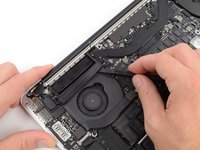
    1. MacBook Pro 15" Retina Display Mid 2014 디스플레이 어셈블리 교체, 배터리 커넥터: 3 단계, 이미지 1개 중 1개
      • 배터리 커넥터를 덮고 있는 경고 라벨을 벗겨내세요.

      댓글 쓰기

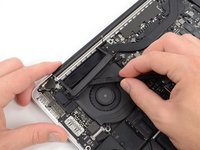
    2. MacBook Pro 15" Retina Display Mid 2014 디스플레이 어셈블리 교체: 4 단계, 이미지 2개 중 1개 MacBook Pro 15" Retina Display Mid 2014 디스플레이 어셈블리 교체: 4 단계, 이미지 2개 중 2개
      • 스퍼저의 납작한 끝을 사용하여 배터리 커넥터를 로직 보드의 소켓에서 조심히 위로 들어 올리세요.

      • 배터리 케이블을 뒤로 구부려 치워서 배터리 커넥터가 실수로 로직 보드에 닿지 않도록 주의하세요.

      댓글 쓰기

    1. MacBook Pro 15" Retina Display Mid 2014 디스플레이 어셈블리 교체, AirPort/카메라 케이블: 5 단계, 이미지 1개 중 1개
      이 단계에 사용된 도구:
      Tweezers
      $4.99
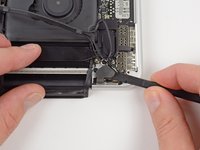
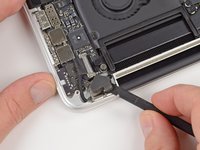
      • 스퍼저 또는 집게를 사용하여 AirPort 안테나 케이블 세 개를 AirPort 보드의 소켓에서 똑바로 들어 올리세요.

      • 케이블 연결 부위는 약합니다. 소켓이나 케이블이 아닌 커넥터만 들어 올리도록 주의하세요.

      • 다시 연결하려면 커넥터를 소켓 위에 조심히 정렬한 다음 스퍼저의 납작한 부분으로 단단히 누르세요.

      댓글 쓰기

    2. MacBook Pro 15" Retina Display Mid 2014 디스플레이 어셈블리 교체: 6 단계, 이미지 1개 중 1개
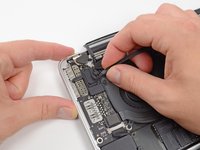
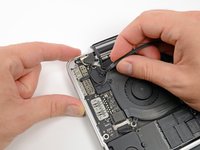
      • 스퍼저의 끝을 사용하여 카메라 케이블의 플러그를 팬을 향해 밀어 로직 보드의 소켓에서 빼세요.

      • 사진 속의 플러그는 6개의 연결부가 있지만 일부 모델에는 12개의 연결부가 있습니다. 플러그를 소켓에서 분리하는 과정은 두 모델 모두 동일합니다.

      • 카메라 케이블의 플러그가 로직 보드의 소켓에서 쉽게 빠지지 않으면 팬 위의 고무 커버를 뒤로 접어 케이블에 접근한 다음, 스퍼저를 사용하여 플러그를 소켓에서 살살 밀어내며 케이블을 조심스럽게 잡아당기세요.

      • 플러그를 소켓에서 천천히 "걸어서" 빼내려면 먼저 한 쪽을 보드와 평행하게 밀고 다른 쪽을 밀어야 합니다. 비집어 들지 마세요, 아니면 소켓을 손상할 수 있습니다.

      댓글 쓰기

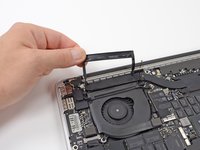
    3. MacBook Pro 15" Retina Display Mid 2014 디스플레이 어셈블리 교체: 7 단계, 이미지 3개 중 1개 MacBook Pro 15" Retina Display Mid 2014 디스플레이 어셈블리 교체: 7 단계, 이미지 3개 중 2개 MacBook Pro 15" Retina Display Mid 2014 디스플레이 어셈블리 교체: 7 단계, 이미지 3개 중 3개
      • 오른쪽 팬의 고무 방열판 커버 밑에 스퍼저의 납작한 끝을 끼우세요.

      • 스퍼저를 커버 길이 만큼 밑에서 밀어 넣어 접착제를 분리하세요.

      • 커버를 들어 올리고 뒤집어 밑에 있는 케이블에 접근할 수 있도록 하세요.

      댓글 쓰기

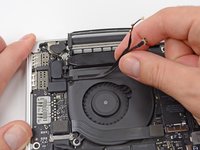
    4. MacBook Pro 15" Retina Display Mid 2014 디스플레이 어셈블리 교체: 8 단계, 이미지 3개 중 1개 MacBook Pro 15" Retina Display Mid 2014 디스플레이 어셈블리 교체: 8 단계, 이미지 3개 중 2개 MacBook Pro 15" Retina Display Mid 2014 디스플레이 어셈블리 교체: 8 단계, 이미지 3개 중 3개
      • 손가락을 사용하여 AirPort/카메라 케이블을 팬에서 위로 당겨 빼내세요.

      • 케이블은 팬에 부착되어 있으므로 케이블이 손상되지 않도록 조심히 벗겨내세요.

      • 플라스틱 케이블 가이드에서 케이블을 조심히 떼어내세요.

      댓글 쓰기

    1. MacBook Pro 15" Retina Display Mid 2014 디스플레이 어셈블리 교체, 디스플레이 어셈블리: 9 단계, 이미지 2개 중 1개 MacBook Pro 15" Retina Display Mid 2014 디스플레이 어셈블리 교체, 디스플레이 어셈블리: 9 단계, 이미지 2개 중 2개
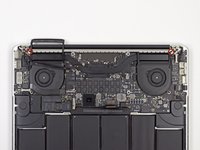
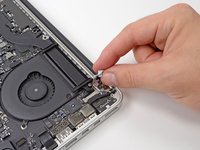
      • 스퍼저의 납작한 끝을 사용하여 기기 양쪽 끝에 있는 힌지 커버 2개를 각각 들어 올려 분리하세요.

      댓글 쓰기

    2. MacBook Pro 15" Retina Display Mid 2014 디스플레이 어셈블리 교체: 10 단계, 이미지 2개 중 1개 MacBook Pro 15" Retina Display Mid 2014 디스플레이 어셈블리 교체: 10 단계, 이미지 2개 중 2개
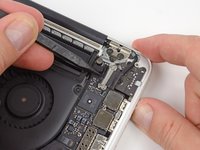
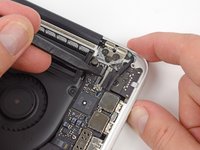
      • 상단 케이스에 힌지 커버를 고정하는 3.1 mm 톡스 나사 2개를 제거하세요.

      • MacBook Pro에서 알루미늄 힌지 브래킷 2개를 제거하세요.

      댓글 쓰기

    3. MacBook Pro 15" Retina Display Mid 2014 디스플레이 어셈블리 교체: 11 단계, 이미지 3개 중 1개 MacBook Pro 15" Retina Display Mid 2014 디스플레이 어셈블리 교체: 11 단계, 이미지 3개 중 2개 MacBook Pro 15" Retina Display Mid 2014 디스플레이 어셈블리 교체: 11 단계, 이미지 3개 중 3개
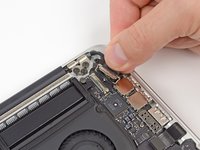
      • 스퍼저 끝을 사용하여 디스플레이 데이터 케이블 잠금 장치를 들어 올리고 컴퓨터의 DC-In 쪽으로 회전시키세요.

      • 로직 보드의 소켓에서 디스플레이 데이터 케이블을 똑바로 당겨 빼세요.

      • 디스플레이 데이터 케이블의 소켓은 매우 약하므로 위로 들어 올리지 마세요. 케이블을 로직 보드 면과 평행하게 당기세요.

      댓글 쓰기

    4. MacBook Pro 15" Retina Display Mid 2014 디스플레이 어셈블리 교체: 12 단계, 이미지 1개 중 1개
      • 디스플레이를 상단 케이스에 고정하는 5.3 mm 톡스 나사 6개 중 4개를 제거하세요.

      • 다음 단계를 돕기 위해 디스플레이와 상단 케이스를 고정하는 나사 하나는 의도적으로 남겨둡니다.

      • 재조립할 때, 나사가 웹캠/에어포트 케이블의 접지 루프 2개를 통과하도록 확실히 체결하세요.

      댓글 쓰기

    5. MacBook Pro 15" Retina Display Mid 2014 디스플레이 어셈블리 교체: 13 단계, 이미지 1개 중 1개
      • MacBook Pro를 약 110도 정도 열고, 그림과 같이 옆면이 테이블을 향하도록 세우세요.

      • 왼손으로 디스플레이와 상단 케이스를 함께 잡은 상태에서, 아래쪽(테이블과 더 가까운 쪽) 디스플레이 브래킷에 남아 있는 T8 톡스 나사를 제거하세요.

      댓글 쓰기

    6. MacBook Pro 15" Retina Display Mid 2014 디스플레이 어셈블리 교체: 14 단계, 이미지 1개 중 1개
      • 왼손으로 디스플레이와 상단 케이스를 함께 잡으세요. 그렇지 않으면 분리된 디스플레이나 상단 케이스가 떨어져 각 부품이 손상될 수 있습니다.

      • 왼손으로 디스플레이와 상단 케이스를 함께 잡은 상태에서, 상단 디스플레이 브래킷의 나머지 톡스 나사 1개를 제거하세요.

      댓글 쓰기

    7. MacBook Pro 15" Retina Display Mid 2014 디스플레이 어셈블리 교체: 15 단계, 이미지 3개 중 1개 MacBook Pro 15" Retina Display Mid 2014 디스플레이 어셈블리 교체: 15 단계, 이미지 3개 중 2개 MacBook Pro 15" Retina Display Mid 2014 디스플레이 어셈블리 교체: 15 단계, 이미지 3개 중 3개
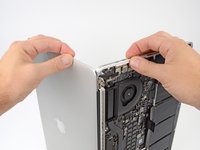
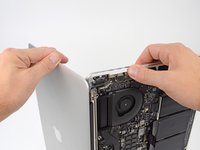
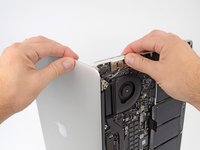
      • 기기의 양쪽 절반을 각 손에 하나씩 잡으세요.

      • 기기 하단 절반을 부드럽게 앞으로 밀어 디스플레이 어셈블리에서 분리하세요.

      • 각 부품을 조심스럽게 따로 두되, 하단 절반은 키보드 쪽이 바닥을 향하도록 놓으세요.

      댓글 쓰기

결론

기기를 재조립하려면 이 지침을 역순으로 따르세요.

취소: 해당 안내서를 완성하지 않았습니다.

다른 143명이 해당 안내서를 완성하였습니다.

작성자

5다른 기여자 명과 함께

Walter Galan

710,924 평판

안내서 1,203개를 작성함

38가이드 댓글

Just completed my mid-2014 Retina display replacement. Fantastic instructions - took me ~30 minutes, constantly referring to printed instructions, edits and comments. It's not as hard as it looks. Only complaint is the recommended spudger is too soft to accommodate some of the maneuvers and ends up mashed and bent. It took some time to replace the AirPort connections but that's the only time I sweated...

chrisslay - 답글 공유

Will this work with a mid 2015 model? Specs: 2.5GHz i7, 16 GB RAM, 512GB SSD and 2GB ATI Radeon R9 ?

Pierre Bugeja - 답글 공유

See the full compatibility listing at this link on iFixit ... MacBook Pro 15" Retina (Late 2013-Mid 2014) Display Assembly

John Tyler - 답글 공유

Hello, I see the same part number listed for different models for different years, how can I be sure to order the correct one? I have mgxa2b/a EMC2876 mid 2014 it has 12-pin camera connector. If I search for EMC2876 all the screens are really expensive but would another one work, do I just need 661-8310 with 12-pin camera connector? or something more specific do I need to ensure it is listed for EMC2876?

Thank you.

chloe - 답글 공유

There is a full compatibility listing of all MacBook Pro models that use this display part. Go to this Link on iFixit.com == MacBook Pro 15" Retina (Late 2013-Mid 2014) Display Assembly

John Tyler - 답글 공유

댓글 쓰기

조회 통계:

지난 24시간: 2

지난 7일: 32

지난 30일: 175

전체 시간: 139,821