주요 콘텐츠로 건너뛰기
수리 커뮤니티 가입 - 계정 만들기

이 번역은 기계에 의해 생성된 것이며, 아직 사람이 검토하지 않았습니다. 이 언어를 아세요? 리뷰 보기.

Motorola Moto Z Play 스크린 교체

필요한 것

    1. Motorola Moto Z Play 스크린 교체, 시작하기 전에: 1 단계, 이미지 1개 중 1개
      • 시작하기 전에 휴대폰의 전원을 끄세요.

      • 가능하다면 분해하기 전에 배터리를 방전시키세요. 배터리가 충전된 상태에서 수리 도중 과열되거나 손상될 경우, 위험한 열 폭주 현상이 발생할 가능성이 높아집니다.

      • 디스플레이가 깨졌다면, 유리 파편이 튀어 다치지 않도록 테이프로 완전히 덮으세요.

      댓글 쓰기

    2. Motorola Moto Z Play 스크린 교체: 2 단계, 이미지 1개 중 1개
      • iOpener를 준비한 뒤, 휴대폰 앞면 왼쪽 가장자리를 따라 약 2분 동안 또는 만졌을 때 너무 뜨겁다고 느껴질 때까지 가열하세요. 이렇게 하면 디스플레이를 고정하고 있는 디스플레이 접착제를 부드럽게 만드는 데 도움이 됩니다.

      • 휴대폰을 충분히 가열하려면 iOpener를 여러 번 다시 데우고 적용해야 할 수도 있습니다. 과열을 방지하려면 iOpener 사용 지침을 따르세요.

      • 헤어 드라이기, 열선총 또는 핫 플레이트를 사용할 수도 있지만, 휴대폰이 과열되지 않도록 주의하세요. 디스플레이와 내장 배터리는 모두 열 손상에 취약합니다.

      댓글 쓰기

    3. Motorola Moto Z Play 스크린 교체: 3 단계, 이미지 3개 중 1개 Motorola Moto Z Play 스크린 교체: 3 단계, 이미지 3개 중 2개 Motorola Moto Z Play 스크린 교체: 3 단계, 이미지 3개 중 3개
      • 다음 단계에서는 Moto Z Play의 본체에서 디스플레이 어셈블리를 분리합니다.

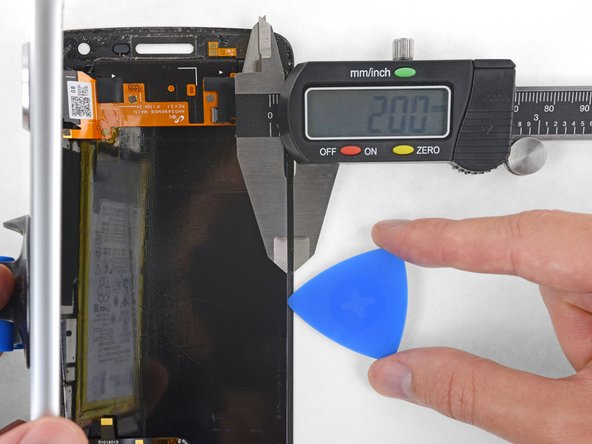
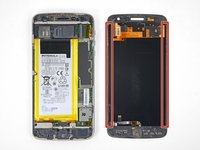
      • 참고를 위해 첫 번째 이미지를 확인하세요. 이 이미지는 휴대폰(왼쪽)에서 제거된 디스플레이 어셈블리(오른쪽)의 뒷면을 보여줍니다.

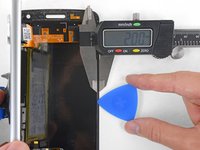
      • 디스플레이 어셈블리를 재사용할 계획이라면 측면 가장자리에 특히 주의를 기울이세요. 이 부분의 접착제를 절단할 때는 도구를 2 mm 미만으로 삽입해야 합니다. 그렇지 않으면 도구가 디스플레이 패널에 닿아 손상을 입힐 수 있습니다.

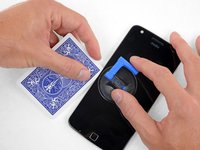
      • 트럼프 카드는 더 안전하지만 훨씬 느린 지렛대 도구입니다. 부드러운 종이 카드는 디스플레이 패널을 손상시킬 가능성이 적으므로, 재사용할 계획이라면 좋은 선택입니다.

      댓글 쓰기

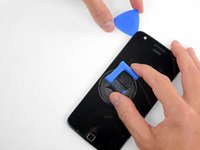
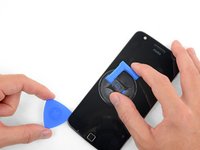
    4. Motorola Moto Z Play 스크린 교체, 디스플레이 분리: 4 단계, 이미지 3개 중 1개 Motorola Moto Z Play 스크린 교체, 디스플레이 분리: 4 단계, 이미지 3개 중 2개 Motorola Moto Z Play 스크린 교체, 디스플레이 분리: 4 단계, 이미지 3개 중 3개
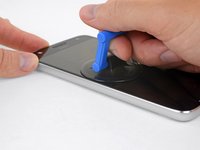
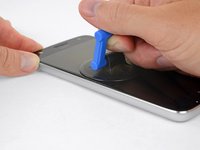
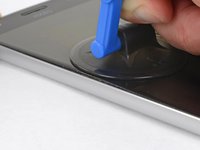
      • 디스플레이 왼쪽 가장자리 중앙 부근에 흡착 컵을 부착하세요.

      • 흡착 컵을 단단하고 일정한 힘으로 들어 올려 전면 패널과 후면 케이스 사이에 약간의 틈을 만드세요.

      • 화면이 깨진 경우 흡착 컵이 붙지 않을 수 있습니다. 강력 테이프로 들어 올리거나, 흡착 컵을 제자리에 순간접착제로 붙이고 굳힌 후 진행하세요.

      • 상당한 힘이 필요할 수 있지만, 여는 도구를 삽입하기 위해 흡착 컵으로 아주 약간의 틈만 만들면 됩니다.

      • 어려움이 있다면 열을 더 가해 디스플레이 접착제를 부드럽게 한 다음 다시 시도하세요. 디스플레이 접착제는 매우 빠르게 식으므로 반복해서 가열해야 할 수 있습니다.

      댓글 쓰기

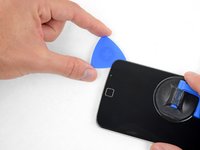
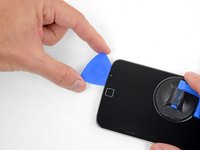
    5. Motorola Moto Z Play 스크린 교체: 5 단계, 이미지 1개 중 1개
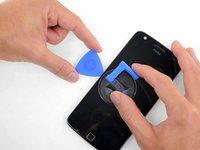
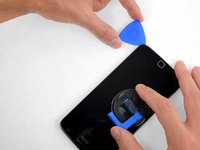
      • 디스플레이 뒤쪽의 틈새에 여는 픽(또는 플레잉 카드)을 삽입하세요.

      댓글 쓰기

    6. Motorola Moto Z Play 스크린 교체: 6 단계, 이미지 3개 중 1개 Motorola Moto Z Play 스크린 교체: 6 단계, 이미지 3개 중 2개 Motorola Moto Z Play 스크린 교체: 6 단계, 이미지 3개 중 3개
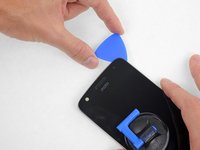
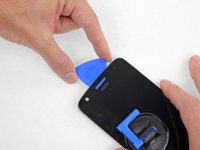
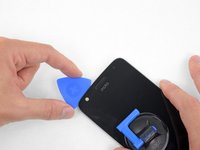
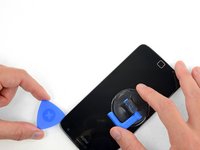
      • 도구를 휴대전화 왼쪽 가장자리를 따라 끝까지 밀어 넣어 디스플레이 접착제를 자르세요.

      댓글 쓰기

    7. Motorola Moto Z Play 스크린 교체: 7 단계, 이미지 1개 중 1개
      • 휴대폰 전면의 디스플레이와 하단 모서리 사이를 가열하여 내부의 디스플레이 접착제를 부드럽게 하세요.

      댓글 쓰기

    8. Motorola Moto Z Play 스크린 교체: 8 단계, 이미지 3개 중 1개 Motorola Moto Z Play 스크린 교체: 8 단계, 이미지 3개 중 2개 Motorola Moto Z Play 스크린 교체: 8 단계, 이미지 3개 중 3개
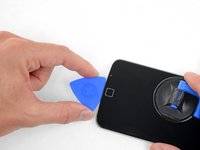
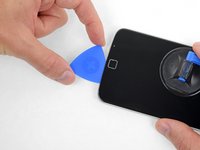
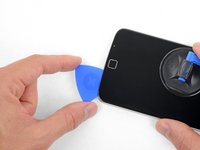
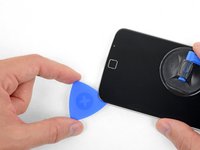
      • 하단 베젤 아래의 접착제를 조심스럽게 잘라내되, 지문인식 센서가 손상되지 않도록 주의하세요.

      • 도구를 밀거나 굴려 지문인식 센서의 하단 가장자리를 지나 반대편으로 계속 진행하세요. 센서 바로 아래를 들어 올리지 마세요.

      • 디스플레이를 재사용할 계획이라면 디스플레이 패널을 자르거나 들어 올리지 않도록 주의하세요. 이 이미지를 참고하여 디스플레이 패널(빨간색으로 강조됨)을 피하면서 접착제가 붙은 영역을 확인하세요.

      댓글 쓰기

    9. Motorola Moto Z Play 스크린 교체: 9 단계, 이미지 3개 중 1개 Motorola Moto Z Play 스크린 교체: 9 단계, 이미지 3개 중 2개 Motorola Moto Z Play 스크린 교체: 9 단계, 이미지 3개 중 3개
      • 나머지 하단 베젤 아래의 접착제를 계속 분리하세요.

      댓글 쓰기

    10. Motorola Moto Z Play 스크린 교체: 10 단계, 이미지 1개 중 1개
      • 휴대폰의 오른쪽 가장자리에 열을 가하여 디스플레이 오른쪽 가장자리를 고정하는 디스플레이 접착제를 부드럽게 하세요.

      댓글 쓰기

    11. Motorola Moto Z Play 스크린 교체: 11 단계, 이미지 2개 중 1개 Motorola Moto Z Play 스크린 교체: 11 단계, 이미지 2개 중 2개
      • 휴대폰의 오른쪽 가장자리를 따라 도구를 밀어 넣어 디스플레이를 고정하고 있는 접착제를 분리하세요.

      댓글 쓰기

    12. Motorola Moto Z Play 스크린 교체: 12 단계, 이미지 1개 중 1개
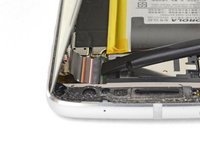
      • 디스플레이와 상단 모서리 사이의 스마트폰 전면에 열을 가하세요.

      댓글 쓰기

    13. Motorola Moto Z Play 스크린 교체: 13 단계, 이미지 3개 중 1개 Motorola Moto Z Play 스크린 교체: 13 단계, 이미지 3개 중 2개 Motorola Moto Z Play 스크린 교체: 13 단계, 이미지 3개 중 3개
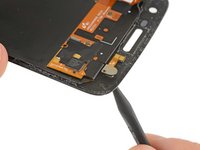
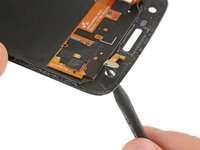
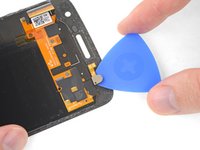
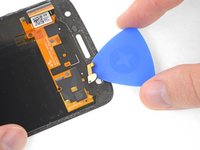
      • 도구를 휴대폰의 오른쪽 상단 모서리에 삽입하고, 상단 베젤 아래로 밀어 넣어 접착제를 분리하기 시작하세요.

      • 앞서 언급했듯이, 디스플레이를 재사용하려면 디스플레이 패널에 닿지 않도록 도구를 너무 깊게 삽입하지 마세요.

      • 도구가 이어 피스 스피커의 왼쪽 가장자리를 막 지나가면 멈추세요.

      • 셀카 카메라용 플래시 모듈 위로 도구를 밀거나 굴려 지나가 손상을 방지하세요.

      댓글 쓰기

    14. Motorola Moto Z Play 스크린 교체: 14 단계, 이미지 2개 중 1개 Motorola Moto Z Play 스크린 교체: 14 단계, 이미지 2개 중 2개
      • 디스플레이가 계속 붙어 있다면, 필요한 만큼 반복해서 열을 가하고 디스플레이 접착제를 자르세요.

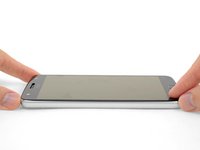
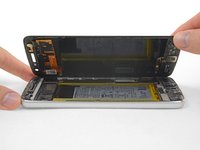
      • 디스플레이의 왼쪽 가장자리를 들어 올려, 스마트폰에서 멀어지도록 열어 주세요.

      댓글 쓰기

    15. Motorola Moto Z Play 스크린 교체: 15 단계, 이미지 2개 중 1개 Motorola Moto Z Play 스크린 교체: 15 단계, 이미지 2개 중 2개
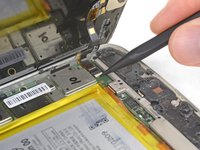
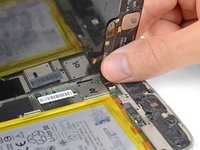
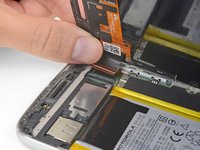
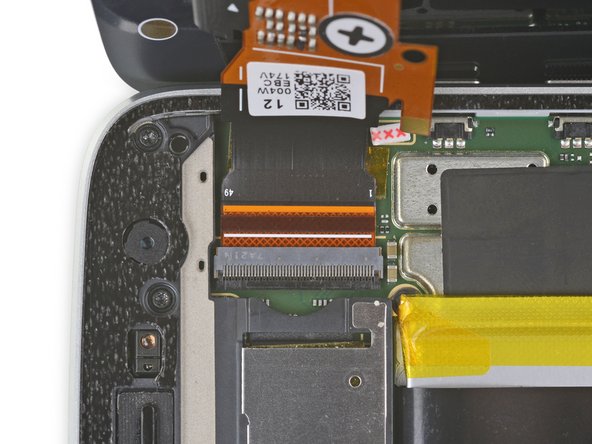
      • 디스플레이를 열어 둔 상태에서 스퍼저의 끝을 사용하여 지문 센서 케이블의 ZIF 커넥터에 있는 잠금 탭을 들어 올리세요.

      댓글 쓰기

    16. Motorola Moto Z Play 스크린 교체: 16 단계, 이미지 2개 중 1개 Motorola Moto Z Play 스크린 교체: 16 단계, 이미지 2개 중 2개
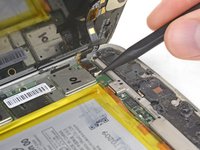
      • 휴대폰 반대편 끝에서, 스퍼저를 사용하여 디스플레이 케이블 커넥터의 잠금 탭을 들어 올려 여세요.

      댓글 쓰기

    17. Motorola Moto Z Play 스크린 교체: 17 단계, 이미지 2개 중 1개 Motorola Moto Z Play 스크린 교체: 17 단계, 이미지 2개 중 2개
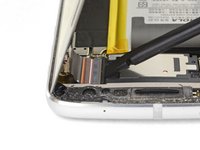
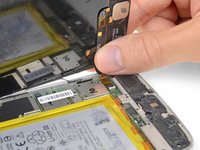
      • 지문 센서 케이블을 부드럽게 당겨 소켓에서 빼내고 마더보드에서 분리하세요.

      댓글 쓰기

    18. Motorola Moto Z Play 스크린 교체: 18 단계, 이미지 2개 중 1개 Motorola Moto Z Play 스크린 교체: 18 단계, 이미지 2개 중 2개
      • 디스플레이 케이블을 부드럽게 당겨 마더보드의 소켓에서 분리하세요.

      댓글 쓰기

    19. Motorola Moto Z Play 스크린 교체: 19 단계, 이미지 1개 중 1개
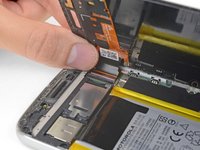
      • 디스플레이 어셈블리를 제거하세요.

      댓글 쓰기

    1. Motorola Moto Z Play 스크린 교체, 디스플레이 어셈블리 부품: 20 단계, 이미지 1개 중 1개
      • 교체용 디스플레이에 플레시 어셈블리와 디스플레이 지문인식 센서가 포함되어 있지 않다면, 다음 단계를 진행하여 기존 디스플레이에서 새 디스플레이로 해당 부품을 옮기세요.

      • 기존 디스플레이 어셈블리 하단의 베젤 영역에 2-3분간 열을 가하여 디스플레이 지문인식 센서를 고정하고 있는 접착제를 부드럽게 만드세요.

      댓글 쓰기

    2. Motorola Moto Z Play 스크린 교체: 21 단계, 이미지 2개 중 1개 Motorola Moto Z Play 스크린 교체: 21 단계, 이미지 2개 중 2개
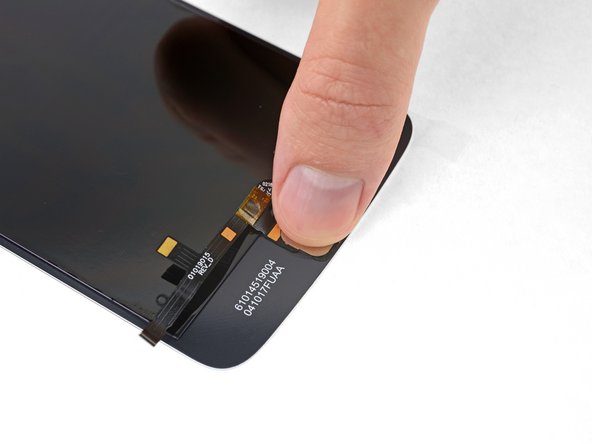
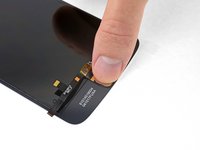
      • 손가락을 사용하여 지문 센서의 바깥쪽 면을 디스플레이 어셈블리에서 분리될 때까지 단단히 누르세요.

      댓글 쓰기

    3. Motorola Moto Z Play 스크린 교체: 22 단계, 이미지 2개 중 1개 Motorola Moto Z Play 스크린 교체: 22 단계, 이미지 2개 중 2개
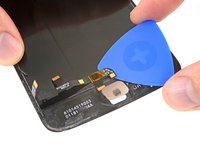
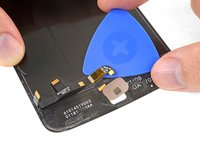
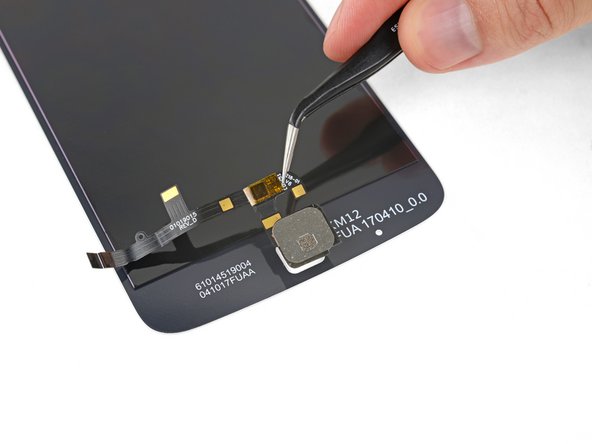
      • 지문 센서의 플렉스 케이블 아래로 여는 픽을 밀어 넣고, 고정된 접착제를 조심스럽게 자르세요.

      • 플렉스 케이블이 손상되지 않도록 주의하세요. 필요하다면 열을 더 가해 접착제를 더 부드럽게 만드세요.

      댓글 쓰기

    4. Motorola Moto Z Play 스크린 교체, 지문 인식 센서 분리: 23 단계, 이미지 1개 중 1개
      • 이전 디스플레이에서 지문 인식 센서를 분리하여 따로 두세요.

      댓글 쓰기

    5. Motorola Moto Z Play 스크린 교체: 24 단계, 이미지 1개 중 1개
      • 기존 디스플레이 어셈블리 상단의 전면 카메라 플레시 어셈블리를 고정하는 접착제를 부드럽게 하기 위해, 디스플레이 위쪽 베젤 영역에 2-3분간 열을 가하세요.

      댓글 쓰기

    6. Motorola Moto Z Play 스크린 교체: 25 단계, 이미지 2개 중 1개 Motorola Moto Z Play 스크린 교체: 25 단계, 이미지 2개 중 2개
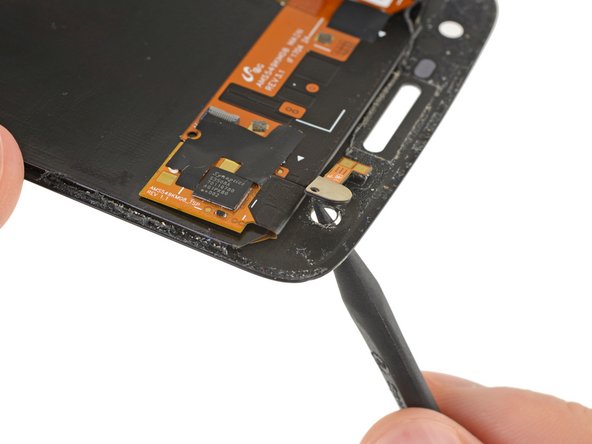
      • 스퍼저의 끝을 사용하여 카메라 플레시 어셈블리의 바깥쪽을 디스플레이 어셈블리에서 분리될 때까지 밀어내세요.

      댓글 쓰기

    7. Motorola Moto Z Play 스크린 교체: 26 단계, 이미지 2개 중 1개 Motorola Moto Z Play 스크린 교체: 26 단계, 이미지 2개 중 2개
      • 여는 픽을 플래시 플렉스 케이블 아래로 밀어 넣고, 케이블을 고정하고 있는 접착제를 조심스럽게 절단하세요.

      • 전면 카메라 플래시를 분리하여 따로 두세요.

      댓글 쓰기

    8. Motorola Moto Z Play 스크린 교체: 27 단계, 이미지 3개 중 1개 Motorola Moto Z Play 스크린 교체: 27 단계, 이미지 3개 중 2개 Motorola Moto Z Play 스크린 교체: 27 단계, 이미지 3개 중 3개
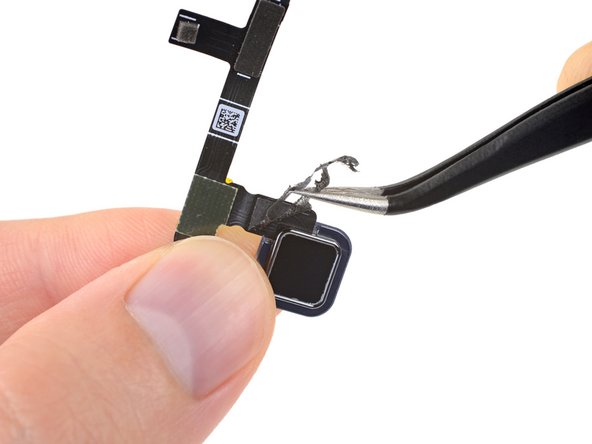
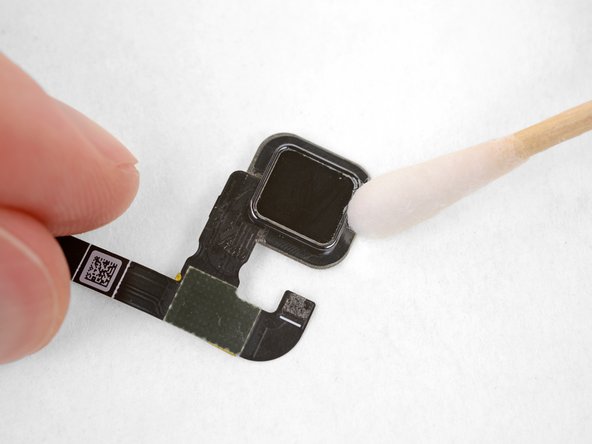
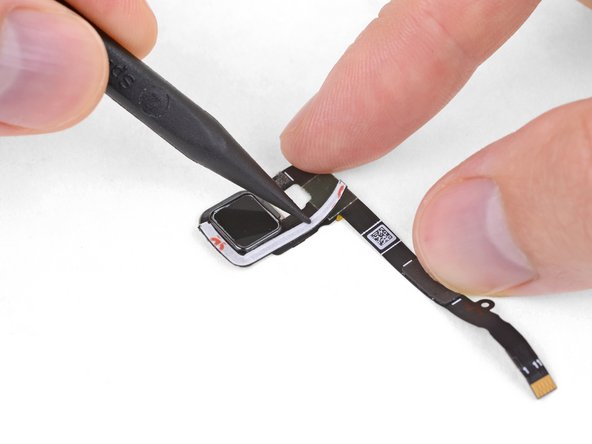
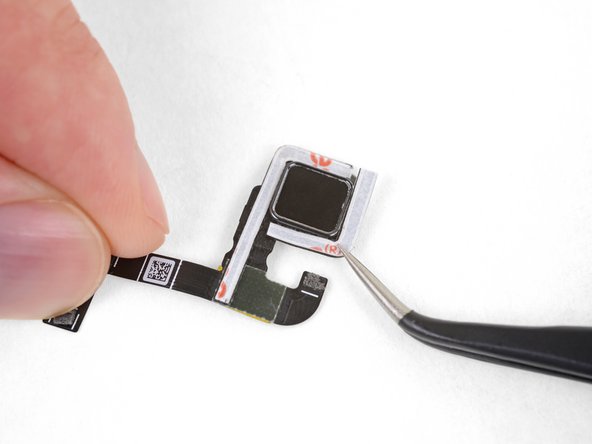
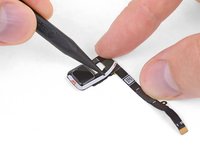
      • 지문 센서에 남아 있는 기존 접착제를 조심스럽게 떼어내 제거하세요.

      • 최상의 결과를 얻으려면 접착 부위를 이소프로필 알코올로 닦아 새 접착제를 붙일 준비를 하세요.

      댓글 쓰기

    9. Motorola Moto Z Play 스크린 교체: 28 단계, 이미지 1개 중 1개
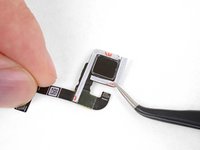
      • 플레시 어셈블리에 남아 있는 접착제도 제거하세요. 원한다면 이소프로필 알코올을 사용하여 깨끗하게 닦아내세요.

      댓글 쓰기

    10. Motorola Moto Z Play 스크린 교체: 29 단계, 이미지 3개 중 1개 Motorola Moto Z Play 스크린 교체: 29 단계, 이미지 3개 중 2개 Motorola Moto Z Play 스크린 교체: 29 단계, 이미지 3개 중 3개
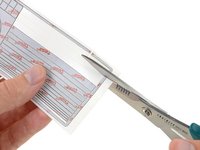
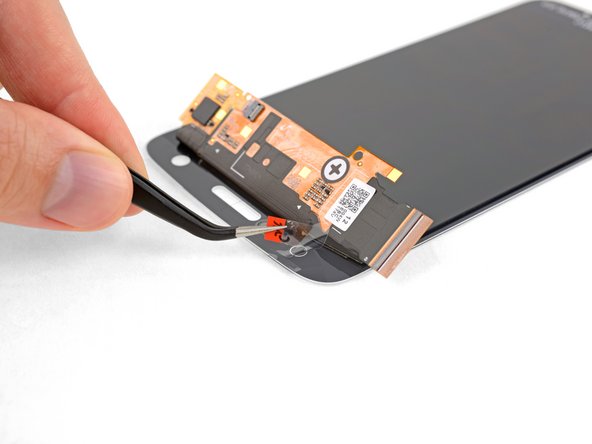
      • L자 모양의 양면테이프 두 조각을 잘라, 그림과 같이 지문 센서 테두리에 단단히 붙여 주세요.

      댓글 쓰기

    11. Motorola Moto Z Play 스크린 교체: 30 단계, 이미지 2개 중 1개 Motorola Moto Z Play 스크린 교체: 30 단계, 이미지 2개 중 2개
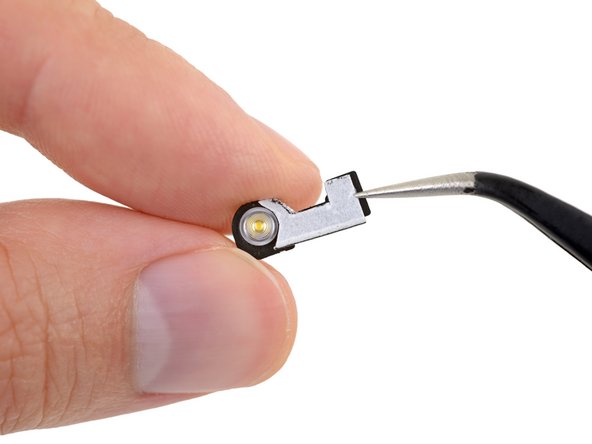
      • 플레시 어셈블리를 사용하고 가는 펜이나 마커로 적절한 크기의 양면 접착 테이프를 본뜨세요.

      • 테이프를 알맞은 크기와 모양으로 자른 다음, 플레시 어셈블리의 앞면 쪽으로 붙이세요.

      댓글 쓰기

    12. Motorola Moto Z Play 스크린 교체: 31 단계, 이미지 3개 중 1개 Motorola Moto Z Play 스크린 교체: 31 단계, 이미지 3개 중 2개 Motorola Moto Z Play 스크린 교체: 31 단계, 이미지 3개 중 3개
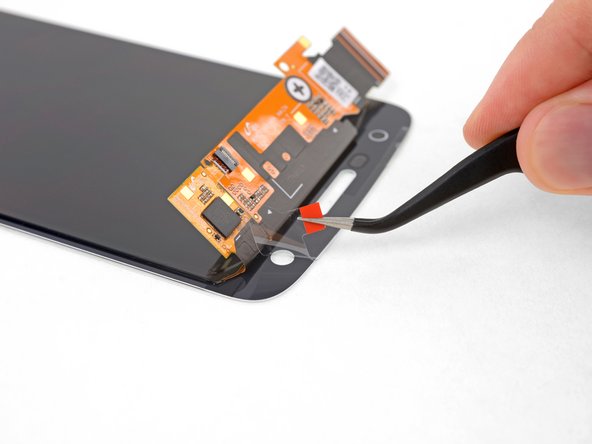
      • 새로운 디스플레이 어셈블리 뒷면에 붙은 보호 테이프나 필름을 모두 제거하세요.

      댓글 쓰기

    13. Motorola Moto Z Play 스크린 교체, 디스플레이 지문인식 센서 교체: 32 단계, 이미지 3개 중 1개 Motorola Moto Z Play 스크린 교체, 디스플레이 지문인식 센서 교체: 32 단계, 이미지 3개 중 2개 Motorola Moto Z Play 스크린 교체, 디스플레이 지문인식 센서 교체: 32 단계, 이미지 3개 중 3개
      • 디스플레이 지문인식 센서에 부착된 접착 테이프의 이형지를 벗겨내세요.

      • 새 디스플레이를 화면이 아래로 향하게 두고, 디스플레이 지문인식 센서를 뒷면의 제자리에 조심스럽게 놓으세요.

      • 디스플레이 지문인식 센서 뒷면을 몇 초간 꾹 눌러 접착제가 잘 붙고 고정되도록 하세요.

      댓글 쓰기

    14. Motorola Moto Z Play 스크린 교체: 33 단계, 이미지 1개 중 1개
      • 플래시 어셈블리의 접착 테이프에서 이형지를 벗겨내고, 새 디스플레이 뒷면에 플래시를 제자리에 눌러 붙이세요.

      • 플래시 어셈블리를 원래의 수평 정렬 상태로 설치하세요. 그렇지 않으면 뒷면의 구리 패드가 휴대폰 내부의 스프링 접촉 부분과 맞지 않아 플래시가 작동하지 않을 수 있습니다.

      댓글 쓰기

    1. Motorola Moto Z Play 스크린 교체, 디스플레이 접착제 제거: 34 단계, 이미지 3개 중 1개 Motorola Moto Z Play 스크린 교체, 디스플레이 접착제 제거: 34 단계, 이미지 3개 중 2개 Motorola Moto Z Play 스크린 교체, 디스플레이 접착제 제거: 34 단계, 이미지 3개 중 3개
      • 기기 본체에 남아 있는 기존 디스플레이 접착제를 모두 떼어내어 제거하세요.

      • 기존 디스플레이를 다시 설치하는 경우, 디스플레이에 남아 있는 접착제도 모두 제거하세요.

      • 스퍼저의 끝을 사용하여 달라붙어 있는 작은 접착제 조각들을 긁어내어 제거하세요.

      • 스퍼저로 실수로 배터리에 구멍을 내지 않도록 각별히 주의하세요.

      • 가장 좋은 결과를 위해, 접착제를 제거한 부위를 이소프로필 알코올로 닦아 표면을 정리하면 새로운 접착제가 더 강력하게 접착됩니다.

      댓글 쓰기

    2. Motorola Moto Z Play 스크린 교체: 35 단계, 이미지 2개 중 1개 Motorola Moto Z Play 스크린 교체: 35 단계, 이미지 2개 중 2개
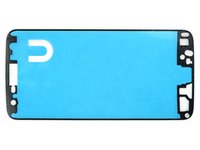
      • 디스플레이 접착제 중 일부는 최대 3개의 층으로 구성되어 있습니다. 플라스틱 라이너(보통 파란색), 중간의 접착층(검은색), 왁스 페이퍼 라이너(흰색)입니다.

      • 만약 페이퍼 라이너가 포함된 제품이라면, 이를 벗겨내어 제거하세요.

      댓글 쓰기

    3. Motorola Moto Z Play 스크린 교체: 36 단계, 이미지 3개 중 1개 Motorola Moto Z Play 스크린 교체: 36 단계, 이미지 3개 중 2개 Motorola Moto Z Play 스크린 교체: 36 단계, 이미지 3개 중 3개
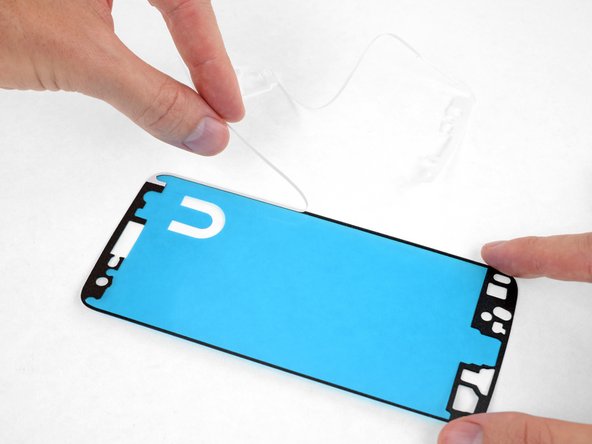
      • 남아 있는 종이 라이너를 벗겨내어 버리고 한쪽 면의 접착제를 노출하세요.

      • 계속 진행하기 전에 접착제 시트가 세 번째 이미지와 같은 모습이어야 합니다.

      댓글 쓰기

    4. Motorola Moto Z Play 스크린 교체: 37 단계, 이미지 2개 중 1개 Motorola Moto Z Play 스크린 교체: 37 단계, 이미지 2개 중 2개
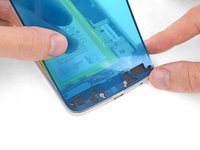
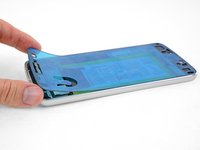
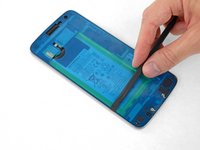
      • 접착제가 노출된 면이 아래를 향하도록 접착 시트를 잡고, 휴대폰의 아래쪽 가장자리에 조심스럽게 맞추세요.

      • 접착 시트의 방향이 올바른지 확인하세요. 구멍이 여러 개 있는 가장자리가 하단 가장자리와 일치하고, 이어 피스 스피커용 사각형 컷아웃이 상단에 맞춰져야 합니다.

      • 올바르게 정렬되었으면, 나머지 접착 시트를 휴대폰 안으로 내리세요.

      댓글 쓰기

    5. Motorola Moto Z Play 스크린 교체: 38 단계, 이미지 3개 중 1개 Motorola Moto Z Play 스크린 교체: 38 단계, 이미지 3개 중 2개 Motorola Moto Z Play 스크린 교체: 38 단계, 이미지 3개 중 3개
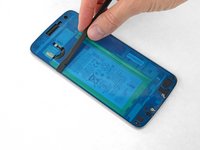
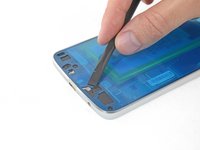
      • 접착제가 제자리에 고정되도록 단단히 누르세요.

      • 스퍼저의 평평한 끝부분을 사용하여 가장자리와 손이 닿기 어려운 부분을 따라 꾹꾹 누르세요.

      • 스퍼저로 실수로 배터리에 구멍을 내지 않도록 매우 주의하세요.

      댓글 쓰기

    6. Motorola Moto Z Play 스크린 교체: 39 단계, 이미지 2개 중 1개 Motorola Moto Z Play 스크린 교체: 39 단계, 이미지 2개 중 2개
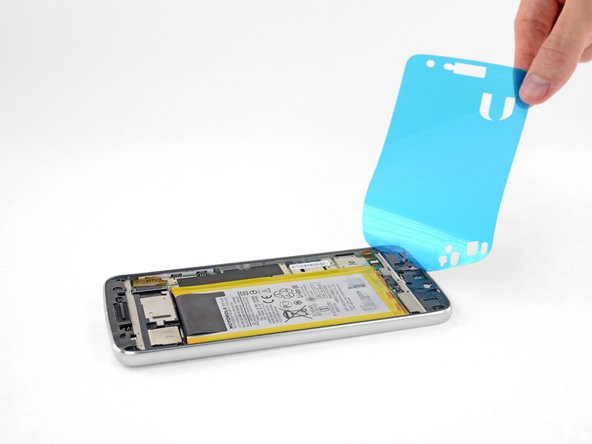
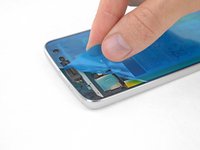
      • 플라스틱 라이너를 벗겨내어 버리고 디스플레이 접착제를 노출시키세요.

      댓글 쓰기

    7. Motorola Moto Z Play 스크린 교체, 디스플레이 및 지문인식 센서 케이블 테스트: 40 단계, 이미지 2개 중 1개 Motorola Moto Z Play 스크린 교체, 디스플레이 및 지문인식 센서 케이블 테스트: 40 단계, 이미지 2개 중 2개
      • 디스플레이를 고정하기 전에 디스플레이와 디스플레이 지문인식 센서의 플렉스 케이블을 연결한 다음 휴대폰의 전원을 켜세요.

      • 디스플레이를 완전히 닫기 전에 모든 기능이 정상적으로 작동하는지 확인하여 수리가 성공적으로 완료되었는지 테스트하세요.

      • 케이블이 완전히 삽입되면 각 플렉스 케이블의 흰색 선이 케이블 양쪽의 마더보드 표시와 일직선이 되어야 합니다.

      • 휴대폰 전원이 켜진 상태에서 케이블을 분리하거나 삽입하거나 조정하지 마세요.

      • 케이블 정렬 및 설치는 까다로울 수 있습니다. 뒤쪽의 금색 접점 부위를 만지지 않도록 주의하세요. 손가락의 유분은 오작동의 원인이 될 수 있습니다. 실수로 접점을 만졌다면 이소프로필 알코올로 부드럽게 닦아내세요.

      댓글 쓰기

    8. Motorola Moto Z Play 스크린 교체: 41 단계, 이미지 1개 중 1개
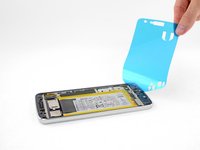
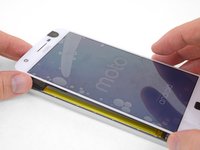
      • 수리가 완료되고 테스트까지 마쳤다면, 디스플레이를 제자리에 단단히 누르고 화면의 플라스틱 보호 필름을 제거하세요.

      • 디스플레이 접착제가 더 확실하게 붙도록 디스플레이 가장자리에 열을 가한 뒤, 무거운 책 더미 아래에 휴대폰을 앞면이 위로 오게 하여 30분 동안 두세요.

      • 이 작업을 하는 동안 휴대폰이 카메라 범프 위에 놓이지 않게 하세요. 압력이 고르지 않으면 디스플레이가 제대로 접착되지 않을 수 있습니다. 카메라 범프 양옆으로 얇은 책을 몇 권 받쳐 휴대폰을 띄우고 적절한 위치에 압력이 가해지도록 하세요.

      댓글 쓰기

결론

R2 또는 e-Stewards 인증 재활용 업체에 전자 폐기물을 가져가세요.

수리가 계획대로 진행되지 않았나요? 답변 커뮤니티에서 문제해결을 위한 도움을 받아 보세요.

취소: 해당 안내서를 완성하지 않았습니다.

다른 54명이 해당 안내서를 완성하였습니다.

작성자

9다른 기여자 명과 함께

Jeff Suovanen

회원 가입일: 08/06/13

454,132 평판

안내서 259개를 작성함

13가이드 댓글

What kind of “3M VHB Double Sided Tape” is needed?

Could you link to the specific one in the parts list?

Emil Co - 답글 공유
I am also confused about the Double Sided Tape. My kit seems to have come with everything I need except for this double sided tape!

Thomas Trahey - 답글 공유
i with that i had seen this before i let some third party company ruin my otherwise perfectly good phone

Christopher MacDonald - 답글 공유
Followed exactly as written and successfully replaced screen on my water damaged Moto Z Play. Be sure to test everything before sealing the screen to adhesive. I didn’t test the camera prior to sealing the screen and don’t feel like opening it back up! Purchased the $99 kit with screen and tools. Unfortunately, the iOpener didn’t last second time in the microwave and leaked even after waiting 10 minutes per directions.

Alan Ferguson - 답글 공유
Screen successfully replaced. I managed to crack the plastic backing plate of the front-facing LED, but that doesn’t matter. The last bit about the heavy stack of books was rather silly in my opinion. I heated the screen with a hairdryer and pressed the phone screen down on a soft mouse mat. I don’t a have microwave, so I couldn’t use the provided iOpener at all.

Jyrki Partanen - 답글 공유

댓글 쓰기

조회 통계:

지난 24시간: 1

지난 7일: 15

지난 30일: 84

전체 시간: 43,423