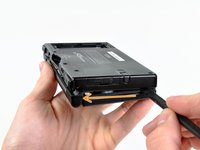
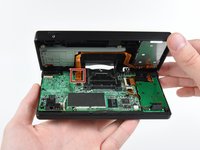
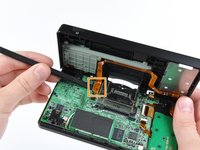
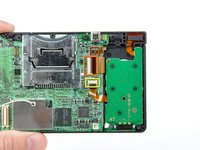
주요 콘텐츠로 건너뛰기
수리 커뮤니티 가입 - 계정 만들기
이 번역은 기계에 의해 생성된 것이며, 아직 사람이 검토하지 않았습니다. 이 언어를 아세요? 리뷰 보기.

Nintendo DSi 하단 LCD 교체

필요한 것

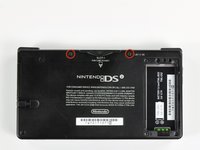
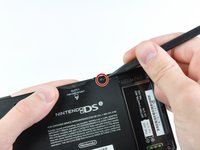
    1. Nintendo DSi 하단 LCD 교체, 배터리 커버 분리: 1 단계, 이미지 2개 중 1개 Nintendo DSi 하단 LCD 교체, 배터리 커버 분리: 1 단계, 이미지 2개 중 2개
      • 배터리 커버를 하단 케이스에 고정하는 필립스 나사 두 개를 풀어주세요.

      • 나사는 배터리 커버에 고정된 상태로 유지됩니다.

      • 배터리 커버를 잡고 하단 케이스에서 들어 올리세요.

      • 잡기 어렵다면 기기의 반대쪽을 가볍게 두드리세요.

      댓글 쓰기

    2. Nintendo DSi 하단 LCD 교체, 배터리 꺼내기: 2 단계, 이미지 2개 중 1개 Nintendo DSi 하단 LCD 교체, 배터리 꺼내기: 2 단계, 이미지 2개 중 2개
      • 스퍼저 도구(또는 손톱)를 사용하여 배터리 상단을 들어 올리세요.

      • 배터리 상단에는 분리를 쉽게 하기 위한 작은 탭이 있습니다.

      • 액체 손상 표시기가 배터리 아래에 위치해 있습니다. 조심스럽게 들어 올리지 않으면 표시기가 손상될 수 있습니다.

      • 배터리를 잡고 DSi에서 분리하세요.

      댓글 쓰기

    1. Nintendo DSi 하단 LCD 교체, 하단 케이스 어셈블리: 3 단계, 이미지 2개 중 1개 Nintendo DSi 하단 LCD 교체, 하단 케이스 어셈블리: 3 단계, 이미지 2개 중 2개
      • 빨간색으로 강조 표시된 두 개의 고무 받침 아래에 나사 두 개가 숨겨져 있습니다.

      • 스퍼저 끝을 사용하여 고무 받침을 하단 케이스에서 들어 올리세요.

      • 기기 사용 기간에 따라, 고무 받침을 들어 올릴 때 고무가 부서질 수 있습니다. 이 경우, 끝이 뾰족한 도구를 사용하여 남아 있는 고무 조각을 긁어내세요.

      댓글 쓰기

    2. Nintendo DSi 하단 LCD 교체: 4 단계, 이미지 1개 중 1개
      • 하단 케이스를 DSi 본체에 고정하는 다음 나사를 풀어주세요:

      • 5.2mm 필립스 #00 나사 여섯 개.

      • 2.7mm 필립스 #00 나사 한 개.

      댓글 쓰기

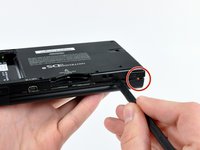
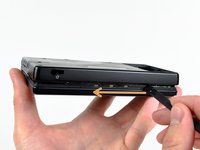
    3. Nintendo DSi 하단 LCD 교체: 5 단계, 이미지 3개 중 1개 Nintendo DSi 하단 LCD 교체: 5 단계, 이미지 3개 중 2개 Nintendo DSi 하단 LCD 교체: 5 단계, 이미지 3개 중 3개
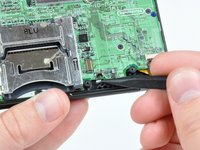
      • DSi의 오른편 상단 모서리 근처에 있는 하단 케이스와 하단 패널 사이에 스퍼저를 끼우세요.

      • 케이스 외부 가장자리를 따라 스퍼저를 조심히 밀어서 본체와 케이스 사이에 틈을 만드세요.

      • 하단 케이스의 대부분이 분리될 때까지 DSi 본체를 따라서 스퍼저를 계속 밀어주세요.

      댓글 쓰기

    4. Nintendo DSi 하단 LCD 교체: 6 단계, 이미지 2개 중 1개 Nintendo DSi 하단 LCD 교체: 6 단계, 이미지 2개 중 2개
      • 하단 가장자리에서 하단 케이스를 조심히 들어 올리세요.

      • 빨간색으로 강조 표시된 볼륨 및 SD 보드 케이블로 하단 케이스가 여전히 마더보드에 부착되어 있습니다. 아직 DSi의 하단 케이스를 완전히 분리하지 마세요.

      • 스퍼더를 사용하여 볼륨 및 SD 보드 케이블을 마더보드의 소켓에서 위로 들어 올리세요.

      • 케이블이 완전히 분리되면 외부 케이스 전체를 분리할 수 있습니다.

      댓글 쓰기

    1. Nintendo DSi 하단 LCD 교체, Wi-Fi 보드: 7 단계, 이미지 1개 중 1개
      • 와이파이 보드의 헤드폰 잭과 가장 가까운 모서리를 잡고 마더보드에서 들어 올리세요.

      댓글 쓰기

    2. Nintendo DSi 하단 LCD 교체: 8 단계, 이미지 1개 중 1개
      • Wi-Fi 안테나 커넥터를 Wi-Fi 보드의 소켓에서 똑바로 위로 들어 올려 분리하세요.

      댓글 쓰기

    1. Nintendo DSi 하단 LCD 교체, 마더보드: 9 단계, 이미지 1개 중 1개
      • 스퍼저 끝을 사용하여 마더보드의 소켓에서 파워 보드 커넥터를 들어 올려 분리하세요.

      댓글 쓰기

    2. Nintendo DSi 하단 LCD 교체: 10 단계, 이미지 2개 중 1개 Nintendo DSi 하단 LCD 교체: 10 단계, 이미지 2개 중 2개
      이 단계에 사용된 도구:
      Tweezers
      $4.99
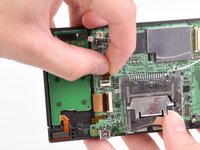
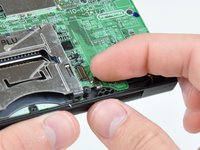
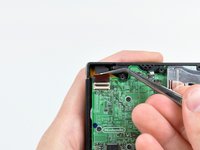
      • 손톱이나 플라스틱 여는 도구의 끝을 사용하여 다음 세 개의 ZIF 소켓에 있는 유지 플랩을 위로 들어 올리세요:

      • 하단 터치스크린 케이블

      • 하단 LCD 케이블

      • 전원 보드 케이블

      • 소켓 자체가 아닌, 경첩식 유지 플랩을 들어 올리고 있는지 확인하세요.

      • 세 개의 소켓에 있는 모든 잠금 탭을 들어 올린 후, 손가락이나 집게를 사용하여 케이블을 소켓에서 부드럽게 당겨 빼내세요.

      댓글 쓰기

    3. Nintendo DSi 하단 LCD 교체, 터치스크린 리본 케이블 분리: 11 단계, 이미지 2개 중 1개 Nintendo DSi 하단 LCD 교체, 터치스크린 리본 케이블 분리: 11 단계, 이미지 2개 중 2개
      • 손톱이나 여는 도구의 끝을 사용하여 터치스크린 리본 케이블 유지 플랩을 조심스럽게 위로 젖히세요.

      • 소켓 자체가 아닌, 유지 플랩을 위로 젖히고 있는지 확인하세요.

      • 스퍼저의 끝을 사용하여 터치스크린 리본 케이블을 소켓에서 직선으로 당겨 빼내세요.

      댓글 쓰기

    4. Nintendo DSi 하단 LCD 교체: 12 단계, 이미지 2개 중 1개 Nintendo DSi 하단 LCD 교체: 12 단계, 이미지 2개 중 2개
      • 손톱이나 플라스틱 여는 도구의 끝을 사용하여 듀얼 카메라 리본 케이블 유지 플랩을 조심스럽게 위로 젖히세요.

      • 소켓 자체가 아닌, 유지 플랩을 위로 젖히고 있는지 확인하세요.

      • 스퍼저의 끝을 사용하여 듀얼 카메라 리본 케이블을 소켓에서 직선으로 당겨 빼세요.

      댓글 쓰기

    5. Nintendo DSi 하단 LCD 교체: 13 단계, 이미지 1개 중 1개
      • 스퍼저 끝으로 마더보드에 있는 마이크 안테나를 소켓에서 들어 올려 분리하세요.

      댓글 쓰기

    6. Nintendo DSi 하단 LCD 교체, 마더보드 분리: 14 단계, 이미지 1개 중 1개
      • 마더보드를 DSi 프레임에 고정하는 다음 필립스 나사 네 개를 제거하세요.

      • 긴 나사 세 개.

      • 짧은 나사 한 개.

      • 헤드폰 잭 근처 마더보드에 파인 홈에서 마이크 및 Wi-Fi 안테나 케이블을 빼내세요.

      댓글 쓰기

    7. Nintendo DSi 하단 LCD 교체: 15 단계, 이미지 3개 중 1개 Nintendo DSi 하단 LCD 교체: 15 단계, 이미지 3개 중 2개 Nintendo DSi 하단 LCD 교체: 15 단계, 이미지 3개 중 3개
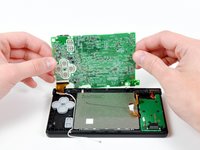
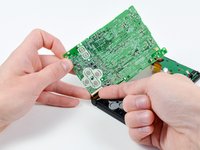
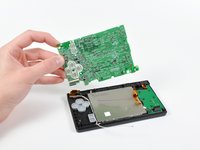
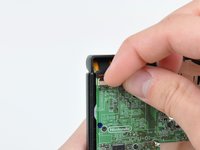
      • 마더보드를 살짝 들어 올려 ABXY 버튼 위에 있는 상단 LCD 리본 케이블을 확인하세요.

      • 손톱이나 플라스틱 여는 도구 끝을 사용하여 상단 LCD 리본 케이블 유지 플랩을 조심스럽게 들어 올리세요.

      • 소켓 자체가 아닌 유지 플랩을 들어 올리고 있는지 확인하세요.

      • DSi에서 마더보드를 분리하세요.

      댓글 쓰기

    1. Nintendo DSi 하단 LCD 교체, 하단 LCD 어셈블리: 16 단계, 이미지 2개 중 1개 Nintendo DSi 하단 LCD 교체, 하단 LCD 어셈블리: 16 단계, 이미지 2개 중 2개
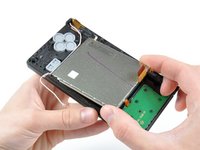
      • 스퍼저 끝을 사용하여 DSi 프레임에서 하단 LCD의 금속 뒷면을 들어 올리세요.

      • 하단 LCD 어셈블리를 DSi에서 꺼내세요.

      댓글 쓰기

    1. Nintendo DSi 하단 LCD 교체, 하단 LCD: 17 단계, 이미지 2개 중 1개 Nintendo DSi 하단 LCD 교체, 하단 LCD: 17 단계, 이미지 2개 중 2개
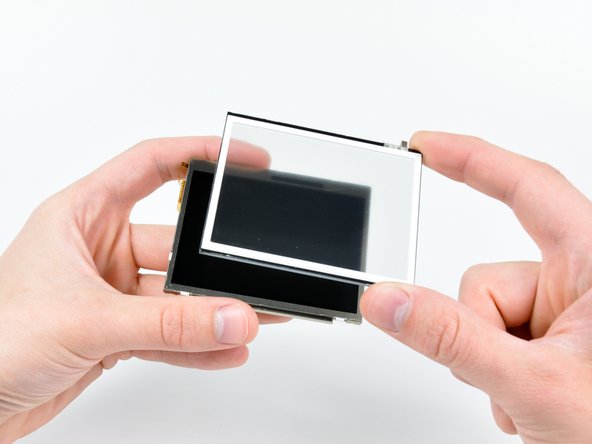
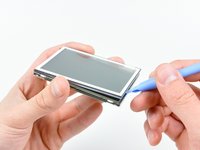
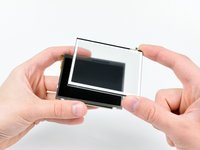
      • 여는 도구의 끝부분을 하단 터치스크린과 하단 LCD 사이에 삽입하세요.

      • 여는 도구의 끝부분을 터치스크린의 가장자리를 따라 조심스럽게 움직여 하단 LCD에서 분리하세요.

      • 하단 LCD에서 터치스크린을 제거하세요.

      • 하단 LCD가 남습니다.

      댓글 쓰기

결론

기기를 재조립하려면 이 지침을 역순으로 따르세요.

취소: 해당 안내서를 완성하지 않았습니다.

다른 19명이 해당 안내서를 완성하였습니다.

작성자

7다른 기여자 명과 함께

Walter Galan

710,623 평판

안내서 1,203개를 작성함

4가이드 댓글

On Step 9 please add something like this to the description. I didn’t fully understand what was said and i ended up breaking my power connector off the motherboard. I luckily went to Ebay and someone had a replacement thankfully that i was able to solder back on the motherboard. ——————To remove the power wire connector off the motherboard use a small flathead screwdriver to push the white part of the connector straight up. If you try to pull it back like a standard connector it will break! ————-
Anthony - 답글 공유

Needs to be more specific in removing the touch screen as mine didn't come off properly and I had to get a new

[deleted] - 답글 공유

Hello! I have a DSi with a missing lower display. It won’t turn on (even pluged in). Can anyone tell me if it’s supposed to turn on with the lower display missing? If it is not supposed to turn on without the lower display, then I can buy a replacement display so it probably work, but if it supposed to turn on even without the lower display, then there is some extra problem there.

Simos Kondylakis - 답글 공유

It seems to me like the display being plugged in shouldn't determine if the DSi can be powered on. Just guessing, but there is probably some other issue.

Flowies - 답글 공유

댓글 쓰기

조회 통계:

지난 24시간: 11

지난 7일: 77

지난 30일: 364

전체 시간: 24,699